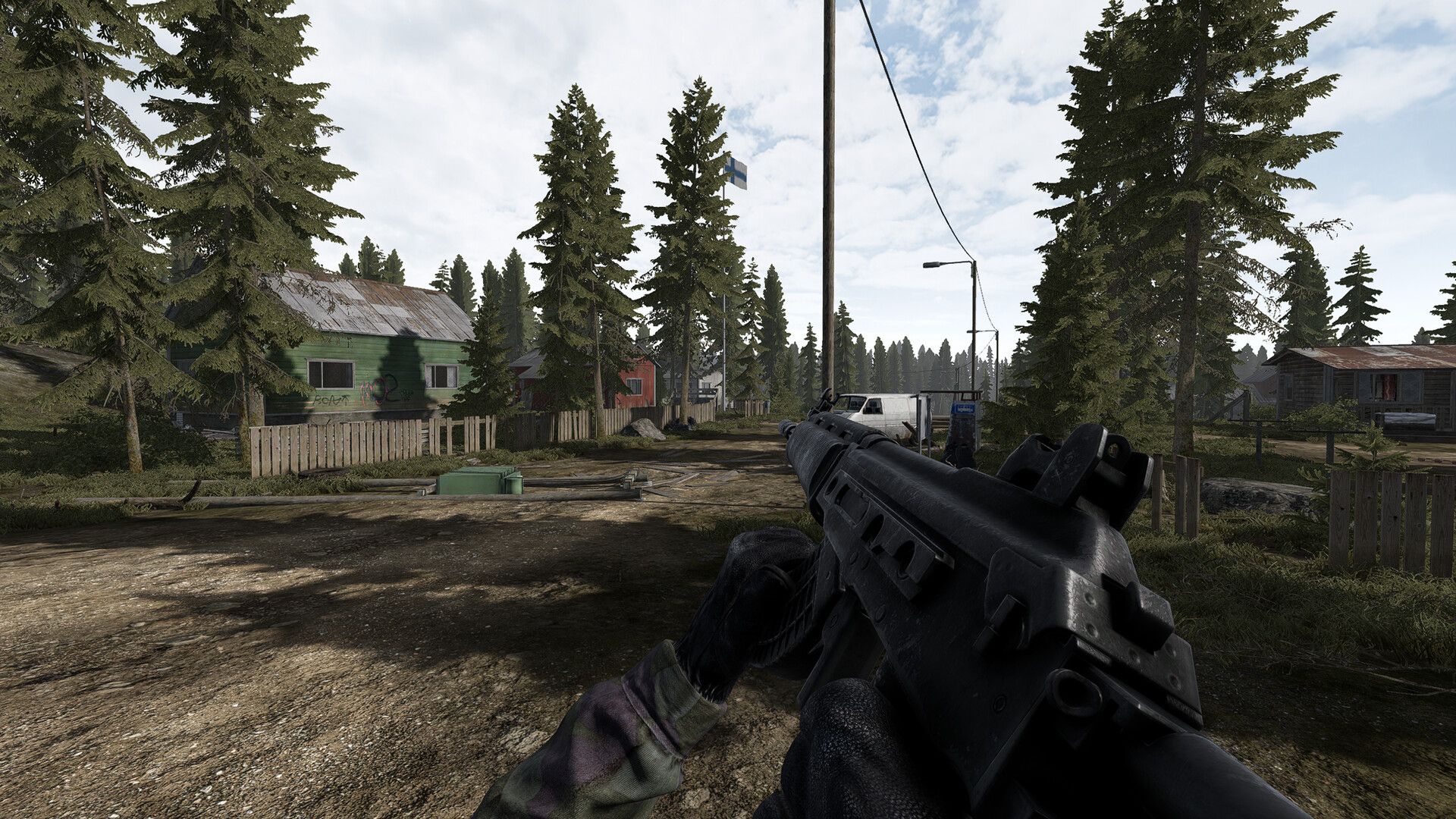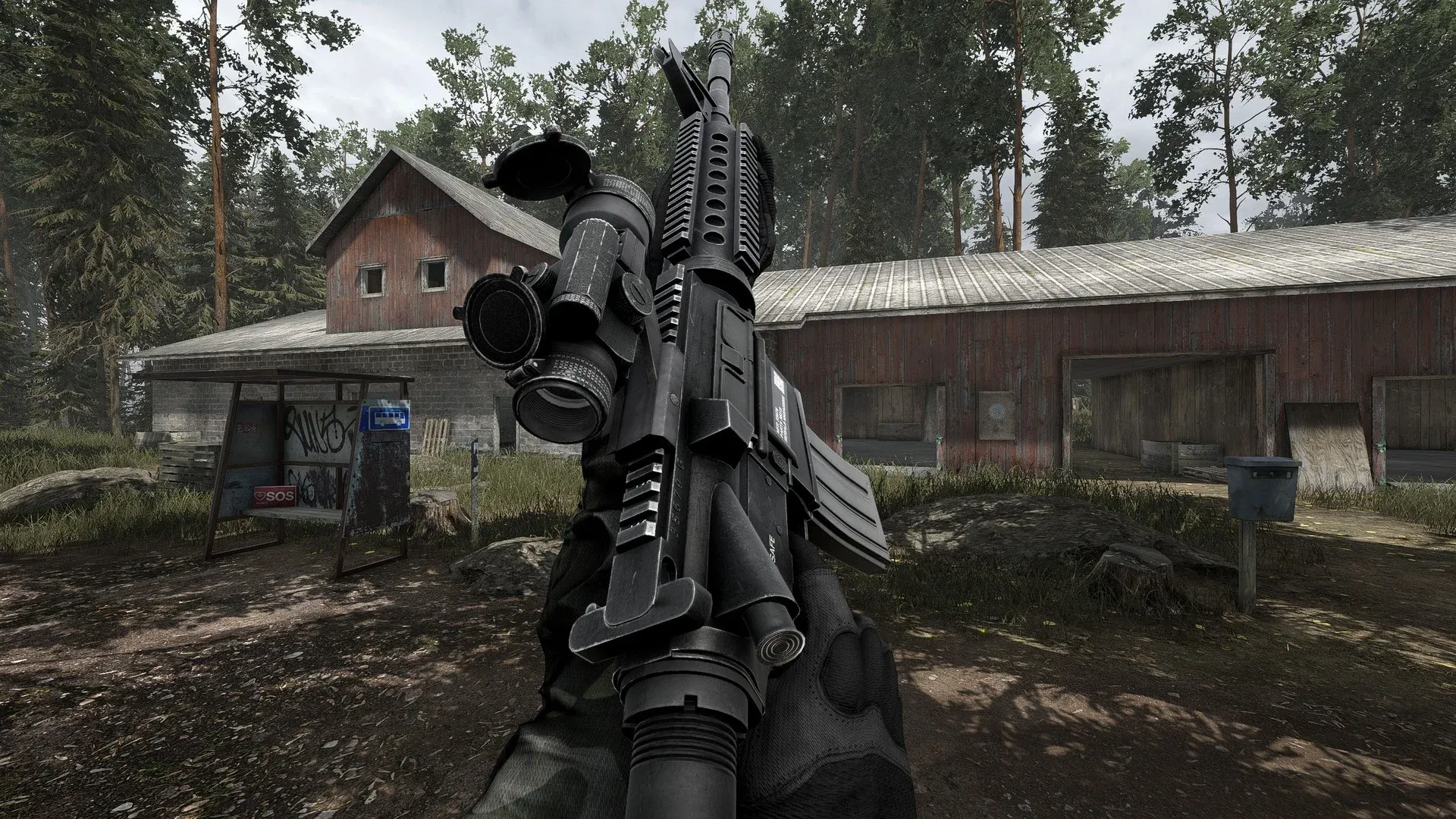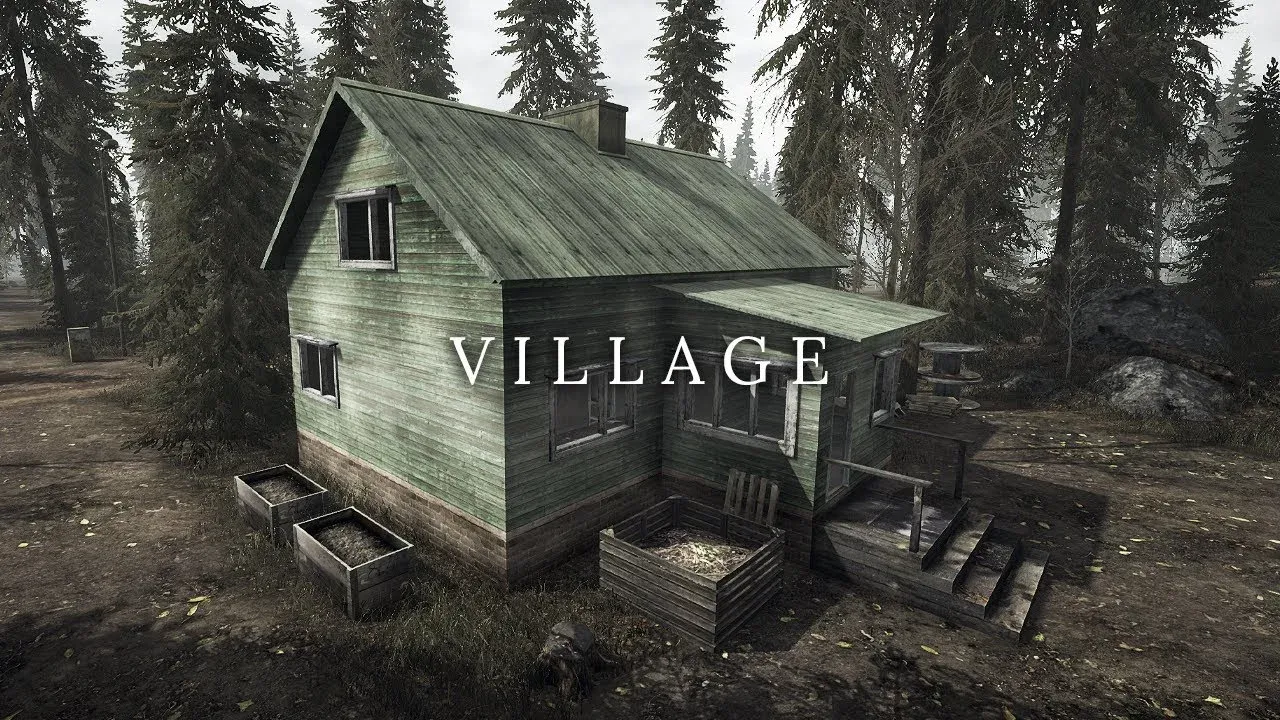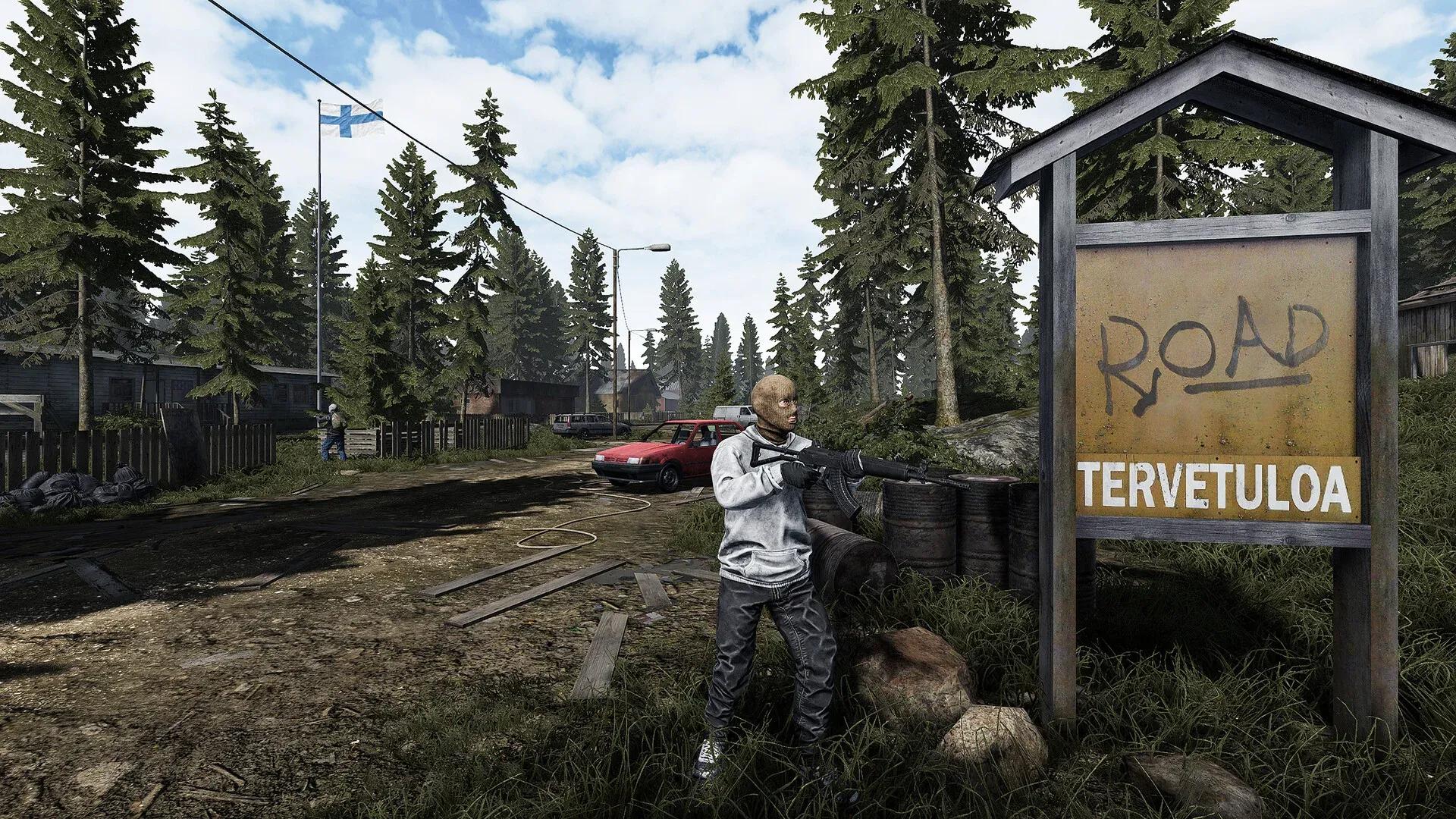

Road to Vostok hadir di Steam Early Access pada 7 April 2026, dibangun oleh pengembang tunggal, Antti Tiihonen, menggunakan engine Godot 4. Pilihan engine tersebut memberikan fisika dan pencahayaan yang sangat mengesankan, namun juga memiliki keunikan performa tertentu yang akan merusak permainan jika Anda membiarkan pengaturannya pada kondisi default. Frame drop saat baku tembak di game permadeath bukan sekadar menyebalkan. Hal itu bisa mengakhiri sesi permainan Anda. Panduan ini mencakup setiap perbaikan yang benar-benar berfungsi, mulai dari slider dalam game hingga konfigurasi tingkat Windows, yang telah diuji pada perangkat keras mulai dari GTX 1060 hingga RTX 4090.
Mengapa Road to Vostok berjalan buruk pada perangkat keras yang mumpuni?
Engine Godot 4 memproses pencahayaan dinamis, audio spasial, dan balistik real-time secara bersamaan. Tembakkan senapan tanpa peredam di dalam struktur beton dan engine akan menghitung fisika peluru, kilatan moncong senjata sebagai sumber cahaya langsung yang memantul dari permukaan, serta gema audio sekaligus. Pada rig kelas atas modern, hal itu menciptakan atmosfer. Pada perangkat yang lebih lama, hal itu menciptakan bottleneck CPU yang tidak bisa diatasi oleh kekuatan GPU sebesar apa pun.
Penyebab utama lainnya adalah Picture-in-Picture (PiP) scope rendering. Road to Vostok merender seluruh dunia game dua kali saat Anda membidik melalui optik pembesar: sekali untuk tampilan periferal dan sekali di dalam lensa scope. Hal itu secara efektif melipatgandakan beban GPU saat Anda menekan tombol aim-down-sights. Mematikan PiP adalah peningkatan FPS terbesar yang tersedia di dalam game, secara konsisten memberikan lonjakan performa paling signifikan di semua tingkatan perangkat keras.
Dedaunan hutan Finlandia yang lebat semakin memperparah masalah ini. Ribuan pohon pinus dengan animasi goyangan dinamis sangat membebani kartu grafis yang memiliki VRAM terbatas. Game ini juga melakukan streaming aset secara dinamis saat Anda bergerak melintasi peta, yang berarti hard drive mekanis akan menyebabkan hard freeze selama 2 hingga 3 detik setiap kali Anda berpindah ke zona baru. SSD bukanlah sebuah kemewahan di sini.

Apa pengaturan grafis dalam game terbaik untuk Road to Vostok?
Tujuannya adalah visibilitas musuh yang maksimal dengan frame pacing yang stabil. Mengatur semuanya ke Ultra dan bertanya-tanya mengapa game stutter saat membidik garis pepohonan yang jauh adalah kesalahan umum. Tabel di bawah ini mencerminkan pengaturan yang diuji pada berbagai konfigurasi perangkat keras, memprioritaskan performa dan kejernihan visual yang diperlukan untuk melihat target yang berkamuflase.
| Pengaturan | Nilai yang Direkomendasikan | Dampak Performa | Alasan |
|---|---|---|---|
| Display Mode | Exclusive Fullscreen | Tinggi | Memaksa Windows mendedikasikan sumber daya GPU sepenuhnya ke game, mengurangi input lag |
| Texture Quality | High (jika VRAM di atas 8GB) | Rendah | Menjaga kamuflase musuh dan jenis armor tetap terlihat jelas dari kejauhan |
| Shadow Quality | Medium | Sangat Tinggi | Menghilangkan artefak pixelated sekaligus menghemat overhead GPU yang signifikan dibanding High atau Ultra |
| Foliage Density | Low atau Medium | Tinggi | Mengurangi penumpukan rumput, membuat musuh yang tiarap lebih mudah terlihat |
| Volumetric Fog | Off atau Low | Sangat Tinggi | Sangat membatasi visibilitas sniper dan membebani VRAM; mematikan ini dapat meningkatkan FPS sebesar 15 hingga 20 persen |
| Volumetric Clouds | Low | Sedang | Anda tidak sedang melihat langit saat baku tembak |
| Anti-Aliasing | TAA (Temporal) | Sedang | Menghilangkan efek shimmer pada pagar yang bisa disalahartikan sebagai gerakan; FSR dapat menyebabkan ghosting pada target cepat di build saat ini |
| Ambient Occlusion | Medium | Sedang | Membantu melihat musuh yang bersembunyi di sudut bunker yang gelap |
| Motion Blur | Off | Rendah | Menghilangkan ketajaman periferal tanpa manfaat taktis |
| V-Sync | Off | Rendah | Memaksa frame buffering yang menciptakan penundaan input fatal saat melakukan flick sniper |
| PiP Scope Rendering | Off (gunakan mode Zoom) | Ekstrem | Merender dunia dua kali untuk pembesaran scope adalah penyebab utama penurunan FPS dalam game |
Untuk FOV, nilai antara 90 dan 95 adalah yang optimal. Ini menghindari distorsi fisheye sekaligus memberikan penglihatan periferal yang cukup untuk menangkap gerakan musuh yang mencoba melakukan flanking di hutan pinus yang lebat.
Cara memperbaiki stuttering dan freeze pada Road to Vostok
Stuttering di Road to Vostok terbagi ke dalam kategori yang berbeda, dan perbaikannya bergantung pada jenis yang Anda alami. Mencoba solusi acak hanya akan membuang waktu.
Mengidentifikasi jenis stutter Anda
| Gejala | Pemicu | Penyebab Utama | Perbaikan |
|---|---|---|---|
| Freeze saat tembakan pertama dengan senjata baru | Menembakkan jenis senjata untuk pertama kali | Shader Vulkan yang belum dikompilasi | Bersihkan cache shader GPU |
| Hard freeze saat melintasi zona peta | Bergerak antara area Village dan Industrial | Streaming aset lambat dari HDD | Pindahkan game ke NVMe SSD |
| ADS lag dengan scope pembesar | Zoom dengan LPVO atau scope sniper | Overload PiP dual-render | Nonaktifkan PiP, turunkan Shadow Quality |
| Micro-stutter acak di hutan | Berjalan melalui dedaunan lebat | Windows CFG mengganggu manajemen memori Godot | Nonaktifkan Control Flow Guard untuk executable game |
Bersihkan cache shader Vulkan
Godot 4 mengompilasi shader secara langsung saat pertama kali menemukan efek visual baru. Jika cache Anda berisi data yang rusak dari build demo atau pembaruan sebelumnya, CPU akan menahan GPU di tengah frame, menghasilkan freeze khas selama 1 hingga 1.5 detik. Membersihkannya akan memaksa pembangunan ulang yang bersih pada peluncuran berikutnya.
Untuk pengguna NVIDIA:
- Tekan Windows Key + R, ketik %localappdata%, tekan Enter
- Buka folder NVIDIA, lalu DXCache dan GLCache
- Hapus semua file di dalamnya (lewati file yang ditandai sedang digunakan)
Untuk pengguna AMD:
- Buka software AMD Adrenalin
- Buka Settings (ikon gerigi) > Graphics > Advanced
- Klik Reset Shader Cache
Peluncuran pertama setelah pembersihan akan sedikit lebih lambat karena cache sedang dibangun kembali. Setelah itu, stuttering saat pertempuran akibat kompilasi shader akan berkurang drastis.
Nonaktifkan Windows Control Flow Guard untuk Road to Vostok
Windows Control Flow Guard (CFG) adalah fitur keamanan yang memindai operasi memori secara real time. Garbage collection memori Godot 4 yang agresif selama transisi peta berkonflik langsung dengannya, menghasilkan gangguan traversal yang dilaporkan pemain saat berpindah antar zona. Menonaktifkan CFG hanya untuk executable game tidak akan memengaruhi keamanan sistem di tempat lain.
- Tekan Windows Key, cari Exploit Protection, buka aplikasinya
- Klik tab Program settings, lalu Add program to customize > Choose exact file path
- Arahkan ke instalasi Steam Anda dan pilih Road to Vostok.exe
- Cari Control flow guard (CFG), centang Override system settings, ubah ke Off, klik Apply
- Restart PC Anda
Bersihkan cache shader Godot dari AppData
Terpisah dari cache driver GPU, Godot menyimpan shader kompilasinya sendiri di AppData. File yang rusak dari instalasi demo adalah penyebab umum dari loop loading layar hitam dan stutter saat peluncuran.
- Tekan Windows Key + R, ketik %APPDATA%, tekan Enter
- Arahkan ke folder Road to Vostok (atau Road to Vostok Demo jika Anda memainkan demonya)
- Hapus folder shader_cache sepenuhnya
- Luncurkan kembali game; folder tersebut akan dibangun kembali secara otomatis
Cara memperbaiki layar hitam saat peluncuran Road to Vostok
Layar hitam saat peluncuran, di mana Anda mendengar audio ambient tetapi tidak melihat apa pun, menjadi sangat umum setelah peralihan rendering API ke DirectX menjelang Early Access. Lakukan perbaikan ini secara berurutan.
Perbaikan 1: Verifikasi file game melalui Steam Klik kanan Road to Vostok di Library Anda > Properties > Installed Files > Verify integrity of game files.
Perbaikan 2: Bersihkan cache shader AppData (lihat langkah-langkah di atas)
Perbaikan 3: Paksa driver rendering melalui opsi peluncuran Steam Klik kanan Road to Vostok > Properties > General > kolom Launch Options. Coba satu per satu:
- Paksa DirectX 12: --rendering-driver d3d12
- Paksa Vulkan: --rendering-driver vulkan --rendering-method forward_plus
- Paksa OpenGL (GPU lama): --rendering-driver opengl3
- Rendering daya rendah (grafis terintegrasi): --rendering-method mobile
Pengguna AMD Radeon yang mengalami kerusakan visual harus memperbarui driver AMD Adrenalin ke versi 25.9.2, yang merupakan perbaikan terkonfirmasi untuk RX 6800 XT dan kartu generasi RDNA lainnya. Jika versi tersebut tidak tersedia untuk perangkat keras Anda, kembali ke 25.6.1 atau gunakan opsi peluncuran --rendering-driver opengl3.
Optimasi tingkat Windows yang benar-benar berpengaruh
Pengaturan dalam game hanya bisa membantu sampai batas tertentu. Perubahan tingkat sistem ini menangani batas bawah performa.
Aktifkan Hardware-Accelerated GPU Scheduling (HAGS) Buka Windows Settings > System > Display > Graphics Settings. Aktifkan Hardware-Accelerated GPU Scheduling. Ini memungkinkan GPU Anda mengelola antrean memorinya sendiri, mengurangi latensi. Restart setelah mengaktifkan.
Atur rencana daya Windows ke High Performance Buka Control Panel > Power Options > High Performance. Rencana Balanced akan membatasi kecepatan clock CPU di tengah game. Banyak pemain telah mengonfirmasi bahwa ini memperbaiki lonjakan lag mereka. Khusus pada laptop, frame rate yang tidak dibatasi dapat menyebabkan thermal throttling yang secara paradoks menurunkan FPS rata-rata. Membatasi di 60 FPS menciptakan beban kerja yang stabil dan mencegah lonjakan suhu.
Pengaturan program NVIDIA Control Panel Klik kanan desktop > NVIDIA Control Panel > Manage 3D Settings > Program Settings > pilih Road to Vostok:
- Power Management Mode: Prefer Maximum Performance
- Texture Filtering Quality: High Performance
- Low Latency Mode: Ultra
Nonaktifkan overlay pihak ketiga OBS, NVIDIA ShadowPlay, Steelseries Moments, dan overlay perekaman Steam semuanya memiliki konflik yang terdokumentasi dengan backend Vulkan Godot. Nonaktifkan untuk mengidentifikasi penyebabnya. Untuk menonaktifkan overlay Steam secara khusus: klik kanan Road to Vostok > Properties > General > hapus centang Enable the Steam Overlay while in-game.
Nonaktifkan optimasi layar penuh pada executable Di Steam, klik kanan Road to Vostok > Manage > Browse Local Files. Klik kanan .exe > Properties > tab Compatibility > centang Disable fullscreen optimizations. Opsional, aktifkan Run this program as administrator.
Bagaimana dengan dukungan controller?
Road to Vostok tidak memiliki dukungan controller bawaan dalam status Early Access saat ini. Pengembang telah mengonfirmasi rencana untuk menambahkannya sebelum rilis penuh. Solusinya adalah Steam Input: buka Steam Settings > Controller, aktifkan Configuration Support untuk jenis controller Anda, lalu klik kanan Road to Vostok > Properties > Controller > Enable Steam Input. Dari sana, gunakan layar Controller Configuration untuk memetakan tombol ke tombol keyboard.
Cara membaca log crash
Sebelum mencoba perbaikan apa pun untuk crash ke desktop, periksa log-nya terlebih dahulu. Ini menghemat waktu. File log terletak di:
%APPDATA%\Godot\app_userdata\Road to Vostok\logs\godot.log
Untuk build demo: %APPDATA%\Roaming\Road to Vostok Demo
Log biasanya akan menunjuk langsung ke shader, driver, atau alamat memori yang gagal, yang memberi tahu Anda apakah Anda memerlukan pembaruan driver, pembersihan cache, atau peralihan rendering API.
Untuk detail teknis lebih lanjut tentang bug yang diketahui dan perbaikan yang didokumentasikan komunitas, halaman Road to Vostok di PCGamingWiki melacak solusi sementara seiring pembaruan game selama Early Access. Situs resmi Road to Vostok juga memuat pembaruan FAQ pengembang langsung dari Antti saat patch dirilis.
Referensi cepat: Lembar contekan opsi peluncuran Steam
- --rendering-driver d3d12 — Paksa DirectX 12
- --rendering-driver vulkan --rendering-method forward_plus — Paksa Vulkan
- --rendering-driver opengl3 — Paksa OpenGL (fallback terbaik untuk AMD dan Intel lama)
- --rendering-method mobile — Rendering daya rendah untuk grafis terintegrasi
Ini adalah satu-satunya opsi peluncuran yang dikonfirmasi berfungsi dengan build engine Godot. Yang lainnya hanyalah noise.
Untuk panduan performa PC gaming lainnya dan perincian optimasi khusus game, telusuri panduan terbaru di GAMES.GG.