
Kamu bisa main Roblox di laptop tanpa mouse dengan memakai W, A, S, dan D untuk bergerak dan trackpad untuk mengontrol kamera.
Penyesuaian utamanya adalah memisahkan gerakan karakter dari gerakan kamera. Kamu juga bisa memakai tombol panah untuk berjalan dan berputar dasar, meskipun tata letaknya berbeda dari WASD. Panduan ini mencakup input gerakan standar, cara melakukan drag kamera dengan trackpad, dan cara mengatur gerakan berbasis tujuan dengan Click to Move.
Atur kontrol laptopmu
Setelah Roblox terpasang, buka, masuk, dan bergabunglah ke sebuah pengalaman. Kamu bisa memakai akun Roblox yang sudah ada jika kamu sudah bermain di perangkat lain.
Pilih skema gerakanmu melalui Settings di dalam pengalaman. Gerakan keyboard memberimu kontrol langsung atas setiap langkah. Click to Move membiarkanmu memilih tujuan dengan trackpad dan membuat karaktermu bergerak ke sana.
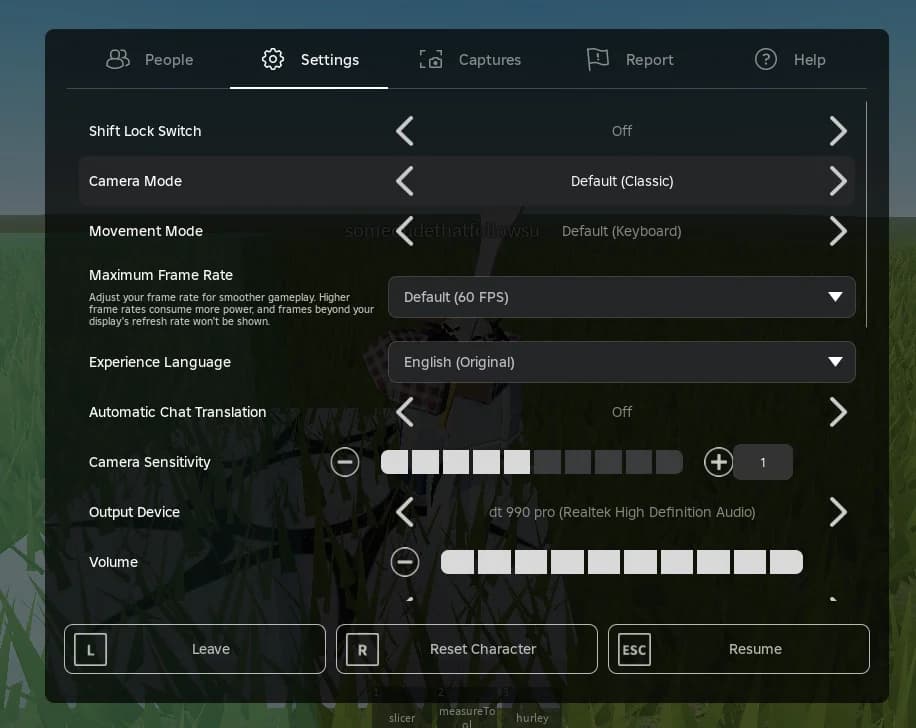
Pengaturan gerakan Roblox
Untuk pengaturan keyboard-dan-trackpad, letakkan satu tangan dekat WASD dan siapkan tangan lainnya untuk trackpad. Trackpad menangani penunjuk dan klik, termasuk pemilihan menu dan aksi berbasis kursor. Bermain tanpa mouse eksternal bukan berarti kamu harus menyerah pada kursor.
Mulailah di tempat yang cukup luas untuk berjalan dan berputar. Pelajari navigasi biasa sebelum menambahkan gerakan, pertarungan, atau input kendaraan khusus dalam sebuah pengalaman.

Cara bergerak di Roblox di laptop
WASD adalah titik awal yang mudah untuk berjalan standar. Tombol panah menawarkan tata letak lain, tetapi panah kiri dan kanan memutar kamera alih-alih menggerakkan karaktermu ke samping.
Gameplay Roblox orang ketiga
| Aksi | Input WASD | Input tombol panah |
|---|---|---|
| Maju | W | Panah Atas |
| Mundur | S | Panah Bawah |
| Bergerak ke kiri | A | Panah Kiri memutar kamera ke kiri sebagai gantinya |
| Bergerak ke kanan | D | Panah Kanan memutar kamera ke kanan sebagai gantinya |
Input panah maju dan mundur menggerakkan karaktermu relatif terhadap kamera. Jika kamu memutar pandangan ke arah rute yang berbeda, bergerak maju akan mengikuti arah pandangan baru itu.
Latihan berjalan dan berputar dengan keyboard
Gunakan urutan ini untuk mengikuti rute sederhana tanpa menyentuh trackpad:
- Tahan Panah Atas untuk berjalan lurus di area yang lapang.
- Lepaskan sebelum berbelok, lalu tahan Panah Kiri atau Panah Kanan sampai bagian rute berikutnya ada di depanmu.
- Lepaskan tombol berputar dan tahan Panah Atas lagi untuk melanjutkan.
Berhenti sebelum setiap belokan membuat input lebih mudah dipisahkan saat kamu belajar. Setelah itu terasa nyaman, gabungkan gerakan dan putaran di mana rute mengizinkannya.
Gerakan lanjutan masih memerlukan pengikatan aksi khusus pengalaman tersebut. Contohnya, panduan kontrol Parkour Champions mencakup lari dinding, lompatan, dan berguling di luar jalan standar Roblox.
Cara mengontrol kamera dengan trackpad
Input kamera bebas standar Roblox adalah tahan klik kanan dan gerakkan penunjuk. Trackpad laptopmu perlu menghasilkan input tombol tertahan yang sama, bukan sekadar klik sekunder singkat.
Lakukan drag klik kanan
Gunakan urutan ini saat kamu perlu menyesuaikan pandangan secara bebas:
- Tekan dan tahan input klik kanan trackpad.
- Tetap tahan sambil menggerakkan jari melintasi permukaan sentuh.
- Lepaskan input klik kanan saat pandangan berada di posisi yang kamu inginkan.
Jika trackpadmu memiliki tombol fisik terpisah, tahan tombol kanannya sambil menggeser jari melintasi permukaan sentuh. Bagian pentingnya adalah mempertahankan tahanan sepanjang gerakan. Mengetuk klik kanan lalu menggerakkan penunjuk tidak menghasilkan drag klik kanan.
Jaga penyesuaian kamera tetap kecil saat belajar. Sejajarkan rute sebelum berjalan ke area sempit agar kamu tidak perlu mengoreksi posisi dan pandanganmu secara bersamaan.
Gunakan metode putar keyboard di atas jika menahan dan menyeret terasa canggung. Input kamera trackpad adalah opsi untuk melihat ke arah di luar putaran kiri dan kanan dasar itu.
Cara menggunakan Click to Move tanpa mouse
Click to Move menggantikan kemudi berkelanjutan dengan pemilihan tujuan. Ini adalah alternatif praktis ketika kamu lebih suka memilih area tanah dengan trackpad daripada menahan tombol gerakan sepanjang perjalanan.
Aktifkan gerakan berbasis tujuan
Atur skema kontrol di dalam pengalaman:
- Buka Settings di dalam pengalaman.
- Ubah skema kontrol gerakan ke Click to Move.
- Kembali ke gameplay dan gunakan trackpad untuk mengklik area tanah yang dapat dijangkau.
Skema ini harus diaktifkan secara manual. Mengklik tanah saat skema gerakan lain aktif tidak akan secara otomatis mengalihkanmu ke gerakan berbasis tujuan.
Roblox menampilkan penanda tujuan biru bersinar di tempat kamu mengklik. Jika karaktermu tidak dapat menemukan jalan ke titik yang dipilih, mereka akan mengangkat bahu dan menggelengkan kepala.
Pilih area terbuka saat mempelajari mode ini. Tujuan di sisi lain rintangan masih memerlukan rute yang dapat diikuti karaktermu.
Kontrol mana yang berubah antar pengalaman Roblox?
Perahu umumnya juga mendukung WASD, sementara kendaraan lain dan alat terbang bisa memiliki kontrol dan antarmuka sendiri.
Gerakan dan pertarungan khusus
Input berjalan standar adalah titik awal, bukan daftar aksi lengkap untuk setiap pengalaman. Gunakan kontrol dan keybind Bizarre Lineage untuk aksi pengalaman tersebut bersama dengan pengaturan navigasi laptop ini.
Saat mempelajari input tambahan, latih satu aksi pada satu waktu sambil menjaga kamera tetap stabil. Ini memisahkan waktu aksi dari kesulitan menahan dan menyeret di trackpad.
Mobil, perahu, dan alat terbang
Banyak mobil baru menggunakan WASD setelah kamu duduk di kursi pengemudi.
Untuk pengalaman yang berfokus pada mengemudi, panduan pemula BloxNG mencakup kontrol dan sistem kendaraannya. Gunakan input khusus pengalaman tersebut saat aksi mobil melampaui tombol gerakan standar.

Gameplay kendaraan BloxNG
Beberapa pengalaman memberimu alat mengemudi atau terbang saat kamu masuk ke kursi pengemudi atau pilot. Gunakan kontrol yang ditampilkan alat tersebut untuk aksi tambahannya; antarmukanya juga dapat menampilkan kecepatan dan sisa kesehatan kendaraan.



