
Skill Builder V2 di The Strongest Battlegrounds di Roblox adalah salah satu alat kreatif paling fleksibel dalam game pertarungan apa pun di platform ini. Alat ini memungkinkan Anda merangkai gerakan yang sudah ada menjadi skill yang sepenuhnya kustom, lalu menambahkan animasi, efek visual, trail, dan prop hingga hasilnya terasa benar-benar unik milik Anda. Masalahnya, antarmukanya cukup padat dan tidak langsung bisa dipahami saat pertama kali dibuka. Panduan ini akan membahas setiap panel agar Anda tahu persis fungsi setiap pengaturan sebelum mulai membangun.
Bagaimana cara mengakses Skill Builder di The Strongest Battlegrounds?
Skill Builder adalah alat eksklusif private server, jadi Anda harus berada di dalam private server agar alat ini berfungsi. Setelah masuk, buka alat Settings di layar Anda dan navigasikan ke Settings untuk mengaktifkan builder.
Sebelum menyentuh apa pun, masuk ke Keybind Settings dan sesuaikan skala UI. Panel builder dimuat dalam ukuran yang sangat kecil secara default, dan memperbesar ukuran UI di bawah bagian UI akan membuat setiap panel jauh lebih mudah dibaca dan digunakan.
Saat masih di Keybind Settings, cari opsi Gauntlet Validator. Nonaktifkan sekali, lalu aktifkan kembali. Ini akan mereset status tampilannya dan memastikan alat tersebut muncul dengan benar saat Anda membutuhkannya nanti.
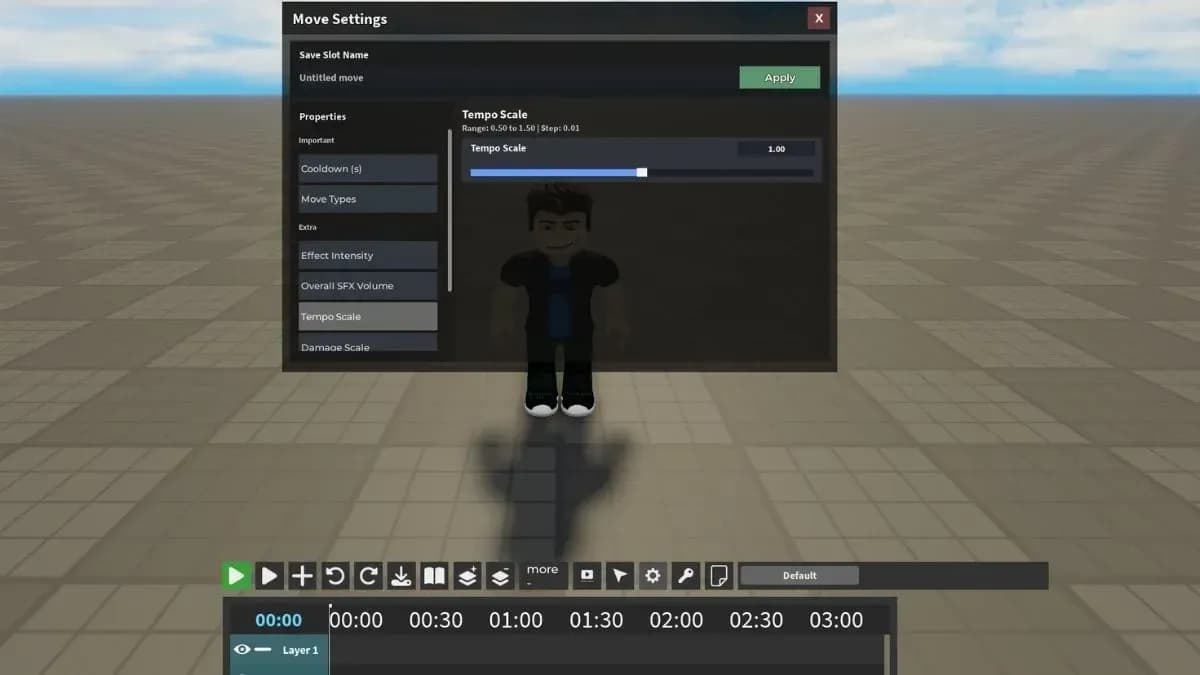
Panel pengaturan Skill Builder

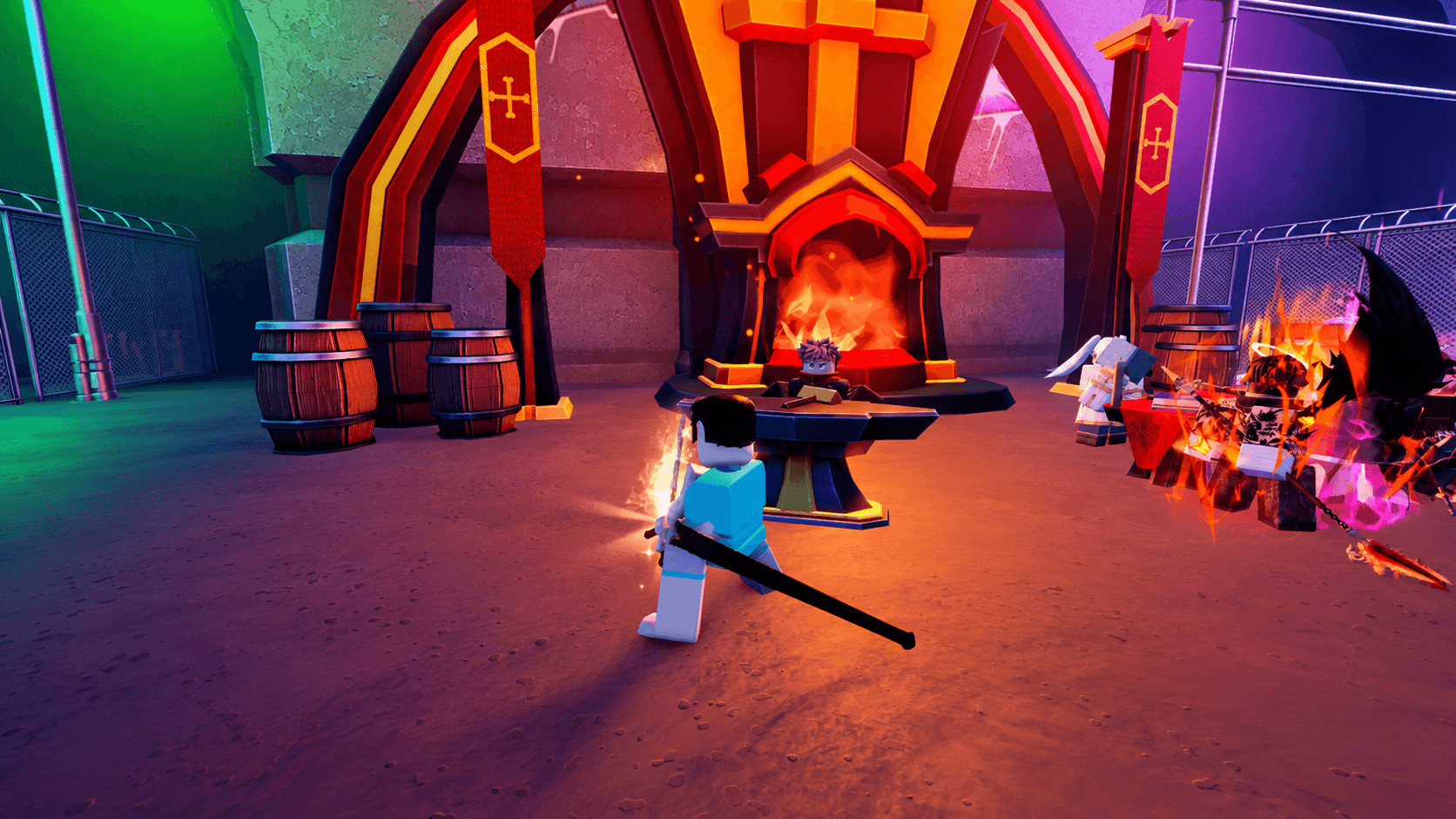
Bagaimana cara mengonfigurasi skill Anda di Skill Builder?
Panel Move Settings adalah tempat skill Anda mendapatkan identitas dasarnya. Anda menetapkan nama dan cooldown di sini, dan kedua kolom tersebut wajib diisi agar skill berfungsi dengan benar. Jika melewatkan salah satunya, Anda akan mengalami masalah saat mencoba menyimpan.
| Pengaturan | Fungsi |
|---|---|
| Skill Name | Menetapkan nama tampilan untuk skill kustom Anda |
| Skill Cooldown | Mengontrol durasi cooldown setelah skill digunakan |
Beri nama skill Anda dengan sesuatu yang mudah dikenali, terutama jika Anda berencana membuat beberapa set gerakan. Nilai cooldown adalah tempat Anda menyeimbangkan kekuatan dengan ketersediaan, jadi aturlah dengan cermat daripada membiarkannya di pengaturan default.
Bagaimana cara kerja Timeline di Skill Builder?
Timeline adalah tulang punggung dari seluruh sistem ini. Ini adalah urutan node, dan setiap node mewakili satu langkah dalam urutan eksekusi skill. Anda mengonfigurasi setiap node secara independen, yang berarti Anda dapat merangkai gerakan dan animasi yang benar-benar berbeda menjadi satu skill yang mengalir.
| Pengaturan | Fungsi |
|---|---|
| Skill | Memilih skill yang ada untuk dimainkan selama node tersebut |
| Animation | Memilih animasi yang dimainkan selama node tersebut |
| Attack Speed | Slider untuk mengontrol kecepatan serangan pada node tertentu |
| Animation Speed | Slider untuk mengontrol kecepatan pemutaran animasi pada node tersebut |
Bangun urutan node lengkap Anda sebelum menambahkan efek visual atau menyimpan. Mencoba menambahkan efek ke timeline yang belum selesai hanya akan menambah pekerjaan saat Anda nantinya harus mengatur ulang node.
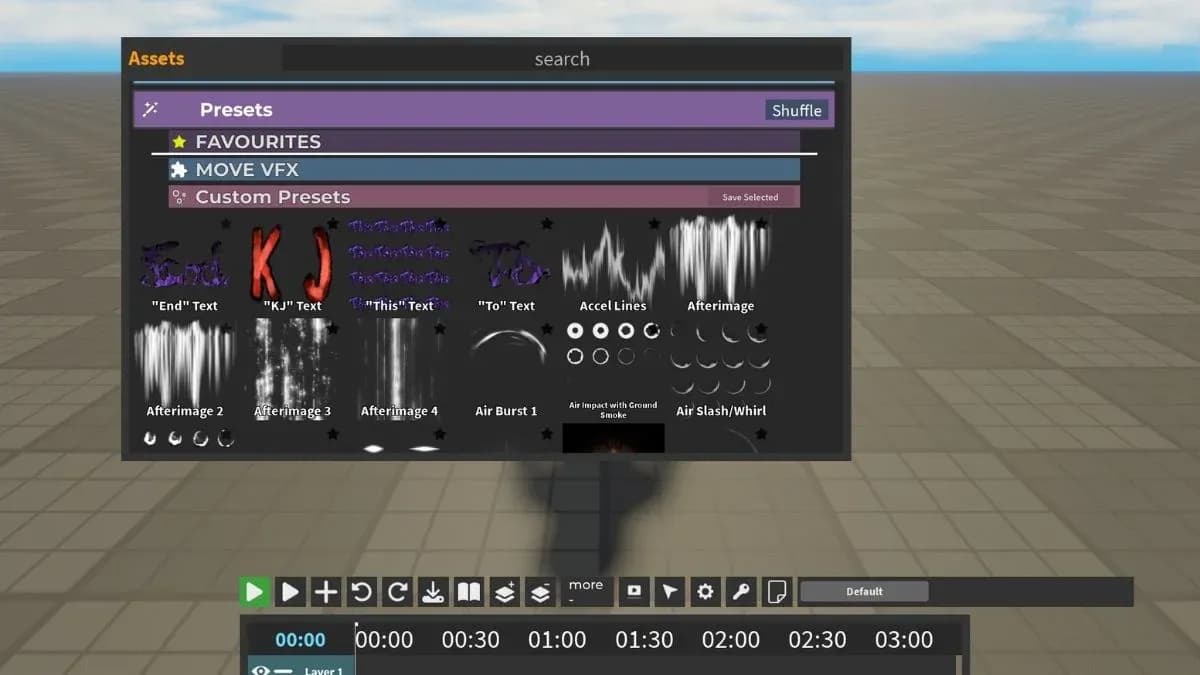
Editor urutan node Timeline
Apa itu Move Variants dan bagaimana cara menggunakannya?
Move Variants memungkinkan satu skill berperilaku berbeda tergantung pada apa yang terjadi saat pemain mengaktifkannya. Setiap varian memiliki timeline independennya sendiri, sehingga Anda dapat membangun dan mengeditnya secara terpisah tanpa satu varian memengaruhi varian lainnya.
Varian dipicu oleh empat jenis kondisi:
- Awakening bar: Ambang batas penggunaan dan biaya
- User HP: Pemicu berdasarkan HP
- User state: Apakah pemain sedang di udara atau di darat
- Movement direction: Mundur, maju, kiri, atau kanan
Varian arah gerakan dan status pengguna adalah yang paling berguna untuk permainan kompetitif. Skill yang berperilaku berbeda saat Anda berada di udara dibandingkan di darat memberikan fleksibilitas nyata di tengah pertarungan tanpa perlu mengganti set gerakan.
Bagaimana cara menambahkan efek ke skill Anda di Skill Builder?
Panel Extra menangani semua properti audio dan visual untuk gerakan tersebut. Pengaturan ini berlaku untuk seluruh skill, bukan untuk node timeline individu, jadi konfigurasikan timeline terlebih dahulu dan anggap panel ini sebagai sentuhan akhir.
| Pengaturan | Fungsi |
|---|---|
| Effect Intensity | Mengontrol seberapa keras efek suara gerakan |
| Overall FX Volume | Mengontrol volume audio keseluruhan dari skill |
| Tempo | Mengontrol kecepatan gerakan. Nilai lebih rendah memperlambat, nilai lebih tinggi mempercepat |
| Damage Scale | Menyesuaikan output damage dari skill |
| Knockback Scale | Menyesuaikan kekuatan knockback yang diberikan kepada musuh |
| Color Effects | Mengatur warna kustom untuk efek visual skill |
Damage Scale dan Knockback Scale adalah dua pengaturan yang benar-benar memengaruhi performa skill dalam pertarungan. Selebihnya hanyalah kosmetik.
Bagaimana cara menggunakan Presets di Skill Builder?
Presets adalah aset bawaan yang disertakan dalam game yang dapat Anda muat langsung ke dalam skill Anda. Untuk mengaksesnya, buka Load, lalu navigasikan ke bagian Presets. Jenis preset yang tersedia termasuk efek gerakan dan mesh, dan Anda dapat mengeklik serta menyeret salah satunya langsung ke timeline Anda.
Setelah ditempatkan, setiap preset dapat diedit. Anda dapat menyesuaikan pemusatan, ukuran, warna, dan properti lainnya agar sesuai dengan set gerakan spesifik Anda daripada menggunakannya apa adanya.
Bagaimana cara menambahkan Trail ke gerakan Anda di Skill Builder?
Trails menciptakan jejak visual yang mengikuti bagian tubuh tertentu selama eksekusi gerakan Anda. Pilih opsi Trail di builder, lalu atur titik lampiran di bawah Position menggunakan Humanoid Part, misalnya Lengan Kanan. Trail akan mengikuti bagian tubuh tersebut setiap kali gerakan dimainkan.
Opsi kustomisasi untuk trail meliputi:
- Duration: Berapa lama jejak bertahan setelah gerakan selesai
- Shape/Size: Seberapa lebar atau besar tampilan trail
- Color: Warna visual trail
Bagaimana cara menambahkan Props ke gerakan Anda di Skill Builder?
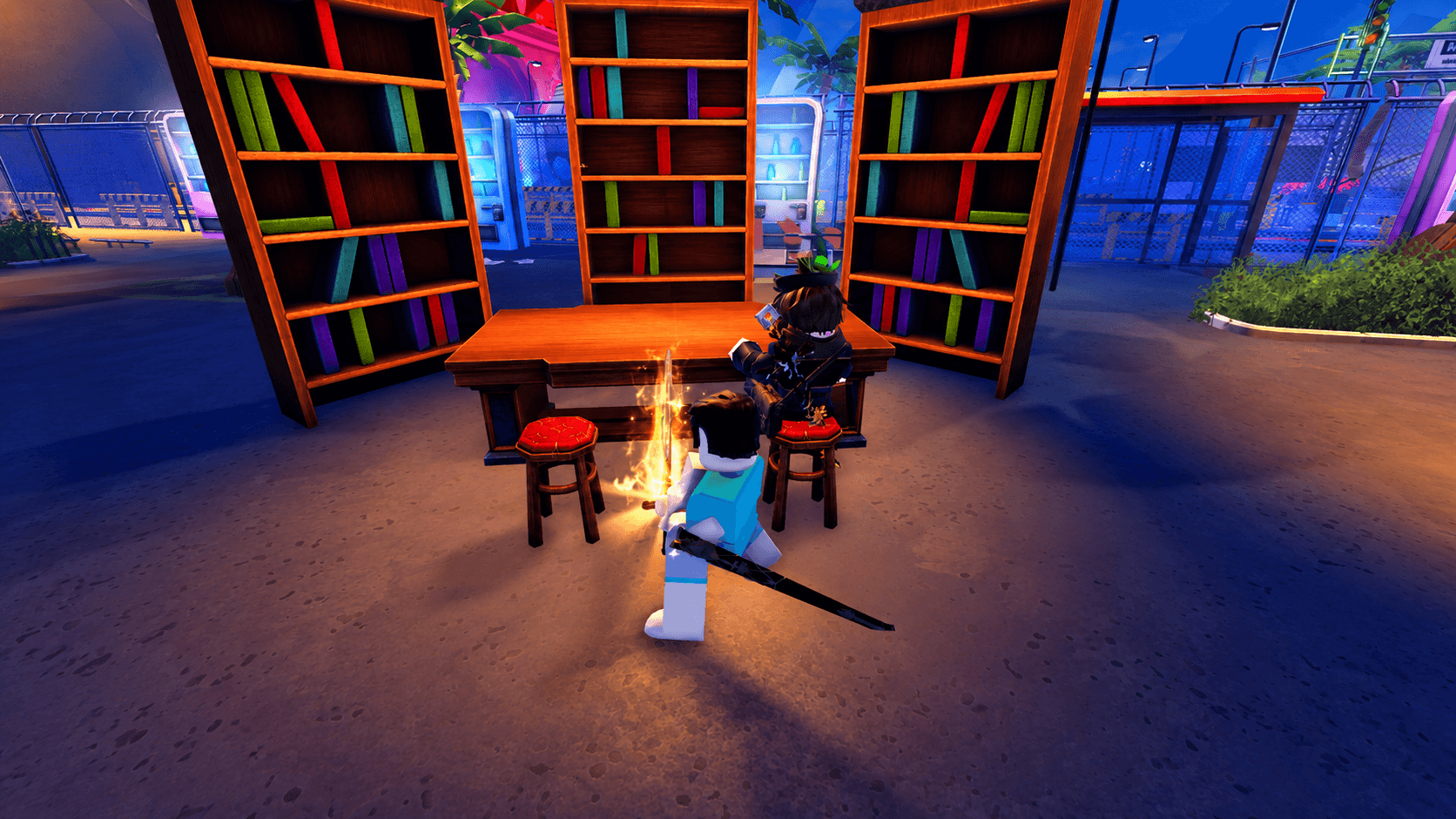
Props adalah objek fisik yang muncul selama animasi gerakan Anda, seperti katana. Saat Anda men-spawn prop, objek tersebut akan menempel ke bagian tubuh secara otomatis berdasarkan jenis prop. Untuk mengubah titik lampiran, masuk ke pengaturan prop dan pilih bagian tubuh yang berbeda, lalu posisikan ulang secara manual hingga penyelarasannya terlihat benar.
Props dapat ditempelkan ke bagian tubuh mana pun termasuk kepala, lengan kanan, lengan kiri, atau tangan. Jika posisinya tidak pas setelah ditempelkan, seret prop secara manual hingga berada di tempat yang Anda inginkan.
Bagaimana cara memvalidasi dan menyimpan gerakan Anda di Skill Builder?
Sebelum menyimpan apa pun, jalankan Gauntlet Validator. Klik Find Issues dan validator akan memindai set gerakan Anda untuk mencari kesalahan, menandai masalah seperti hitbox yang tidak memberikan damage atau node yang kehilangan hitbox sepenuhnya. Anda dapat memperbaiki setiap masalah yang ditandai langsung dari validator tanpa harus mencari di timeline secara manual.
Setelah validator menunjukkan tidak ada masalah, proses penyimpanan sangat mudah:
- Buka Save
- Masukkan nama untuk set gerakan Anda
- Klik Confirm
Setelah menyimpan, keluar dari builder dan kembali ke menu Create. Set gerakan Anda yang tersimpan akan muncul di daftar, di mana Anda dapat melengkapinya dan mengujinya melawan training dummies.
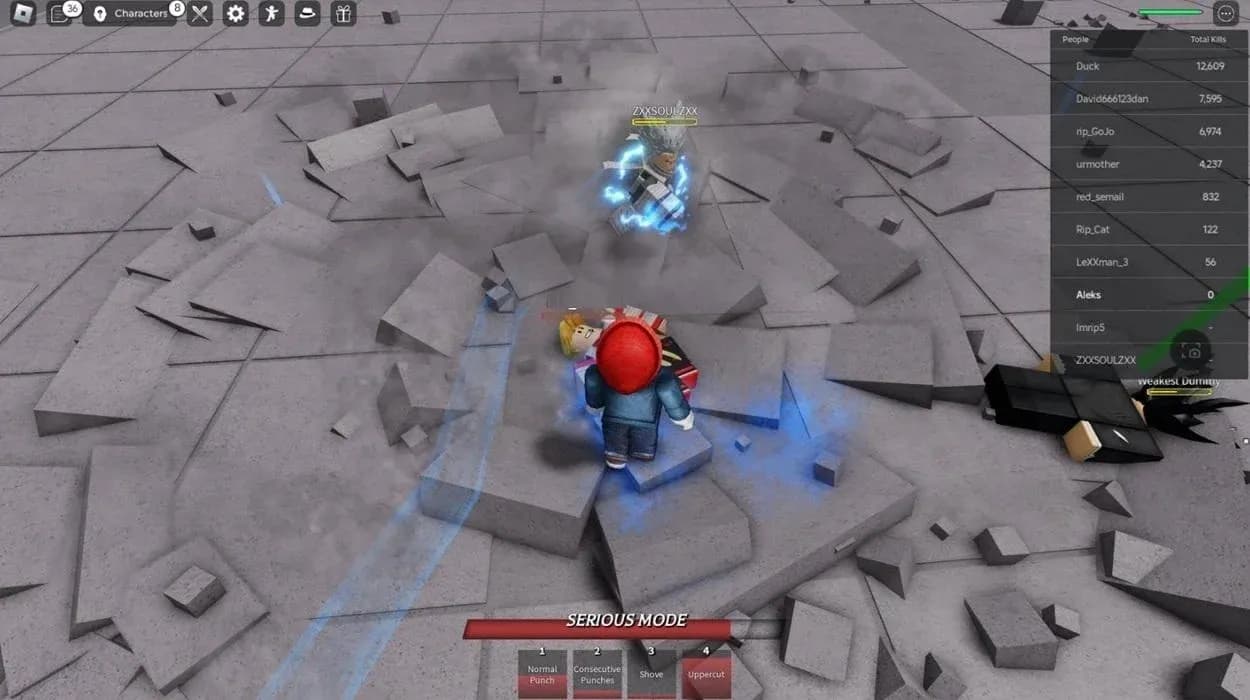
Simpan dan konfirmasi set gerakan
Pertanyaan yang sering diajukan tentang Skill Builder
Apakah Skill Builder berfungsi di konsol?
Tidak. Skill Builder tidak berfungsi dengan benar di PlayStation atau Xbox dalam kondisinya saat ini. PC adalah satu-satunya platform di mana alat ini berfungsi sebagaimana mestinya.
Apa yang terjadi jika Anda menyimpan set gerakan dengan kesalahan?
Gerakan akan tersimpan dengan kesalahan tersebut, yang menyebabkannya tidak berfungsi saat digunakan. Skill tanpa hitbox akan memutar animasinya tetapi tidak memberikan damage. Jalankan Gauntlet Validator dan klik Find Issues sebelum setiap penyimpanan.
Bisakah Anda mengedit set gerakan yang sudah disimpan?
Ya. Kembali ke builder, muat set gerakan Anda yang tersimpan, buat perubahan, dan simpan kembali.
Skill Builder adalah salah satu sistem yang lebih mendalam di The Strongest Battlegrounds, dan sistem ini memberi penghargaan kepada pemain yang meluangkan waktu untuk memahami setiap panel sebelum terburu-buru menyimpan. Untuk panduan Roblox lainnya yang mencakup segalanya mulai dari tier list tower defense hingga strategi khusus kelas, koleksi lengkap kami siap membantu Anda. Jika Anda memainkan game pertarungan atau pertahanan Roblox lainnya, tier list Universal Tower Defense menguraikan setiap unit dari tier S hingga D, dan panduan kelas Bastion Survive Zombie Arena membahas pertahanan gelombang late-game secara mendetail.