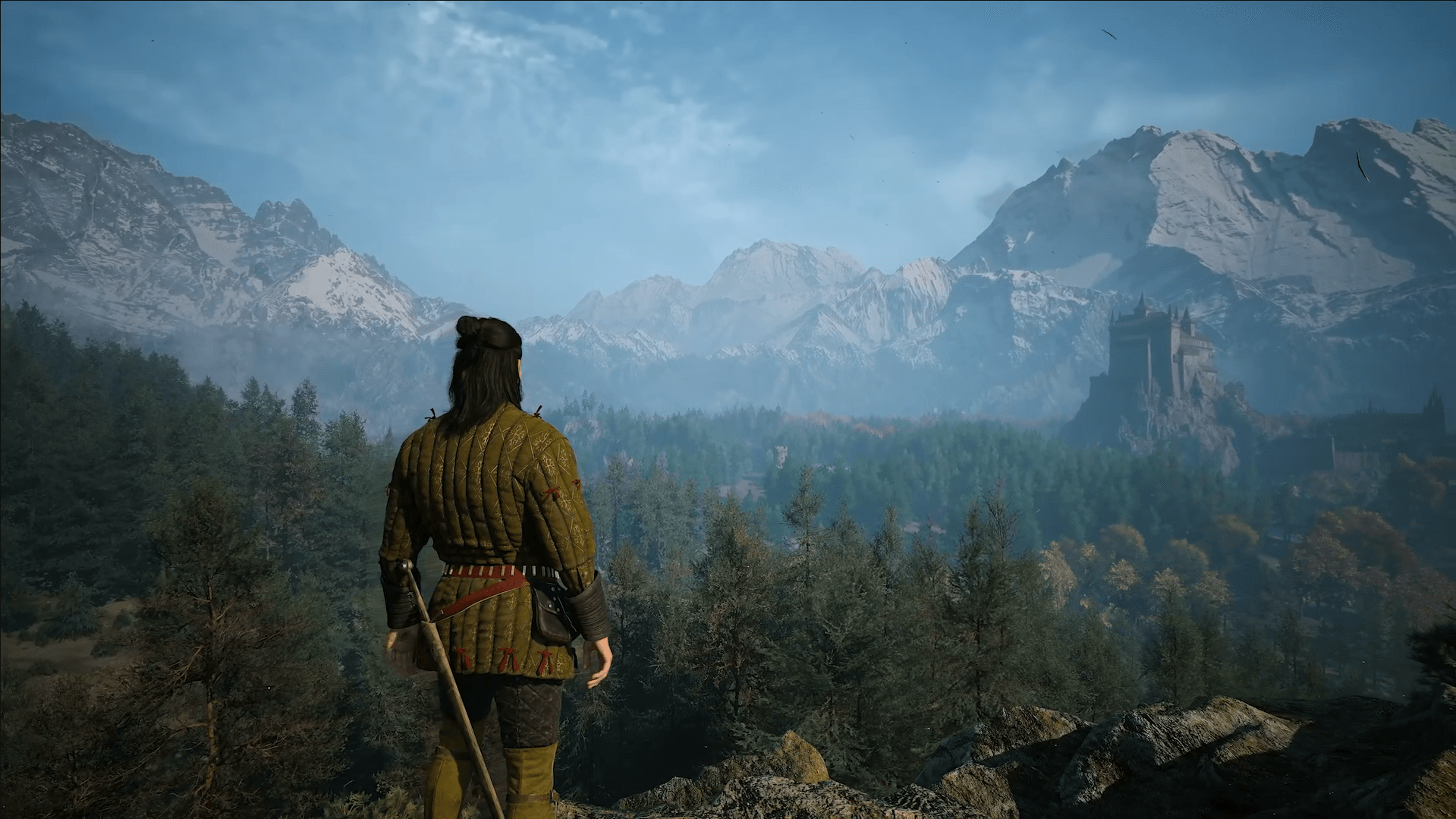

The Blood of Dawnwalker bisa sangat membebani perangkat keras kelas menengah, terutama di hutan lebat Vale Sangora dan saat pertempuran dengan efek partikel yang berat. Kabar baiknya adalah Anda tidak perlu menurunkan semua pengaturan ke Low. Beberapa opsi memiliki dampak performa terbesar, dan memprioritaskan opsi tersebut akan membantu Anda mendapatkan kembali banyak frame sambil tetap menjaga tampilan game agar tetap layak.
Pengaturan yang benar-benar berpengaruh pada FPS
Tidak semua opsi grafis memengaruhi performa secara setara. Pengujian pada 1440p di RTX 5080 menunjukkan bahwa mengubah preset dari Ultra ke Low hampir melipatgandakan output, dari kisaran 40 FPS hingga sekitar 80 FPS. Dalam rentang tersebut, Reflections Quality memberikan peningkatan terbesar secara terpisah, melonjak dari sekitar 68 FPS ke 83 FPS saat diturunkan ke Low. Shadow Quality mengubah performa dari sekitar 69 ke 75 FPS, dan Light Quality menambahkan sekitar empat frame lagi.
Pada perangkat keras yang lebih umum, RTX 4060 pada 1440p naik dari rata-rata 50 FPS di High ke 62 FPS dengan konfigurasi kustom yang mengatur Shadow Quality ke Low serta menjaga Light, Foliage, dan Detail Quality di Medium. Angka-angka tersebut spesifik untuk adegan dan perangkat keras tertentu, namun urutan prioritasnya tetap berlaku di berbagai sistem.

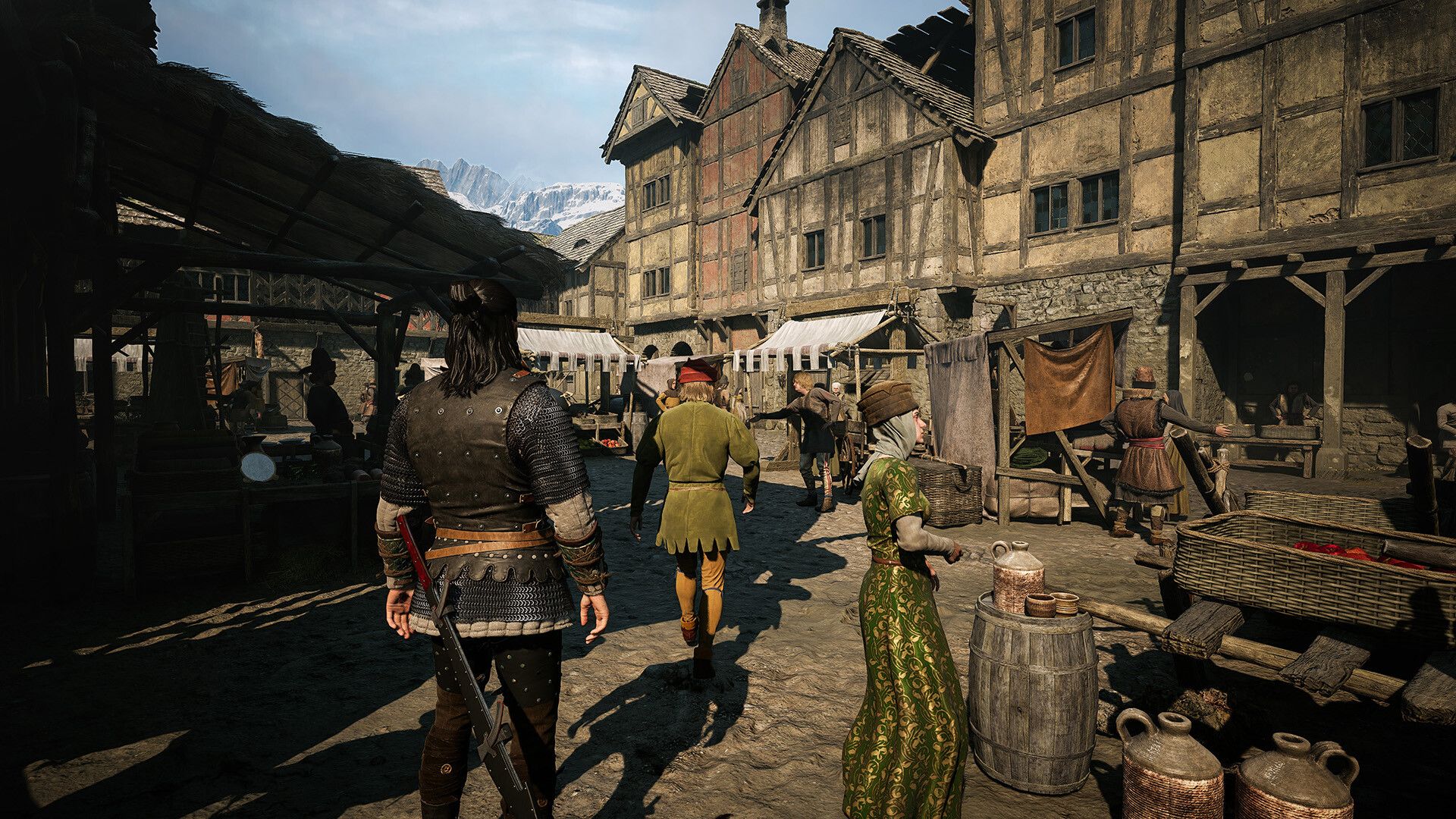
Sekilas Pengaturan PC yang Direkomendasikan
Tabel di bawah ini adalah titik awal praktis untuk mendapatkan FPS lebih tinggi tanpa membuat tampilan Vale Sangora menjadi datar. Nama pengaturan disesuaikan dengan opsi di versi PC.
| Pengaturan | Nilai yang Direkomendasikan |
|---|---|
| Display Mode | Fullscreen atau Borderless Windowed |
| Resolution | Resolusi native monitor |
| Frame Rate Limit | Off, atau dibatasi ke target yang stabil |
| VSync | Off dengan G-Sync atau FreeSync |
| Quality Preset | Custom |
| Reflections Quality | Medium; Low untuk FPS lebih tinggi |
| Effects Quality | High pada PC yang lebih kuat; Low pada PC yang lebih lemah |
| Shadow Quality | Low |
| Light Quality | Medium; Low untuk FPS lebih tinggi |
| Detail Quality | Medium; Low untuk FPS lebih tinggi |
| Foliage Quality | Medium; Low jika hutan menyebabkan penurunan FPS |
| Volumetric Quality | Medium |
| Shading Quality | Medium |
| Texture Quality | Setinggi yang diizinkan VRAM |
| Post-Processing Quality | Medium |
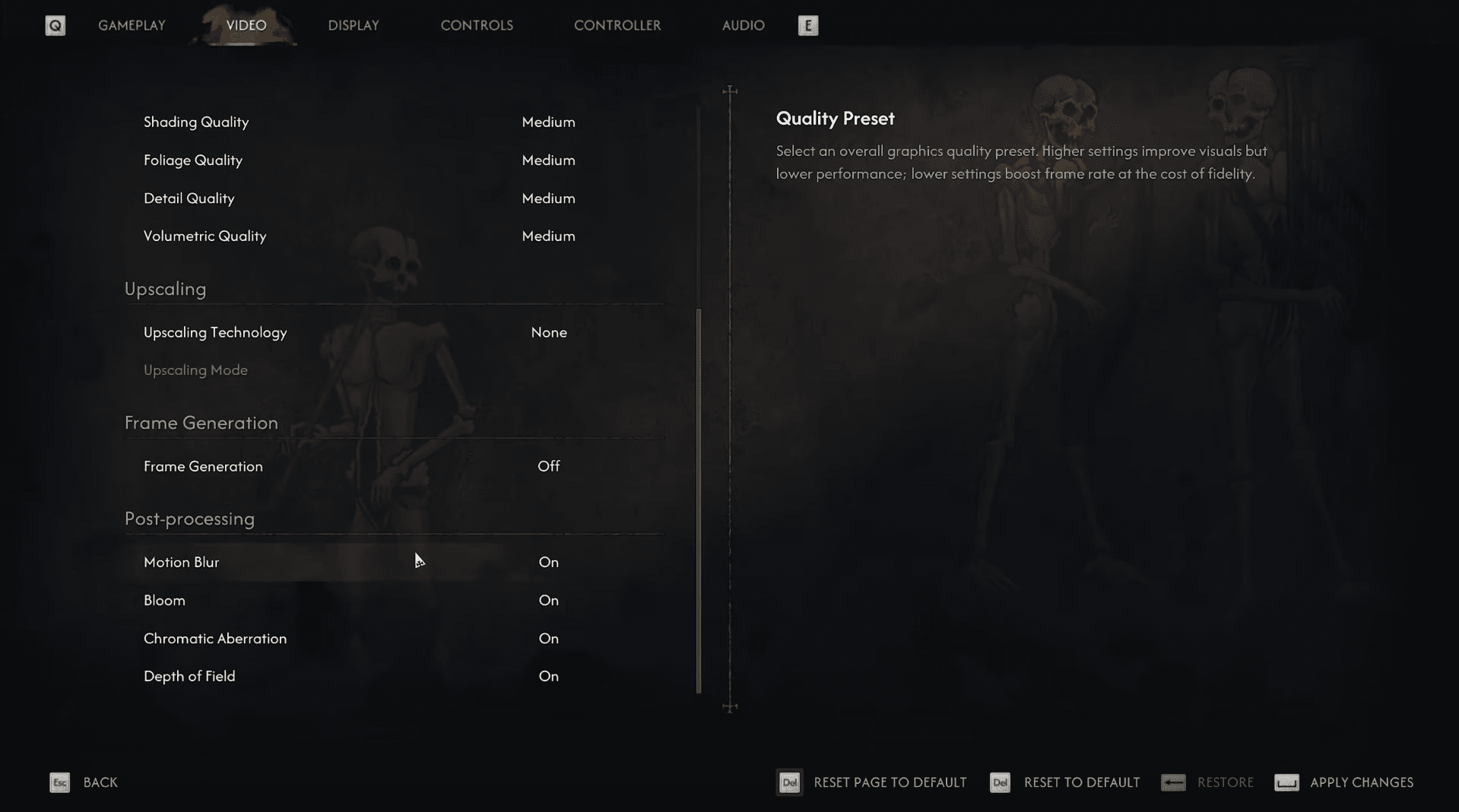
| Upscaling Technology | DLSS, FSR, atau XeSS |
| Upscaling Quality | Quality atau Balanced |
| Frame Generation | Opsional setelah menguji FPS dasar |
| Motion Blur | Off |
| Bloom | Preferensi pribadi |
| Chromatic Aberration | Off |
| Depth of Field | Preferensi pribadi |
Pengaturan tampilan: apa yang harus diatur terlebih dahulu
Fullscreen adalah mode pertama yang harus diuji jika performa mentah adalah tujuannya. Borderless Windowed tidak masalah jika Anda sering melakukan alt-tab dan pengujian menunjukkan tidak ada perbedaan FPS yang berarti di antara keduanya.
Jaga resolusi tetap pada nilai native monitor Anda. Menurunkannya secara manual bisa meningkatkan FPS, tetapi menjalankan upscaler pada resolusi native menghasilkan gambar yang lebih bersih daripada mengurangi resolusi output secara langsung. Frame Rate Limit bisa tetap dinonaktifkan jika Anda menginginkan output setinggi mungkin, meskipun pembatasan (cap) membantu jika sistem Anda tidak bisa mempertahankan frame rate yang konsisten atau saat Anda menjalankan OBS bersamaan dengan game.
Nonaktifkan VSync jika monitor Anda mendukung G-Sync atau FreeSync. Jika screen tearing tetap terjadi tanpa variable refresh rate, Anda bisa mengaktifkan kembali VSync. Mematikan opsi Play Intro Cinematic on Startup juga membuat Anda masuk ke menu lebih cepat, meskipun tidak berpengaruh pada performa dalam game.
Cara mengonfigurasi setiap pengaturan grafis
Panduan The Blood of Dawnwalker: Pengaturan PC Terbaik untuk FPS Maksimal
Reflections Quality
Ini adalah opsi pertama yang harus dikurangi. Medium memberikan pemulihan performa yang signifikan dibandingkan High atau Ultra sambil tetap menjaga pantulan air dan permukaan agar tetap terlihat jelas. Turunkan ke Low saat setiap frame sangat berarti.
Shadow Quality
Atur ke Low untuk konfigurasi FPS maksimal. Bayangan tetap akan muncul, tetapi shadow pop-in akan lebih terlihat di dunia terbuka. Peningkatan FPS yang didapat sepadan dengan kompromi ini di sebagian besar sistem.
Light Quality
Medium adalah titik berhenti yang masuk akal. Low memberikan keuntungan tambahan yang lebih kecil dengan perubahan visual yang terbatas selama gameplay normal, jadi layak dicoba jika Anda masih belum mencapai target frame rate setelah menyesuaikan bayangan dan pantulan.
Detail Quality
Pengaturan ini mengontrol detail lingkungan dan deformasi medan. Medium bekerja dengan baik untuk konfigurasi yang seimbang. Low adalah pilihan tepat saat mengejar FPS setinggi mungkin. Ultra hanya boleh diaktifkan jika detail medan tambahan tersebut memang sepadan dengan biayanya.
Effects Quality
High adalah default yang wajar pada perangkat keras yang lebih kuat. Sistem yang terbatas pada CPU atau GPU yang lebih lemah harus menurunkan ini ke Low. Ultra hanya layak dipertahankan jika tidak mengganggu target frame rate Anda.
Foliage Quality
Medium menjaga hutan di Vale Sangora tetap terlihat padat. Turunkan ke Low secara khusus jika Anda merasakan penurunan frame rate saat bergerak melalui area yang banyak vegetasi.
Volumetric Quality
Mengontrol kabut, awan, dan efek atmosfer. Medium adalah batas bawah yang masuk akal karena menurunkannya lebih jauh biasanya hanya menghasilkan sedikit peningkatan di sebagian besar adegan.
Shading Quality
Umumnya memiliki dampak yang lebih kecil daripada bayangan, pencahayaan, detail, atau pantulan. Tetap gunakan Medium kecuali Anda masih membutuhkan beberapa frame tambahan setelah menyesuaikan pengaturan prioritas yang lebih tinggi.
Texture Quality
Texture Quality lebih bergantung pada VRAM yang tersedia daripada kecepatan GPU mentah. Biasanya bisa tetap lebih tinggi daripada pengaturan lain karena meningkatkan kualitas pakaian, kulit, medan, dan permukaan bangunan tanpa memotong FPS secara drastis selama memori mencukupi.
Turunkan jika game terasa patah-patah (stutter), tekstur dimuat dengan lambat, atau penggunaan VRAM mencapai batas kartu grafis Anda. Kartu dengan VRAM terbatas harus mulai dari Medium. Kartu dengan ruang lebih bisa mencoba High atau Ultra.
Mode upscaling apa yang harus Anda gunakan?
Upscaling memberikan salah satu peningkatan performa terbesar yang tersedia dalam game. Teknologi yang tepat bergantung pada GPU Anda:
- Nvidia RTX: DLSS
- AMD Radeon: FSR
- Intel Arc: XeSS
- GPU lama tanpa dukungan DLSS: FSR atau XeSS, tergantung pada kompatibilitas dan kualitas gambar
Pada 1080p, mulailah dengan mode Quality. Mode yang lebih rendah bisa membuat rambut, dedaunan, dan objek bergerak terlihat tidak stabil pada resolusi tersebut. Pada 1440p, Quality memberikan gambar yang lebih bersih sementara Balanced menawarkan performa lebih. Pada 4K, Balanced adalah titik awal yang wajar, dengan Performance dicadangkan untuk sistem yang masih belum mencapai target.
Ultra Performance harus menjadi pilihan terakhir. Resolusi rendering internalnya yang rendah menimbulkan blur, shimmering, dan kerusakan visual yang terlihat di sekitar vegetasi dan tepi karakter.
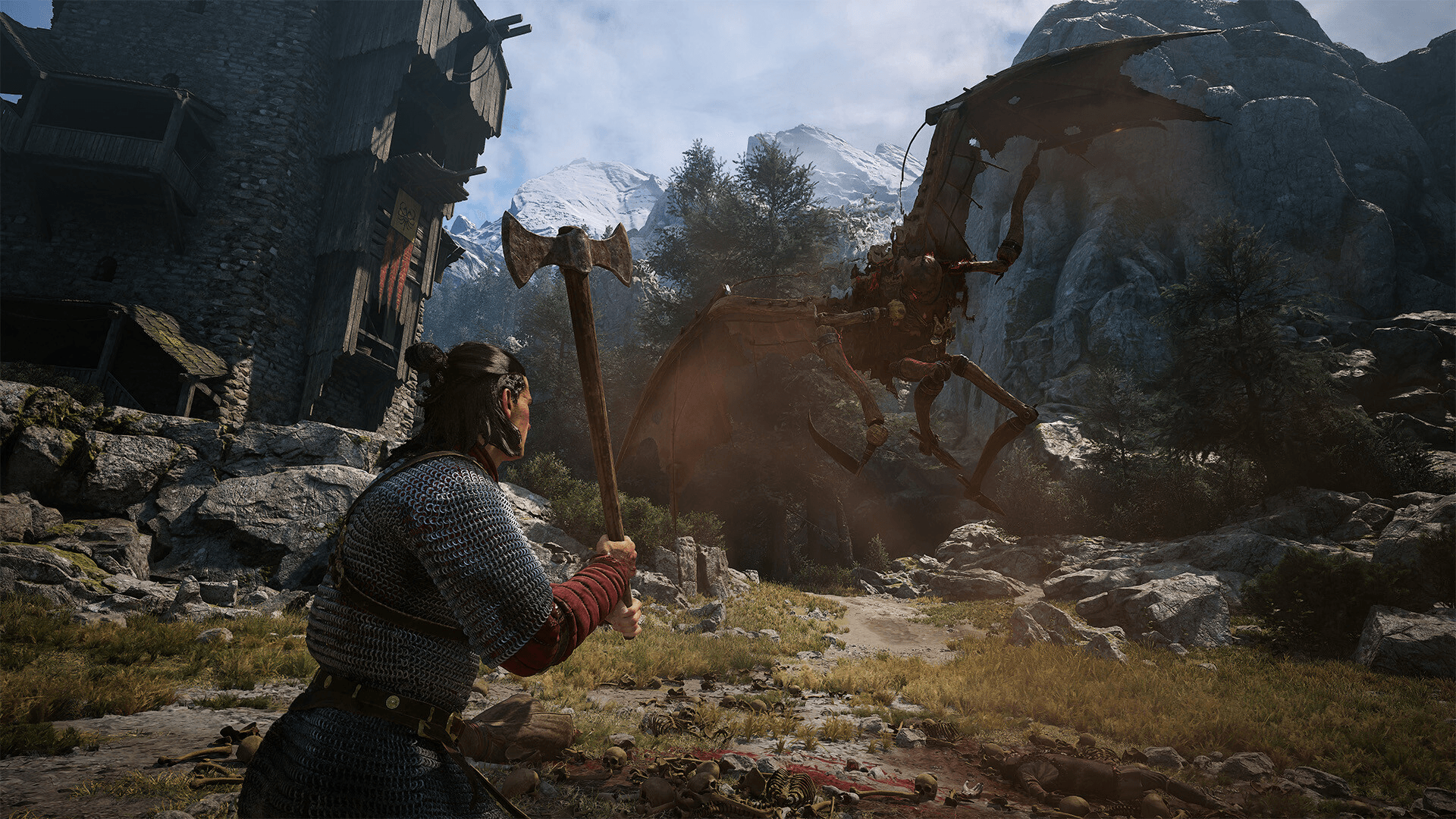
Panduan The Blood of Dawnwalker: Pengaturan PC Terbaik untuk FPS Maksimal
Satu catatan penting: target persyaratan PC resmi diukur dengan upscaling Balanced. Spesifikasi minimum GTX 1060 dan RX 580 menargetkan 1080p, 30 FPS, dan preset Low. Perangkat keras pada spesifikasi minimum tidak akan mencapai 60 FPS secara native.
Haruskah Anda mengaktifkan Frame Generation?
Frame Generation menyisipkan frame yang dihasilkan di antara frame yang dirender secara normal, meningkatkan FPS yang ditampilkan tanpa meningkatkan responsivitas input yang sebenarnya pada tingkat yang sama. Anggap ini sebagai opsi penghalus (smoothing) alih-alih perbaikan untuk performa yang benar-benar rendah.
Buat frame rate dasar Anda stabil terlebih dahulu, idealnya sekitar 50 hingga 60 FPS atau lebih tinggi, dengan menurunkan pengaturan yang berat dan memilih mode upscaling yang sesuai. Kemudian uji Frame Generation di atasnya.
Dalam pengujian RTX 4060, Frame Generation 2x eksperimental meningkatkan rata-rata 50 FPS menjadi 73 FPS, tetapi juga menimbulkan artefak visual sesekali dan sedikit meningkatkan latensi input. Jika Anda merasakan kontrol yang terasa lebih berat, kerusakan gambar di sekitar Coen, atau artefak selama pergerakan kamera yang cepat, matikan fitur ini.
Post-processing: dampak kecil, preferensi pribadi
Opsi post-processing individual memiliki biaya performa yang lebih kecil daripada bayangan, pantulan, pencahayaan, dan upscaling. Sesuaikan dengan selera Anda.
- Motion Blur: Off untuk gambar yang lebih jelas saat pergerakan kamera
- Bloom: On atau Off berdasarkan preferensi; perbedaan FPS sangat minim
- Chromatic Aberration: Off untuk tepi layar yang lebih bersih
- Depth of Field: On untuk adegan dialog sinematik, Off untuk latar belakang yang lebih tajam
Urutan apa yang harus dilakukan jika FPS masih rendah?
Jika Anda masih belum mencapai target setelah menerapkan tabel di atas, ikuti urutan prioritas ini:
- Shadow Quality ke Low
- Reflections Quality ke Low
- Light Quality ke Low
- Detail Quality ke Low
- Foliage Quality ke Low
- Ubah Upscaling Quality dari Quality ke Balanced
- Kurangi Texture Quality hanya jika VRAM menjadi faktor pembatas
Mendapatkan hasil maksimal dari perangkat keras Anda
Pengaturan di atas adalah titik awal, bukan resep tetap. Performa bervariasi tergantung pada GPU, CPU, resolusi, versi driver, dan area spesifik tempat Anda berada. Bagian hutan yang lebat dan pertempuran dengan banyak partikel akan selalu memakan biaya lebih banyak daripada medan terbuka, jadi lakukan benchmark di area tersebut alih-alih di menu utama atau ruang dalam ruangan yang tenang.
Untuk semua hal lain yang Anda butuhkan sebelum dan sesudah peluncuran, termasuk berapa lama waktu yang dibutuhkan untuk menyelesaikan game dan apa saja isi setiap edisi, koleksi panduan Blood of Dawnwalker lengkap siap membantu Anda di setiap platform dan gaya bermain. Jika Anda memainkan game RPG lain di PC, urutan prioritas umum yang sama untuk bayangan, pantulan, dan upscaling cenderung berlaku di sebagian besar judul dunia terbuka modern.