

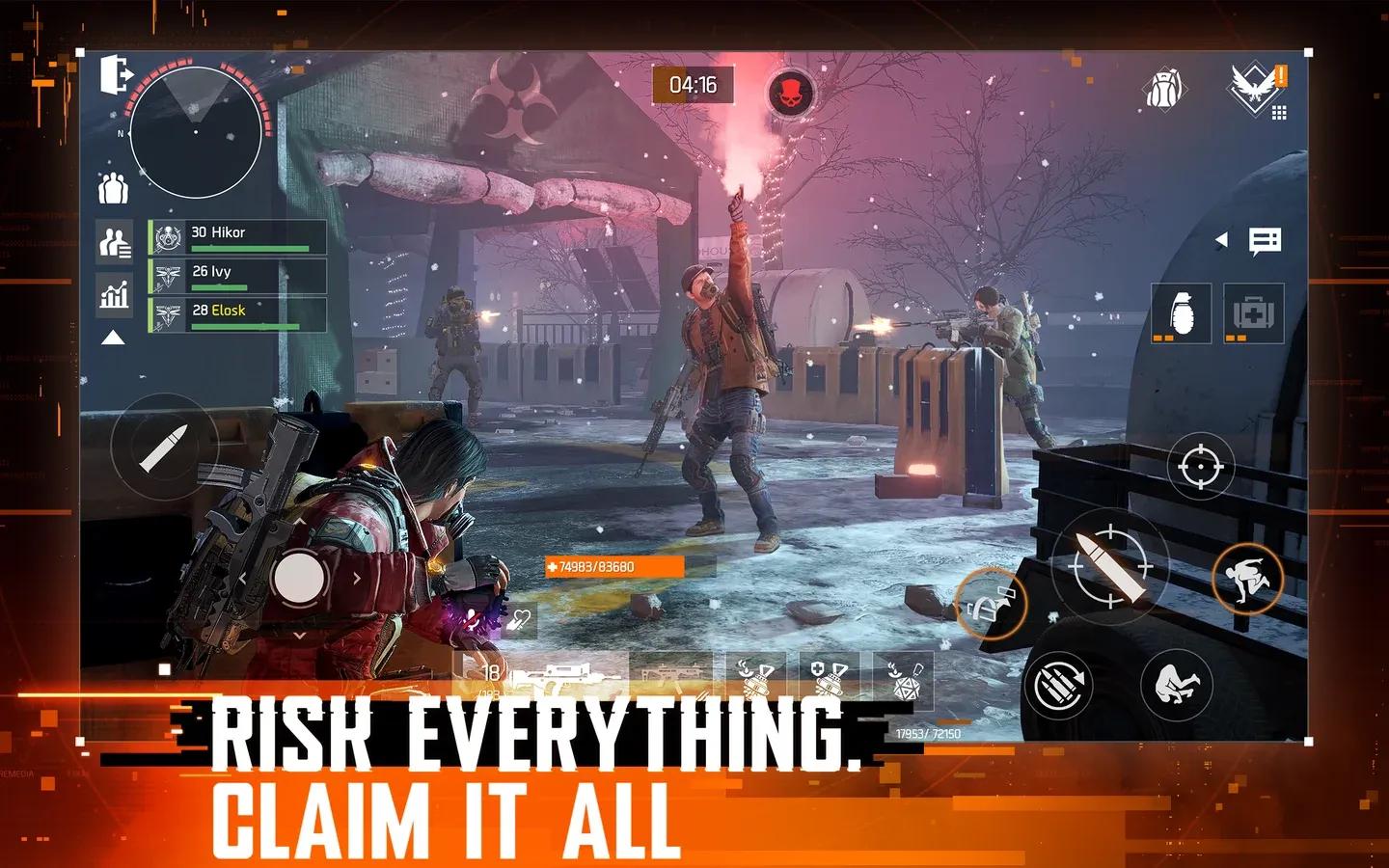
The Division Resurgence adalah game third-person shooter eksklusif mobile dari Ubisoft, dan tidak ada klien PC resmi. Kabar baiknya: tiga emulator Android dapat menjalankan game ini dengan cukup baik sehingga Anda bisa memainkannya di monitor yang layak dengan mouse, keyboard, atau gamepad. Panduan ini mencakup pengaturan lengkap untuk BlueStacks, MuMu Player, dan LDPlayer, serta pengaturan dalam game yang benar-benar penting setelah Anda masuk ke dalam permainan.
Pengaturan layar utama BlueStacks
Emulator mana yang harus Anda gunakan?
Ketiga emulator yang dibahas di sini dapat menjalankan Division Resurgence, tetapi masing-masing memiliki kelebihan. Baik BlueStacks maupun MuMu Player saat ini belum bisa menjalankan game dengan sempurna. LDPlayer adalah opsi ketiga yang layak. Berikut perbandingannya:
| Emulator | Terbaik Untuk | Max Tested FPS | Keunggulan Utama |
|---|---|---|---|
| BlueStacks 5 | Kustomisasi kontrol mendalam | 120 FPS | Dukungan multi-instance, Shooting Mode |
| MuMu Player | Visual tajam, widescreen | 165–240 FPS | Mode tablet yang bisa diregangkan ke widescreen |
| LDPlayer 9 | Pengaturan ramah pemula | 120 FPS | Key mapping sederhana dan alat makro |
Jika Anda memiliki controller PS dan ingin prompt tombol yang benar, gunakan MuMu Player. BlueStacks terkadang menampilkan prompt yang salah untuk controller PS, sementara MuMu Player mengidentifikasinya dengan benar.
Cara mengatur BlueStacks untuk Division Resurgence
Langkah instalasi
- Unduh BlueStacks 5 Pie 64-bit dari situs resmi BlueStacks. Build Pie 64-bit penting karena versi lain menyebabkan masalah stabilitas pada game ini.
- Instal dan buka BlueStacks, lalu klik Home di pojok kiri atas.
- Buka folder System Apps dan jalankan Google Play Store.
- Masuk dengan akun Google yang sama dengan yang Anda gunakan untuk pra-registrasi Division Resurgence.
- Opsional: instal Gmail di dalam emulator. Beberapa pemain menerima tautan akses awal melalui email yang hanya terbuka dengan benar di Android.
- Cari The Division Resurgence di Play Store dan instal.
Pengaturan performa BlueStacks
Sebelum menjalankan game, sesuaikan pengaturan ini di dalam panel preferensi BlueStacks:
- Performance: Atur CPU dan RAM ke pengaturan tertinggi yang didukung PC Anda. Aktifkan High Frame Rate dan targetkan 120 FPS.
- Display: Mode Landscape, 1920x1080 (atau 1440p jika monitor Anda mendukungnya), 240 DPI.
- Graphics: Pilih Vulkan sebagai renderer. Game sering gagal dimuat jika menggunakan OpenGL atau DirectX.
- Phone: Pilih profil ponsel bawaan yang paling baru. Ponsel emulasi yang lebih lama akan memicu peringatan dalam game tentang spesifikasi sistem yang usang, yang menyebabkan masalah rendering dan crash.
Cara mengatur MuMu Player untuk Division Resurgence
Langkah instalasi
- Unduh MuMu Player dari situs resminya.
- Instal, jalankan, dan buat perangkat Android baru.
- Masuk ke Google Play Store dengan akun Division Resurgence Anda.
- Cari dan instal The Division Resurgence.
Pengaturan performa MuMu Player
Tutup game sebelum mengubah pengaturan ini. Buka pengaturan perangkat dan terapkan hal berikut:
Tab Performance:
- Graphics renderer: Vulkan
- Performance: High (CPU 6 Cores, RAM 12 GB)
- GPU memory usage: Optimal graphics quality
- Forced discrete graphics card: On
- Smart Memory Optimization: Off
Tab Display:
- Resolution: 2560 × 1440 (DPI 360)
- FPS: Maximum, atur ke 165 atau 240
- Window auto-rotation: On
- Multi-tab mode: On
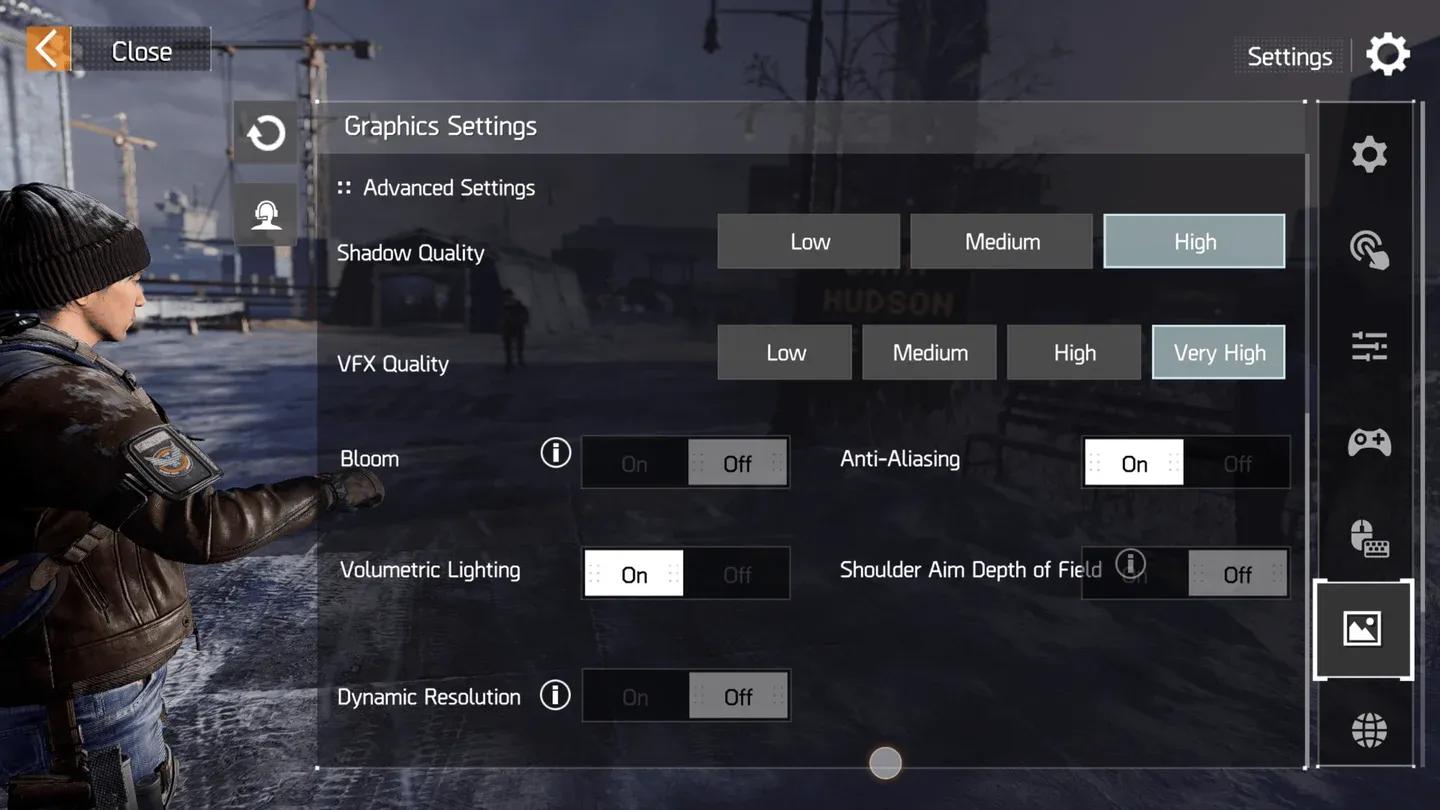
Tab Model:
- Brand: Asus
- Device model: ROG Phone 9
- Network access model: ASUSAI2501B
- GPU Preset: High: Adreno (TM) 740
Profil ROG Phone 9 layak dipilih karena MuMu Player menganggap game berjalan di tablet, yang memungkinkan Anda meregangkan layar ke widescreen dan mendapatkan visual yang lebih tajam daripada layar ponsel mana pun.
Tab model perangkat MuMu Player
Cara mengatur LDPlayer untuk Division Resurgence
Langkah instalasi
Prosesnya melalui empat tahap:
- Unduh LDPlayer 9.0 dari situs web LDPlayer dan jalankan installer.
- Buka LD Store, cari The Division Resurgence, dan klik Install. Jika diarahkan ke Google Play, masuk dengan akun Gmail Anda terlebih dahulu.
- Setelah masuk dan menyetujui ketentuan, cari kembali dan instal game.
- Saat pertama kali diluncurkan, ketuk Confirm untuk mengunduh data game tambahan, lalu masuk dengan Google atau Facebook.
Pengaturan performa LDPlayer
- CPU and RAM: Buka Settings > Advanced. Atur CPU hingga 6 core dan RAM minimal 6 GB. Alokasi RAM yang lebih tinggi meningkatkan stabilitas.
- Resolution: Settings > Display. Atur ke 1280 × 720 sebagai dasar.
- FPS: Settings > Display. Aktifkan High FPS Mode dan pilih 120 FPS. Nyalakan V-Sync untuk mencegah screen tearing.
Apa pengaturan grafis dalam game terbaik untuk PC?
Setelah emulator Anda berjalan dan Anda telah menyelesaikan tutorial, pengaturan dalam game ini memberikan hasil terbaik:
Graphics Settings:
- Graphics: Very High
- Resolution: High
- Framerate: Standard (batas 30 FPS)
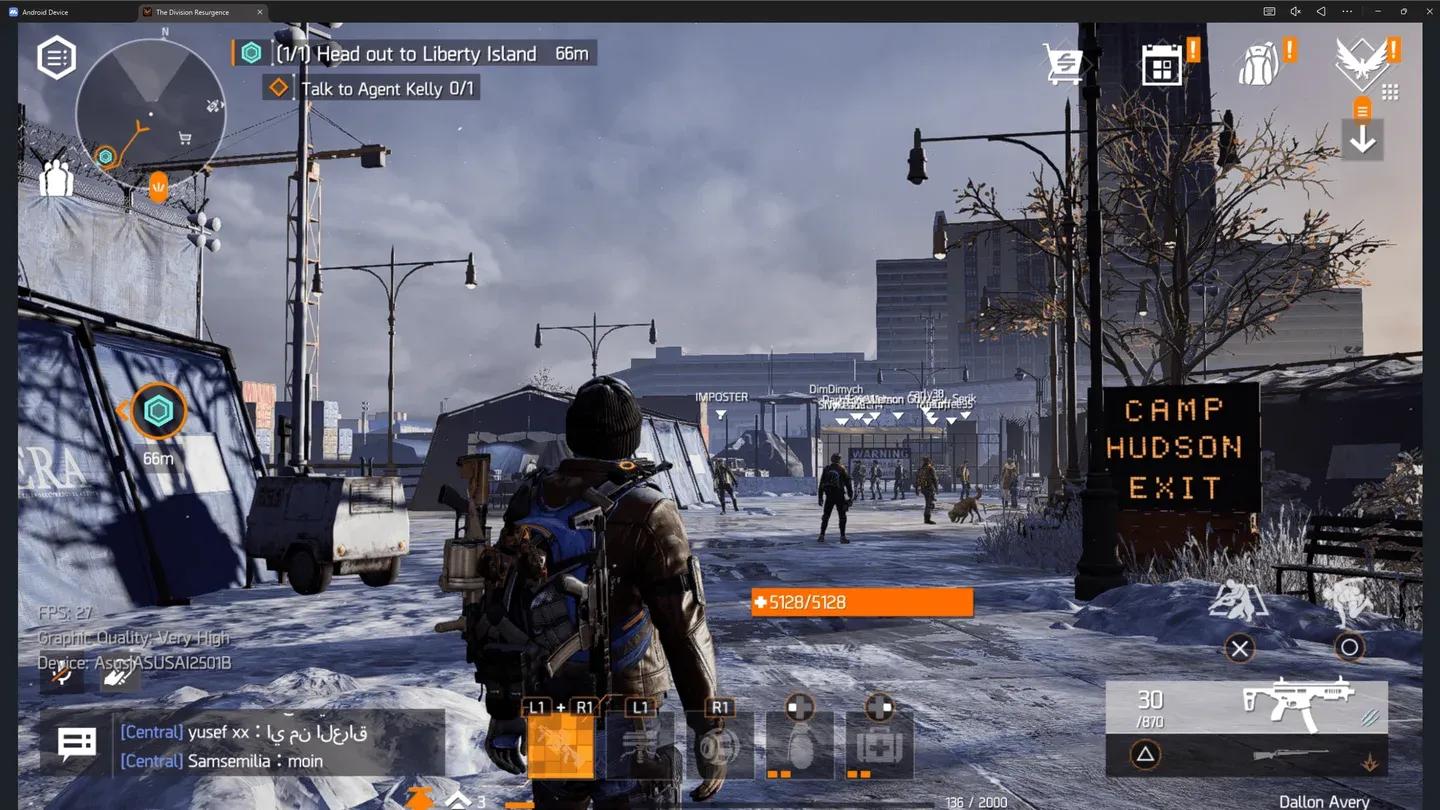
Advanced Settings:
- Shadow Quality: High
- VFX Quality: Very High
- Bloom: Off
- Anti-Aliasing: On
- Volumetric Lighting: On
- Shoulder Aim Depth of Field: Off
- Dynamic Resolution: Off
Panel pengaturan grafis dalam game
Cara mengatur kontrol di PC
Game ini secara resmi mendukung mouse dan keyboard serta gamepad, dengan UI khusus untuk setiap jenis input. Untuk mengaktifkan overlay UI yang benar, buka Generic Settings > External Device UI dan aktifkan Keyboard/Mouse Exclusive UI serta Controller UI.
Binding controller default meniru The Division 2, jadi jika Anda sudah sering memainkan game tersebut, tata letaknya akan terasa familier. Anda dapat mengatur ulang input controller maupun keyboard dan menyesuaikan sensitivitas per jenis senjata dan scope.
Info tambahan mengenai key mapping LDPlayer:
- Keyboard Macro: Menetapkan kombo multi-langkah (lompat, tembak, lari, lempar) ke satu tombol.
- Generating Repeat Touch Actions: Memetakan auto-fire terus-menerus ke satu tombol, berguna selama baku tembak yang intens.

Tata letak key mapping LDPlayer
Masalah umum dan perbaikannya
Berdasarkan masalah yang berulang di BlueStacks dan MuMu Player:
- Game membeku saat tutorial: Pastikan semua file data latar belakang selesai diunduh sebelum Anda mencoba melanjutkan.
- Crash saat pembuatan karakter: Hampir pasti karena Anda mengemulasi profil ponsel yang sudah usang. Beralihlah ke preset yang lebih baru.
- FPS rendah atau lag: Pilih antara grafis tinggi pada 30 FPS atau grafis medium pada 60 FPS. Saat ini tidak ada cara untuk mendapatkan keduanya. Periksa juga profil perangkat emulasi Anda.
- Prompt controller salah: Dilaporkan secara khusus di BlueStacks dengan controller PS. Beralih ke MuMu Player akan menyelesaikannya.
- Kesalahan koneksi: Tekan retry jika opsi muncul, atau mulai ulang emulator dan luncurkan kembali game. Ini sering kali merupakan masalah sisi server yang tidak terkait dengan pengaturan Anda.
Untuk masalah tambahan yang dilaporkan komunitas, subreddit Division Resurgence memiliki thread aktif tentang skema kontrol KB&M kustom dan solusi crash. Anda juga dapat memeriksa pembaruan komunitas peluncuran resmi Ubisoft untuk detail crossplay dan masalah yang diketahui langsung dari pengembang.
Apakah Division Resurgence gratis dimainkan di PC?
Division Resurgence adalah game mobile free-to-play. Karena tidak dirilis secara resmi di PC, bermain melalui emulator tidak memakan biaya tambahan. Anda mengunduh game melalui Google Play Store di dalam emulator pilihan Anda, sama seperti yang Anda lakukan di ponsel. Untuk latar belakang mengenai pengaturan game dan hubungannya dengan seri Division yang lebih luas, halaman Wikipedia Tom Clancy's The Division Resurgence memiliki gambaran umum yang solid.
Untuk panduan lebih lanjut yang mencakup Division Resurgence dan game shooter lainnya, telusuri panduan game terbaru di GAMES.GG agar tetap mendapatkan informasi terbaru seiring dengan peningkatan optimalisasi game setelah peluncuran.
