
The Division Resurgence membawa Anda ke dalam game looter shooter third-person yang menuntut, dengan visual kualitas konsol yang berjalan di perangkat seluler. Ketegangan antara fidelitas grafis dan frame rate itu nyata, dan pengaturan yang salah akan merugikan Anda dalam pertempuran. Setelah menguji konfigurasi di berbagai tingkatan perangkat, rincian pengaturan di bawah ini mencakup segalanya mulai dari preset grafis hingga nilai sensitivitas gyro agar Anda bisa berhenti menebak-nebak dan mulai bermain dengan performa terbaik.
Bagaimana cara mengakses pengaturan grafis di The Division Resurgence?
Sebelum mengubah apa pun, Anda perlu membuka area hub Camp Hudson dengan menyelesaikan progres di awal permainan. Setelah masuk, ketuk ikon SHD di kanan atas layar, lalu ketuk ikon pengaturan (roda gigi) di bagian bawah menu utama. Dari sana, pilih ikon Gambar di menu samping untuk mengakses opsi grafis.
Menu ini tidak dapat diakses dari layar judul utama, jadi pemain baru terkadang melewatkannya begitu saja.
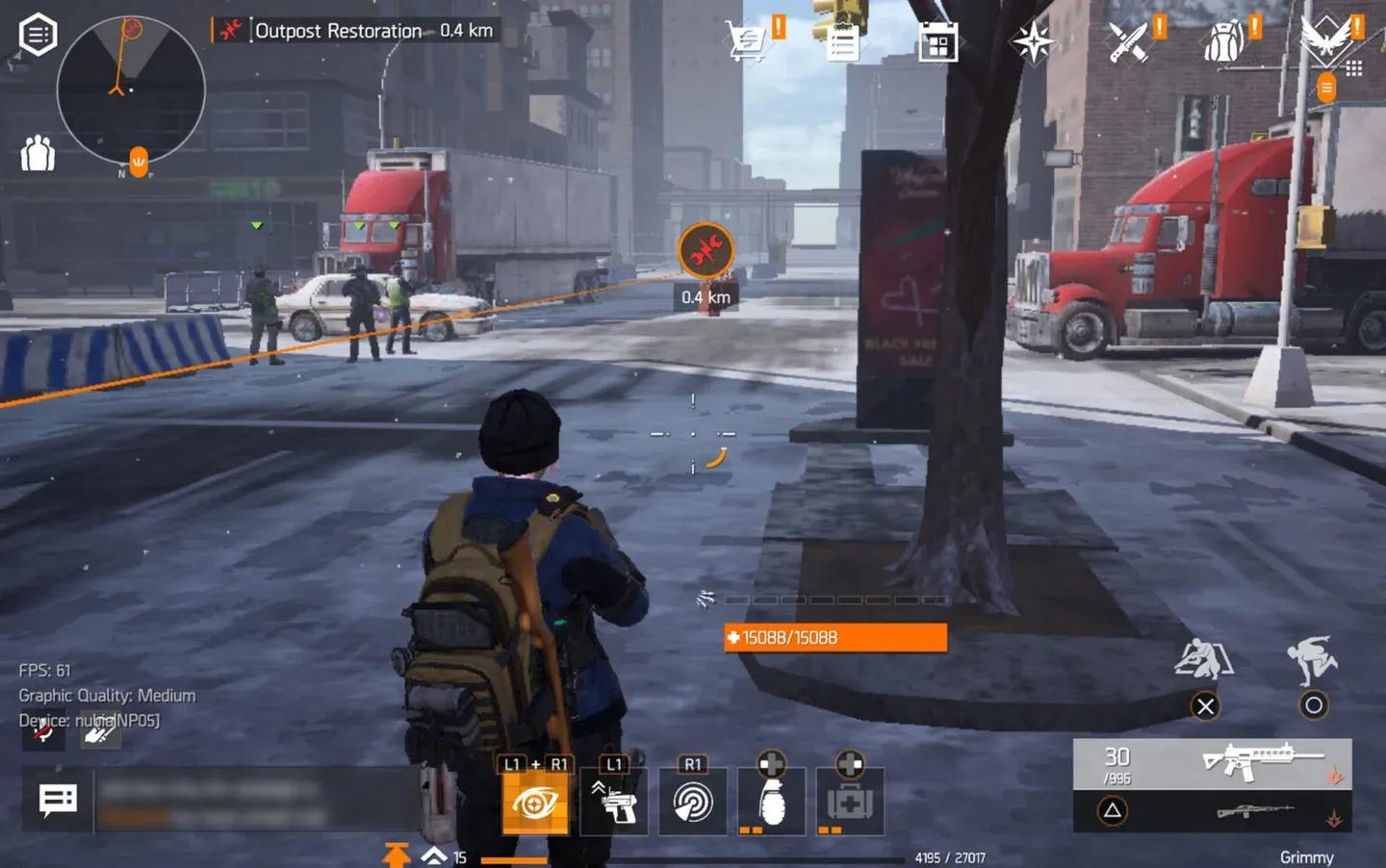
Mengakses menu pengaturan
Apa pengaturan grafis terbaik untuk FPS tinggi?
The Division Resurgence menawarkan tiga preset FPS yang berbeda, masing-masing terikat pada resolusi dan tingkatan kualitas. Rinciannya adalah sebagai berikut:
| Preset | Target FPS | Kualitas Grafis | Resolusi |
|---|---|---|---|
| Max Settings | 30 FPS | Maksimum | Tinggi |
| Medium Settings | 45 FPS | Sedang | Standar |
| Low Settings | 60 FPS | Rendah | Standar |
Inti dari kompromi ini sangat sederhana: frame rate yang lebih tinggi memerlukan kualitas visual yang lebih rendah. Memilih Grafis Rendah atau Sedang akan mengunci resolusi ke Standar tetapi membuka opsi High Framerate (60 FPS), yang merupakan pilihan tepat untuk permainan kompetitif dan konten yang serba cepat.
Ada catatan penting di sini. Memilih Grafis Tinggi dengan pengaturan Medium Framerate akan menghasilkan gambar yang terlihat buram, dan tidak ada cara untuk mengatasinya. Vegetasi dan aset dunia tetap terlihat, yang membuat lingkungan tetap mudah dibaca, tetapi detail halus akan berkurang. Bagi pemain yang memprioritaskan kualitas visual di atas frame rate, ini adalah kompromi yang lebih baik. Bagi yang lain, Grafis Rendah atau Sedang pada 60 FPS adalah pilihan yang lebih kuat.
Untuk pengaturan lanjutan lainnya, ini tidak terlalu memengaruhi performa, jadi atur ke maksimal:
- Shadow Quality: Tinggi
- VFX Quality: Sangat Tinggi
- Bloom: Nyala
- Volumetric Lighting: Nyala
- Anti-Aliasing: Nyala
- Shoulder Aim Depth of Field: Nyala
- Dynamic Resolution: Nyala
Jika Anda mengalami lag atau crash terus-menerus di luar penyesuaian pengaturan, Panduan Perbaikan Performa Division Resurgence yang mencakup lag, crash, dan penurunan FPS membahas perbaikan stabilitas tambahan yang diperkenalkan dengan pembaruan Rise Up.
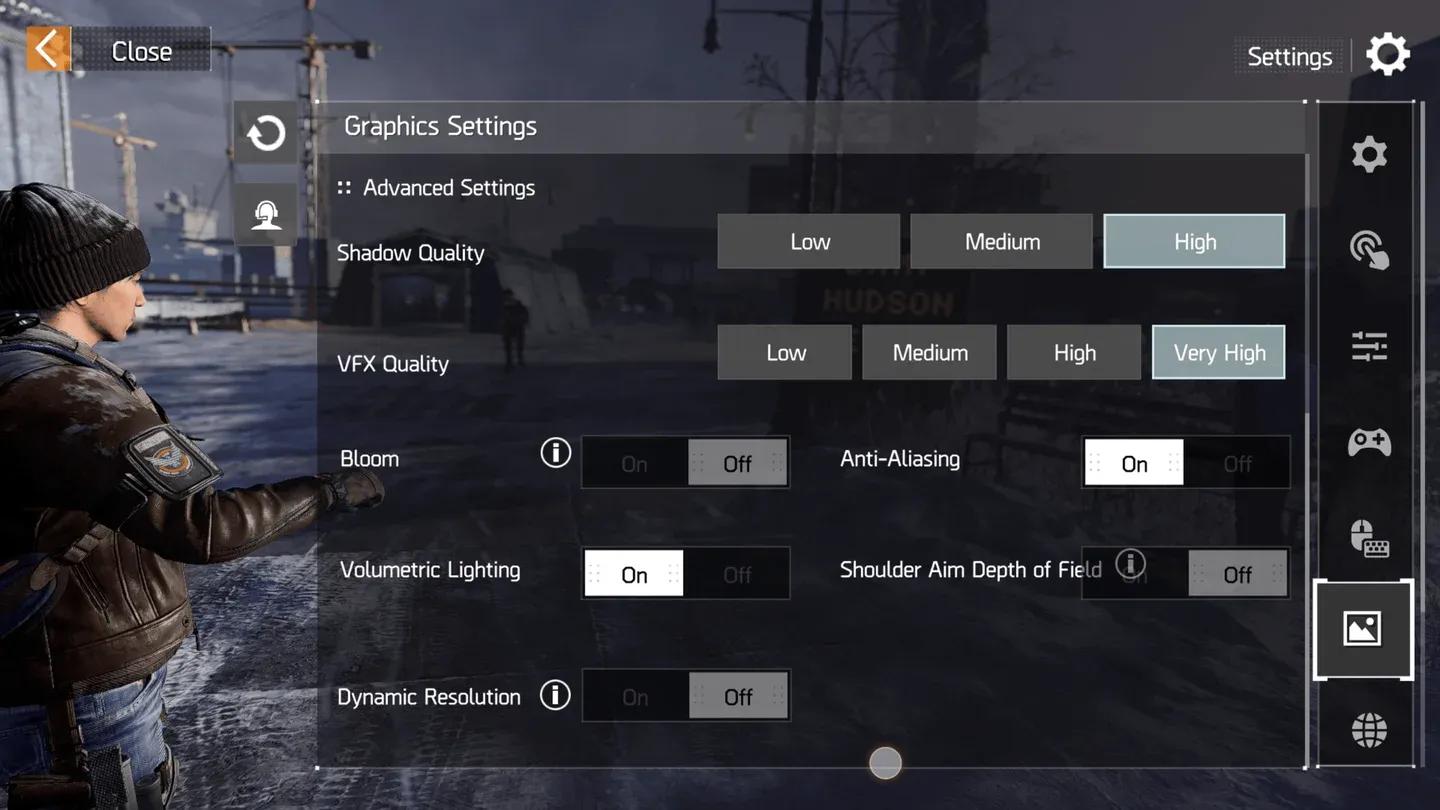
Layar pemilihan preset FPS
Tata letak kontrol sentuh terbaik
Kontrol sentuh adalah fondasi performa seluler Anda. Tata letak yang Anda pilih memengaruhi seberapa cepat Anda dapat membidik, berlindung, dan menembak tanpa harus mengubah posisi jari di tengah pertempuran.
Bagi pemain yang berasal dari game shooter atau battle royale lain, tata letak tiga atau empat jari (claw) layak untuk dipelajari. Kurva pembelajarannya memang nyata, tetapi hasilnya adalah akses langsung ke pergerakan, ADS, perlindungan, dan tembakan tanpa harus mengangkat jari selama pertempuran.
Tempatkan tombol ADS dan tombol tembak di posisi yang terasa alami untuk sesi bermain yang lama. Kenyamanan lebih penting daripada meniru tata letak orang lain secara persis.
Pengaturan gameplay dan pertempuran terbaik
Pengaturan cepat
Berikut adalah pengaturan cepat yang direkomendasikan dari hasil pengujian:
- Cover Control (Entering Cover): Manual
- Auto-ADS: Aktifkan Semua
- ADS View: Campuran
- Aim Assist: Nyala
- Gyro Sensor (Rotation Switch): Aktifkan saat membidik
- Navigation (Vaulting): Manual
- Auto-climb: Tidak
Pengaturan pertempuran
- Auto Enter Cover: Tidak
- Display Enter Cover Button: Ya
- Display Exit Cover Button: Tidak
- Cover Corner Input: Bidik
- Sprint Sensitivity: 50
- Grenade Throw Mode: Mode Lepas
- Throw Assist: Nyala
- Melee Attack Button Display: Tampilkan Tombol
Pengaturan senjata
- Aim Mode: Tahan
- Left Fire Button: Selalu nyala
- ADS View: Campuran
- ADS Perspective Quick Change: Mati
- Camera Rotation on Aiming: Nyala
- Aim Assist: Nyala
- Reload Interruption: Mati
- Auto-ADS Immediate Fire: Mati
Untuk release-to-fire, aktifkan Release to Fire untuk Marksman Rifles, Rifles, dan Shotguns. Auto-ADS harus diaktifkan untuk semua jenis senjata: Assault Rifles, SMGs, Shotguns, LMGs, Rifles, dan Marksman Rifles.
Pengaturan sensitivitas terbaik
Pengaturan keseluruhan
- Global Sensitivity: Sedang
- Sensitivity Toggle Mode: Beralih saat membidik
- Enable Smoothing: Mati
Sensitivitas sentuh
Nilai-nilai ini memberikan pergerakan kamera yang responsif tanpa kehilangan kendali saat jarak jauh:
| Scope | Kamera Sumbu-X | Kamera Sumbu-Y | Tembak Sumbu-X | Tembak Sumbu-Y |
|---|---|---|---|---|
| Tanpa Scope | 75 | 75 | 75 | 75 |
| Third-Person Aim | 45 | 50 | 45 | 50 |
| 1x Scope | 60 | 60 | 55 | 55 |
| 4x Scope | 25 | 25 | 30 | 30 |
| 8x Scope | 20 | 20 | 25 | 25 |
| 12x Scope | 15 | 15 | 20 | 20 |
Untuk akselerasi sensitivitas, atur Sumbu-X ke 200 dan Sumbu-Y ke 150 untuk sensitivitas kamera. Akselerasi sensitivitas menembak harus menggunakan Sumbu-X pada 100 dan Sumbu-Y pada 100.
Pengaturan gyro terbaik
Kontrol gyro layak digunakan jika Anda menginginkan penyesuaian mikro yang lebih presisi saat menahan sudut. Gyro aktif selama membidik, sehingga pergerakan kamera bebas tidak terpengaruh.
- Rotation Switch: Aktifkan saat membidik
- Rotation Horizontal Reverse: Nyala
- Rotation Vertical Reverse: Nyala
Nilai sensitivitas gyro
| Scope | Kamera Sumbu-X | Kamera Sumbu-Y | Tembak Sumbu-X | Tembak Sumbu-Y |
|---|---|---|---|---|
| Tanpa Scope | 30 | 30 | 30 | 30 |
| Third-Person Aim | 20 | 20 | 20 | 20 |
| 1x Scope | 15 | 15 | 14 | 14 |
| 4x Scope | 10 | 10 | 11 | 11 |
| 8x Scope | 8 | 8 | 8 | 8 |
| 12x Scope | 6 | 6 | 6 | 6 |
Baik akselerasi Sumbu-X maupun Sumbu-Y untuk gyro diatur ke 100 di seluruh sensitivitas kamera dan menembak.
Pengaturan umum yang perlu diperhatikan
- Radar Rotation: Putar
- Auto Loot Settings: Superior, High-End, dan Exotic
- Profanity Filter: Tidak
Jika Anda bermain dengan kontroler atau papan tik dan tetikus, aktifkan opsi External Device UI yang sesuai di menu Pengaturan Umum.
Pengaturan ini memberi Anda titik awal yang kuat, tetapi variasi perangkat berarti beberapa nilai mungkin perlu disesuaikan. Anggap angka sensitivitas sebagai dasar, bukan jawaban mutlak. Untuk panduan optimasi dan berita game seluler lainnya, telusuri panduan terbaru di GAMES.GG.
