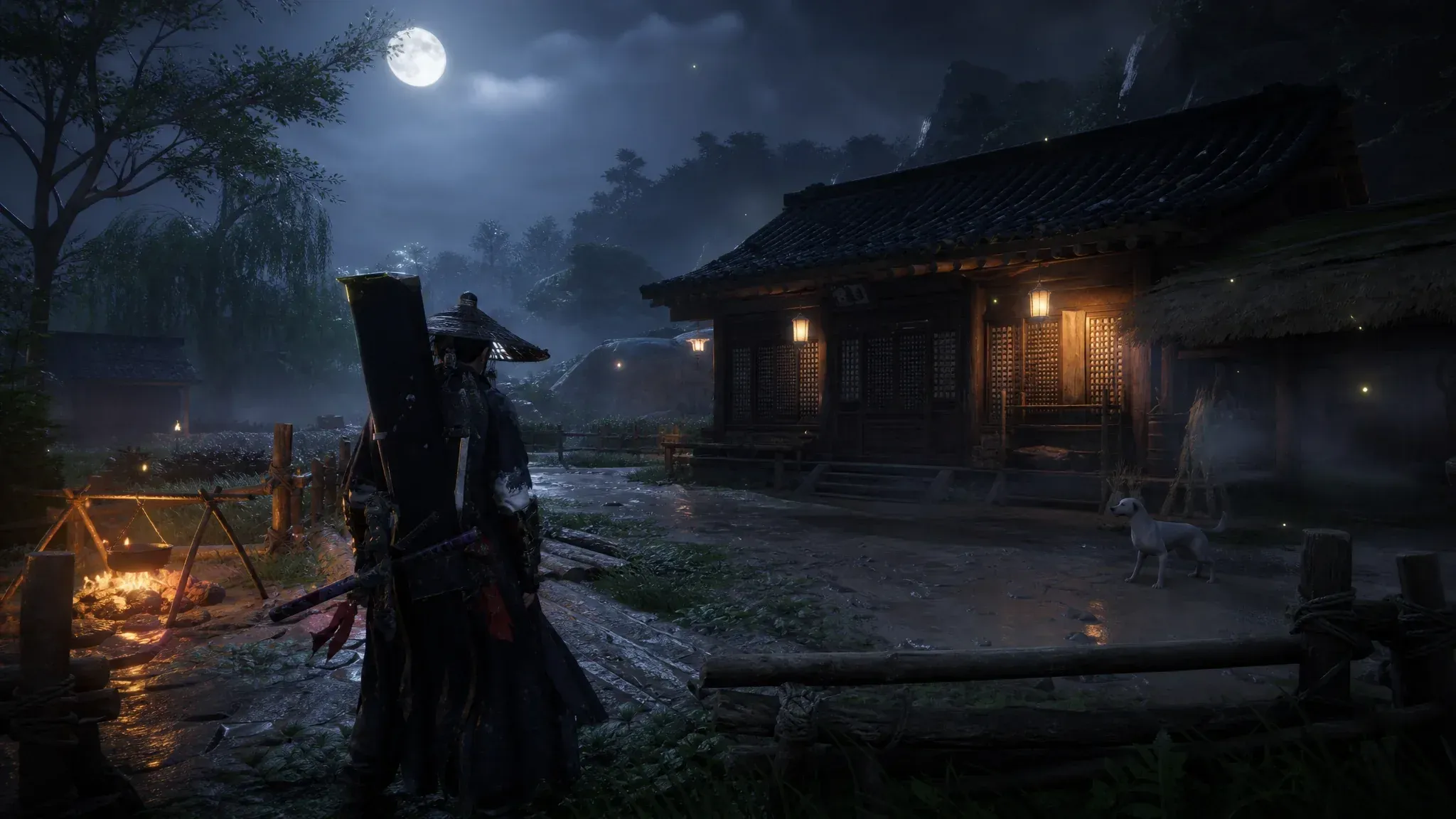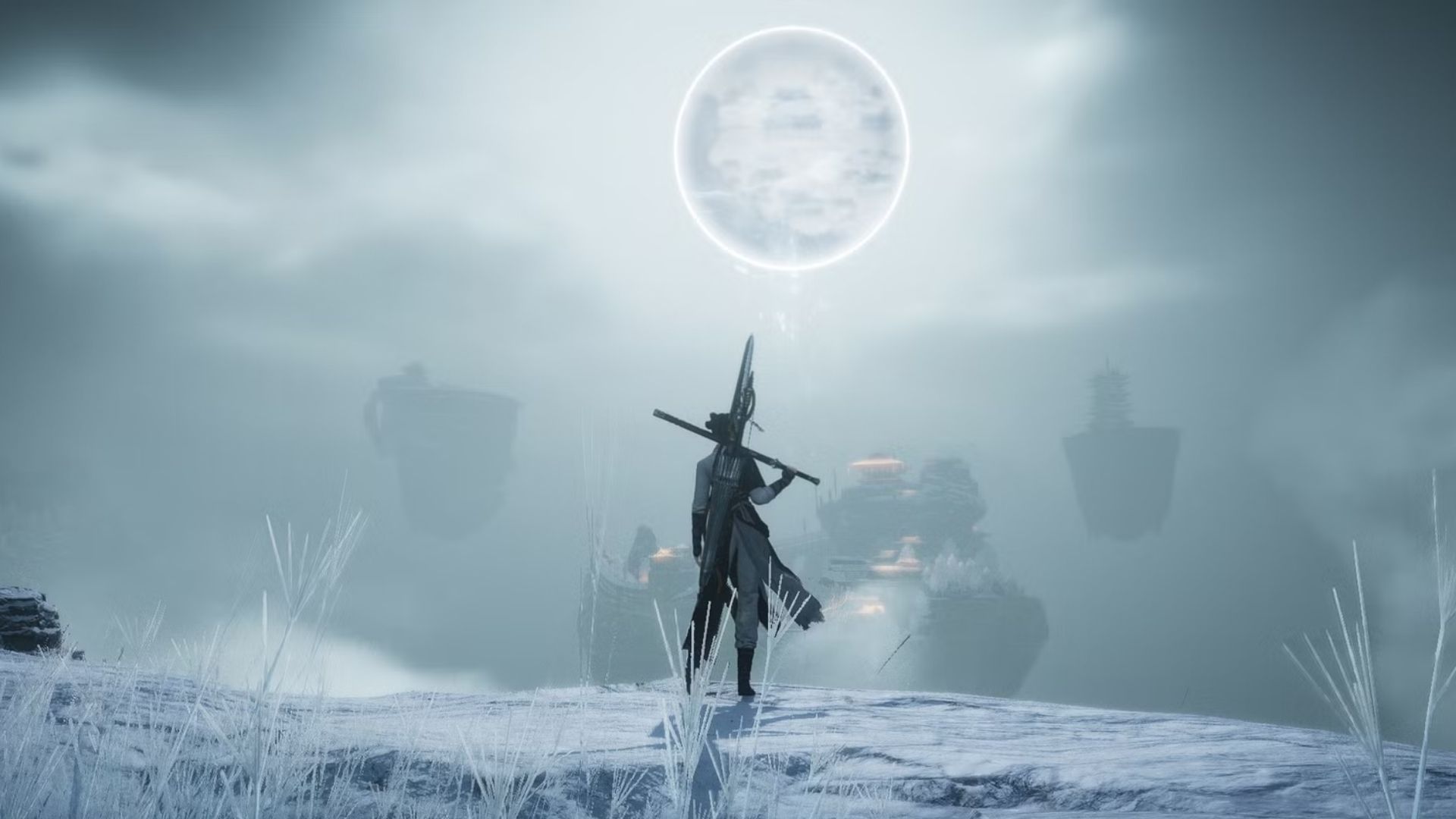

Untuk menjalankan Where Winds Meet pada performa puncaknya, diperlukan keseimbangan yang tepat antara kualitas visual dan stabilitas frame rate. RPG seni bela diri ini menuntut optimasi yang cermat untuk menghadirkan pertarungan yang mulus dan visual yang memukau tanpa mengorbankan pengalaman gaming Anda.
Mengapa Performa Penting dalam Where Winds Meet
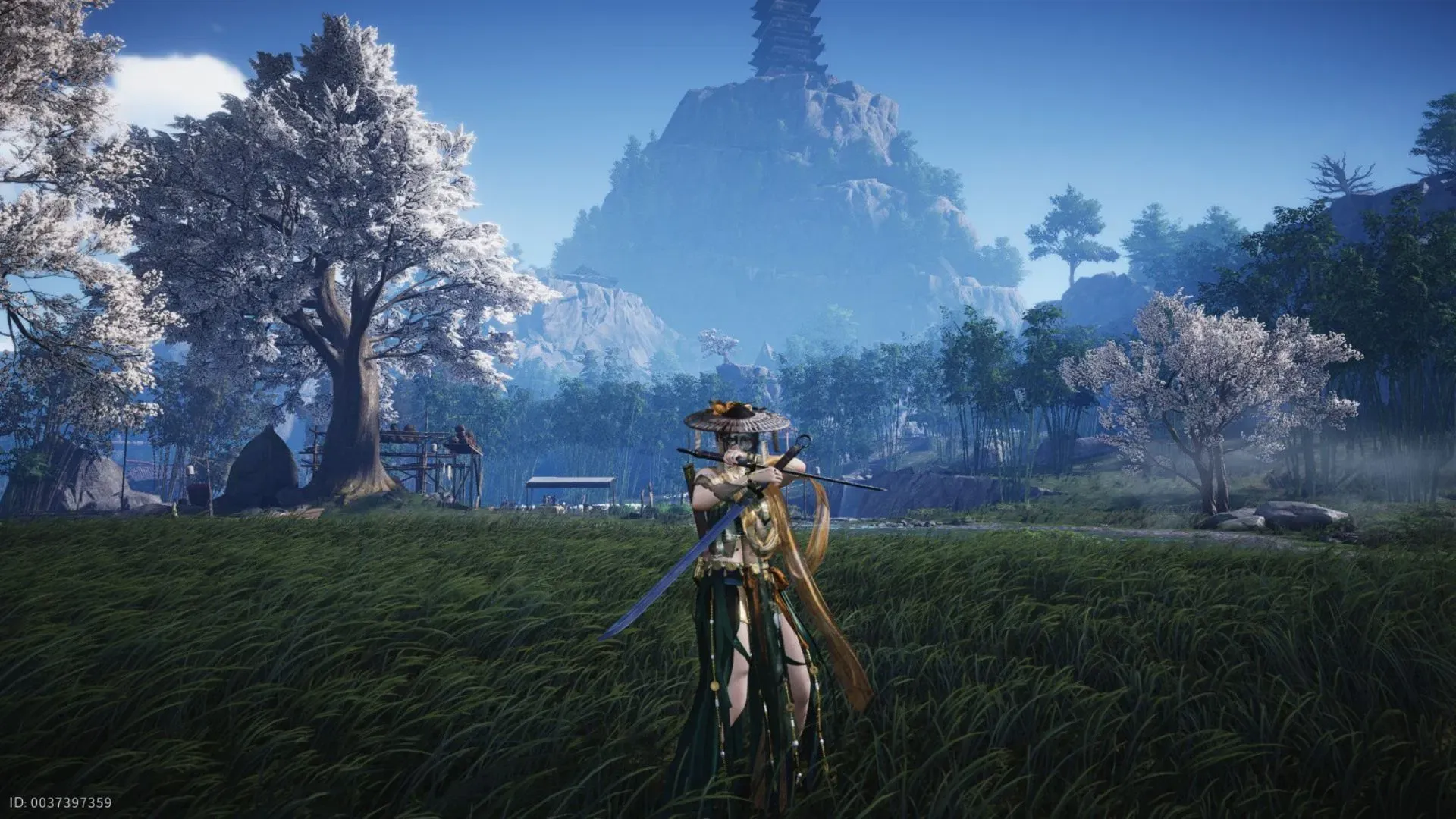
Where Winds Meet menuntut performa tinggi karena alasan yang sama mengapa game ini secara visual mengesankan. Game ini memuat zona-zona raksasa tanpa jeda, mengisinya dengan kepadatan dedaunan yang bereaksi secara real time, dan menggunakan fitur DirectX 12 seperti DLSS, FSR, dan model pencahayaan canggih.
Engine bekerja keras, jadi PC Anda perlu dikonfigurasi dengan benar. Banyak pemain yang mengeluh tentang stuttering sebenarnya tidak menderita karena GPU yang lemah. Kenyataannya, sebagian besar bottleneck berasal dari pengaturan Windows yang tidak teroptimasi atau konfigurasi GPU yang usang. Atur semuanya dengan benar dan game dapat berjalan jauh lebih mulus dari yang Anda harapkan.

Optimasi Windows Penting Sebelum Meluncurkan Game
Mulai perjalanan optimasi Anda di luar game itu sendiri. Penyesuaian Windows ini menciptakan fondasi untuk performa yang stabil:
Mode Game dan Akselerasi Hardware
Navigasikan ke Settings > Gaming > Game Mode dan aktifkan fitur ini. Mode Game memprioritaskan sumber daya sistem untuk sesi gaming Anda, mengurangi gangguan latar belakang yang menyebabkan penurunan frame.
Aktifkan Hardware-accelerated GPU scheduling melalui Settings > System > Display > Graphics Settings. Fitur ini mengurangi overhead CPU dengan memungkinkan kartu grafis Anda mengelola memorinya sendiri dengan lebih efisien.
Pengaturan Daya dan Performa
Ubah rencana daya Anda ke Balanced daripada High Performance. Pengujian modern menunjukkan mode Balanced sebenarnya memberikan boost clock yang lebih baik dan performa berkelanjutan dalam skenario gaming.
Nonaktifkan fitur-fitur yang menguras performa ini:
- Game Bar (kecuali untuk CPU Ryzen tertentu yang disebutkan di atas)
- Perekaman Game Capture
- Refresh aplikasi latar belakang untuk aplikasi yang tidak perlu
Pengaturan NVIDIA Control Panel
Jika Anda menggunakan kartu RTX, konfigurasikan ini sebelum meluncurkan game:
| Pengaturan | Rekomendasi |
|---|---|
| DLSS Frame Generation Override | Terbaru |
| Low Latency Mode | On |
| Shader Cache Size | 10GB atau 100GB jika Anda memiliki ruang |
| Power Management Mode | Prefer Max Performance (hanya jika suhu tetap di bawah 85°C) |
Menggunakan DLSS override terbaru memastikan Anda tidak terjebak dengan template DLSS usang yang sudah ada dalam build game.
Pengaturan AMD Radeon
Pengguna AMD harus fokus pada efisiensi upscaling dan batas frame.
| Pengaturan | Rekomendasi |
|---|---|
| FSR | Aktifkan FSR 4 jika didukung |
| Radeon Chill | Batasi FPS 3 frame di bawah refresh monitor |
| Anti-Lag | Off (masalah kompatibilitas) |
| Image Sharpening | 60–70 persen untuk mengatasi kelembutan TAA |
Optimasi Pengaturan Dalam Game
Sekarang untuk bagian yang Anda tunggu-tunggu. Pengaturan ini dibangun dari awal untuk mengurangi beban GPU sambil menjaga dunia tetap konsisten secara visual.
Pengaturan Tampilan dan Resolusi
| Pengaturan | PC Budget | PC Mid-Range | PC High-End |
|---|---|---|---|
| Display Mode | 1920x1080 Fullscreen | 1920x1080 Fullscreen | Native Resolution Fullscreen |
| FPS Limit | 60 FPS | 120 FPS | Unrestricted |
| V-Sync | Off | Off | On (dengan G-Sync/FreeSync) |
| Motion Blur | Off | Off | Off |
Selalu gunakan mode Fullscreen daripada borderless windowed untuk performa maksimal. Motion blur harus tetap dinonaktifkan karena mengurangi kejernihan visual selama urutan pertarungan cepat.
Super Resolution dan Upscaling
DLSS Quality memberikan keseimbangan terbaik antara performa dan kualitas visual untuk pengguna NVIDIA RTX. Anda akan mendapatkan peningkatan performa sekitar 15-20% dengan kehilangan kualitas minimal.
FSR Quality pada 66% menawarkan manfaat serupa untuk pengguna AMD, meskipun XeSS Ultra Quality sering menghasilkan kualitas gambar yang lebih unggul jika tersedia.
Pengaturan Kualitas Visual
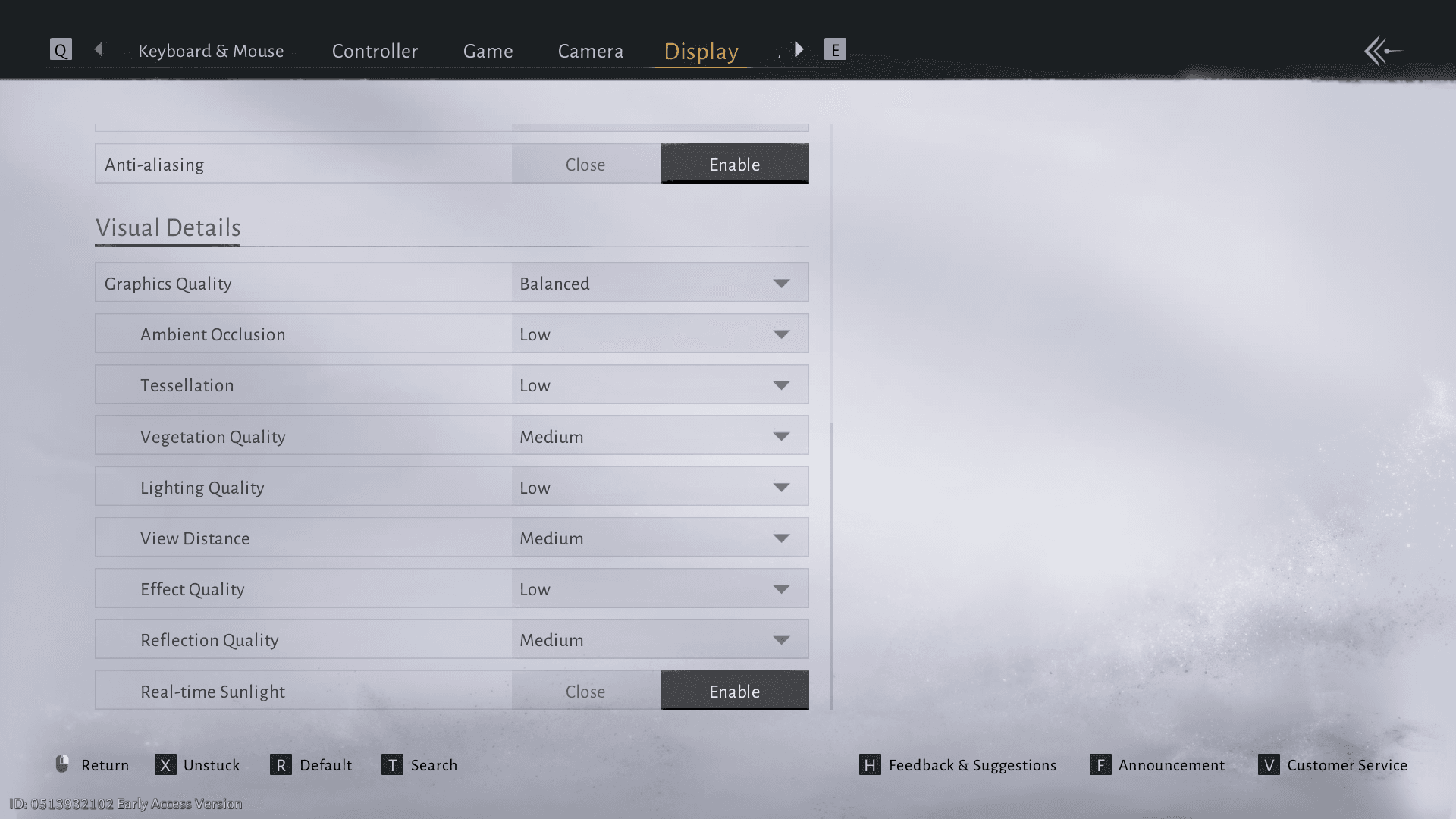
Pengaturan ini paling penting untuk menghilangkan penurunan performa yang parah:
| Pengaturan | Rekomendasi | Catatan |
|---|---|---|
| Ambient Occlusion | Low | Penurunan visual kecil untuk peningkatan FPS yang baik |
| Vegetation Quality | Medium | Masih terlihat bagus tanpa kekacauan |
| Lighting Quality | Medium | Peningkatan FPS yang kuat sambil tetap atmosferik |
| View Distance | Medium | Mengurangi rendering yang tidak perlu pada jarak jauh |
| Effect Quality | Low | Sangat membantu selama pertarungan multi-musuh |
| Reflection Quality | Low | Penghemat performa utama |
| Real-Time Sunlight | Off | Menyebabkan fluktuasi frame saat diaktifkan |
Jika Anda menginginkan waktu frame yang stabil, inilah slider yang membuat perbedaan terbesar.
Penyesuaian Performa Lanjutan
Di luar pengaturan dasar, optimasi lanjutan ini dapat memberikan peningkatan performa tambahan:
1. Memori / Penyimpanan
• Game ini mendapat manfaat dari 32GB RAM, tetapi Anda masih bisa bermain dengan 16GB jika Windows dioptimalkan.
• Instal game di SSD, bukan HDD. Sistem streaming sangat bergantung pada kecepatan baca yang cepat.
2. Beban Jaringan dan UI
Elemen UI kecil dapat memengaruhi performa lebih dari yang diharapkan.
• Atur chat ke Exploration Mode daripada Social Mode.
• Nonaktifkan angka damage besar atau banner berlebihan selama pertarungan besar.
• Kurangi kekacauan overlay jika Anda menggunakan alat pihak ketiga.
Memecahkan Masalah Performa Umum
Jika Anda masih mengalami masalah setelah optimasi, periksa masalah umum ini:
Stuttering Selama Pertarungan
Kemungkinan disebabkan oleh kompilasi shader yang tidak lengkap.
Bersihkan shader cache di driver GPU Anda dan biarkan game membangunnya kembali secara alami selama sesi berikutnya.
Penurunan FPS di Kota
Turunkan View Distance dan Effect Quality. Kota-kota sangat membebani CPU dan menarik banyak objek dinamis.
Input Lag
• Matikan V-Sync
• Aktifkan Low Latency Mode (NVIDIA)
• Pastikan monitor Anda diatur ke refresh rate yang benar di Windows
Masalah HDR
Deteksi HDR tidak konsisten untuk beberapa pengaturan. Nonaktifkan HDR sementara jika layar Anda berkedip atau terlihat pudar.
Memantau Hasil Optimasi Anda
Gunakan MSI Afterburner atau alat serupa untuk memantau efektivitas optimasi Anda. Targetkan benchmark ini:
- GPU Utilization: 95-98% (bukan 100% untuk menghindari input lag)
- CPU Usage: Seimbang di seluruh core tanpa bottleneck single-core
- Frame Time Consistency: Lonjakan atau penurunan minimal
Pemantauan rutin membantu Anda mengidentifikasi kapan pengaturan perlu disesuaikan saat Anda maju melalui area yang berbeda di dunia game.
Pengalaman Where Winds Meet Anda yang telah dioptimalkan seharusnya memberikan pertarungan yang mulus, visual yang memukau, dan kontrol yang responsif. Ingatlah bahwa pertarungan Where Winds Meet menuntut waktu yang tepat, jadi prioritaskan stabilitas frame rate daripada pengaturan visual maksimal. Untuk strategi yang lebih canggih, lihat daftar tingkat senjata Where Winds Meet dan panduan pemula kami untuk memaksimalkan perjalanan seni bela diri Anda.