
Pengaturan grafis terbaik untuk WoW Forever menjaga Render Scale pada 100% dan menurunkan Secondary Lighting, Compute Effects, serta Shadow Quality satu tingkat di bawah maksimal. Ketiga opsi tersebut mengontrol pencahayaan, kabut, dan bayangan baru di Forever, dan tingkat tertingginya memakan banyak frame dengan sedikit peningkatan visual yang terlihat. Pertahankan tekstur dan jarak pandang tinggi, batasi FPS Anda pada refresh rate monitor, dan naikkan Gamma sedikit jika game terlihat terlalu gelap.
Poin-poin penting
- Turunkan Secondary Lighting dan Compute Effects terlebih dahulu. Menyetelnya ke maksimal memakan 40 hingga 60 FPS dalam tes beta.
- Biarkan Render Scale pada 100% sampai terakhir. Tidak ada DLSS, hanya versi FSR lama, jadi skala rendah cepat menjadi buram.
- Kecerahan dan Gamma ada di grafis lanjutan. Naikkan Gamma sedikit demi sedikit jika zona gelap sulit dibaca.

Di mana letak pengaturan grafis di WoW Forever?
Tekan Escape, pilih Opsi, lalu pilih Grafis di bawah Sistem di sebelah kiri. Halaman ini memiliki tiga bagian. Tampilan mencakup resolusi, Skala Render, VSync, dan FOV Kamera. Kualitas Grafis memiliki penggeser Kualitas Dasar Game dan semua pengaturan di bawahnya. Lanjutan memiliki batas frame rate, opsi upscaling, Kecerahan, Gamma, dan Intensitas Bloom.
Kualitas Grafis memiliki dua tab, Dasar dan Raid & Battleground. Jadi Anda bisa memberikan pertarungan grup besar pengaturan yang lebih ringan, yang patut dilakukan sebelum Anda mulai melakukan raid. Tidak ada yang berubah sampai Anda mengklik Terapkan, dan Ctrl+R akan menampilkan FPS Anda.
Apa saja pengaturan grafis terbaik untuk WoW Forever?
Mulailah dari tabel ini di PC kelas menengah, lalu ubah satu pengaturan pada satu waktu di kota yang ramai.
| Pengaturan | Pengaturan terbaik | Alasan |
|---|---|---|
| Skala Render | 100% | Pengungkit terbesar, jadi simpan untuk terakhir |
| Pencahayaan Sekunder | Baik | Opsi baru terberat |
| Efek Komputasi | Tinggi | Menjalankan kabut dan embun baru |
| Kualitas Bayangan | Baik atau Tinggi | Tingkat teratas harganya jauh lebih mahal daripada yang terlihat |
| SSAO | Baik | Mencegah penginapan dan sudut terlihat datar |
| Resolusi Tekstur | Tinggi | Murah jika kartu Anda memiliki memori video |
| Jarak Pandang | 8 hingga 10 | Kabut menyembunyikan tepi jauh, jadi biayanya sedikit |
| Detail Cairan | Tinggi | Air baru hampir tidak memakan biaya apa pun |
| Kepadatan Mantra | Penting | Mengurangi silau dari mantra pemain lain |
| Tekstur Proyeksi | Aktif | Mematikannya dapat menyembunyikan efek tanah dalam pertarungan |
| Intensitas Bloom | Di bawah default | Dimulai dari maksimal dan mengaburkan zona terang |
| FPS Latar Depan Maks | Refresh rate Anda | Angka yang stabil terasa lebih mulus daripada yang berfluktuasi |
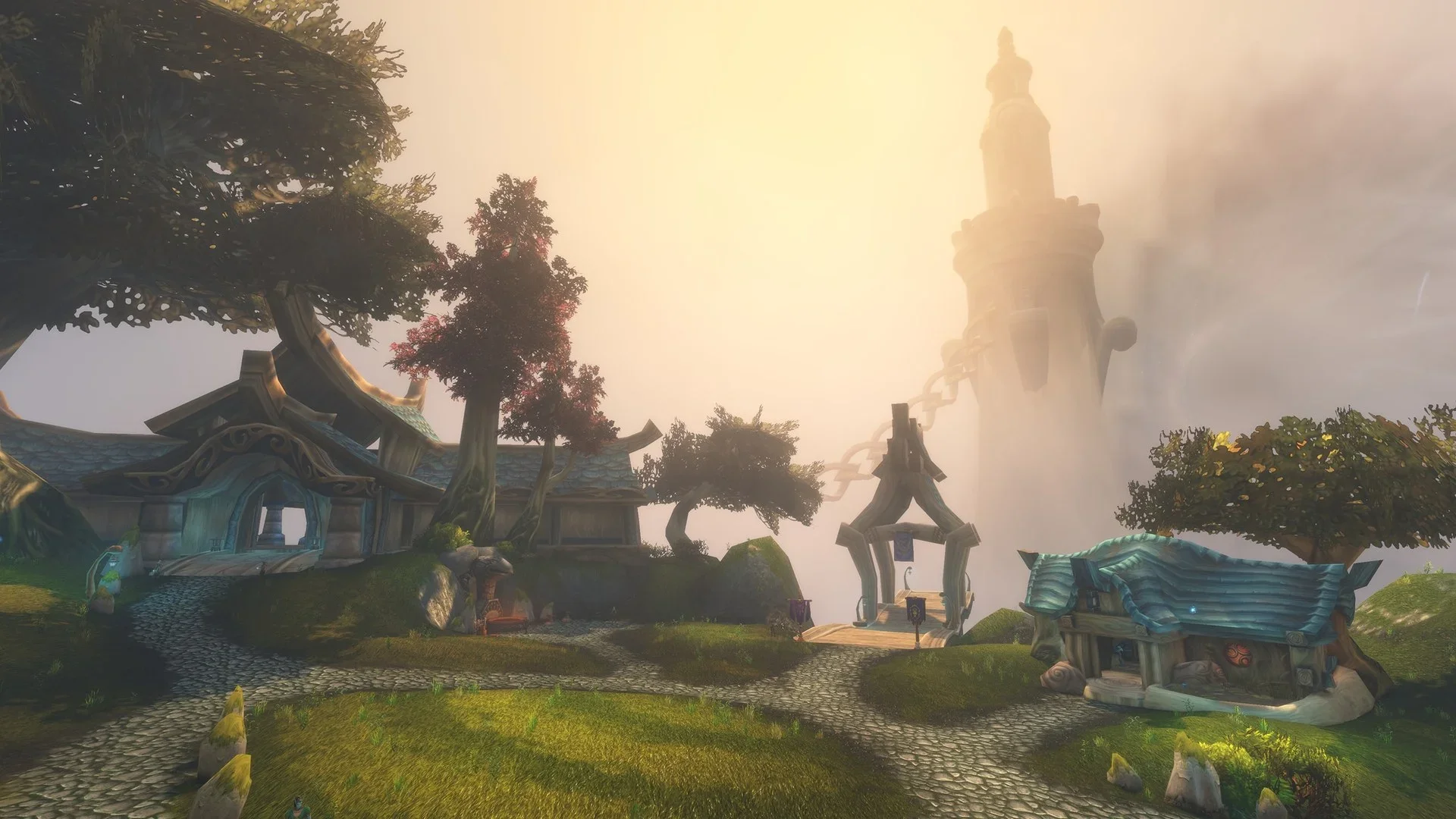
Di Forever, tingkat teratas dari pengaturan yang berat jarang terlihat jauh lebih baik daripada tingkat di bawahnya, dan satu langkah ke bawah memberi Anda sebagian besar frame kembali. Pada kartu yang kuat, Anda dapat mendorong Pencahayaan Sekunder dan bayangan ke Tinggi. Saya sebenarnya mengatur grafis saya ke ultra, dan saya bahkan membeli monitor 27 inci baru hanya untuk membuat WoW terlihat lebih baik, tetapi jika Anda kekurangan frame, tingkat teratas adalah hal pertama yang harus dikorbankan.
Pengaturan apa yang paling memakan FPS di WoW Forever?
Secondary Lighting dan Compute Effects memakan FPS paling banyak di WoW Forever, diikuti oleh Shadow Quality. Visual yang diperbarui di Forever mengandalkan fitur compute shader, itulah sebabnya Blizzard menghentikan dukungan untuk kartu grafis lama saat peluncuran.
Dua tes beta pada PC kelas atas sepakat. Pada Ryzen 7 9800X3D dengan RTX 4070 Ti Super, Secondary Lighting kehilangan hingga 50 FPS antara Tinggi dan Ultra. Compute Effects turun dari 229 FPS pada Tinggi menjadi 178 pada Ultra di pelabuhan Auberdine di Darkshore.
Tes kedua, pada RX 9070 XT di 1440p, menempatkan Secondary Lighting pada 50 hingga 60 FPS antara tingkat terendah dan tertingginya. Compute Effects memakan sekitar 40 FPS antara Tinggi dan Ultra High, Shadow Quality sekitar 25, dan SSAO sekitar 10.
Ini adalah pembacaan beta adegan tunggal, jadi milik Anda akan berbeda. Panduan yang ditulis sejak peluncuran sepakat dalam urutannya: pencahayaan dan kabut terlebih dahulu, lalu bayangan, lalu Skala Render.
Beberapa pengaturan hampir gratis. Resolusi Tekstur memakan 2 hingga 4 FPS dalam tes kedua, dan jarak pandang memakan sedikit karena kabut menyembunyikan pemandangan yang jauh. Model karakter HD atau SD tidak membuat perbedaan nyata.
Haruskah Anda menurunkan Skala Render di WoW Forever?
Hanya setelah pengaturan pencahayaan. Ini adalah pengungkit tunggal terbesar karena memotong lebar dan tinggi gambar. 90% mempertahankan 81% piksel, dan 80% mempertahankan 64%. Dalam tes beta pertama, menurunkannya ke 63% pada 2560x1440 membuat penghitung menjadi 267 FPS.
Kekurangannya adalah blur. Forever tidak memiliki DLSS dan tidak ada upscaler modern, hanya FidelityFX Super Resolution 1.0 di bawah opsi resample. Coba 90% dulu, lalu 80%. Di bawah sekitar 75%, gambar menjadi lembut.
Di laptop atau kartu lama, atur pencahayaan, kabut, bayangan, dan pengaturan SSAO ke tingkat terendah. Pertahankan tekstur pada Tinggi jika kartu Anda memiliki memori, lalu coba Skala Render 75% hingga 90%.
Saya akan melewatkan addon FPS seperti HyperFrame. Pemain menemukan itu mempersempit bidang pandang Anda sehingga game menggambar lebih sedikit, dan pemandangan muncul terlambat.
PC apa yang Anda butuhkan untuk WoW Forever?
Ini adalah persyaratan Blizzard untuk Windows:
| Minimum | Direkomendasikan | |
|---|---|---|
| Windows | 10, 64-bit | 11 |
| Prosesor | 4 core, 3.0 GHz | 8 core, 5.2 GHz boost |
| Grafis | 4 GB, DirectX 12 (Seri GeForce GTX 10) | 8 GB (Seri GeForce RTX 40) |
| Memori | 8 GB | 16 GB |
| Penyimpanan | 128 GB SSD | 128 GB SSD |
Kartu Anda juga harus memiliki desain AMD GCN 1, NVIDIA Maxwell, atau Intel Skylake atau yang lebih baru. Blizzard mengatakan bahkan kartu tertua yang melewati batas ini jauh di bawah minimum. Spesifikasi Mac dan handheld ada di panduan Steam Deck dan Mac kami.
Apa saja pengaturan kecerahan terbaik untuk WoW Forever?
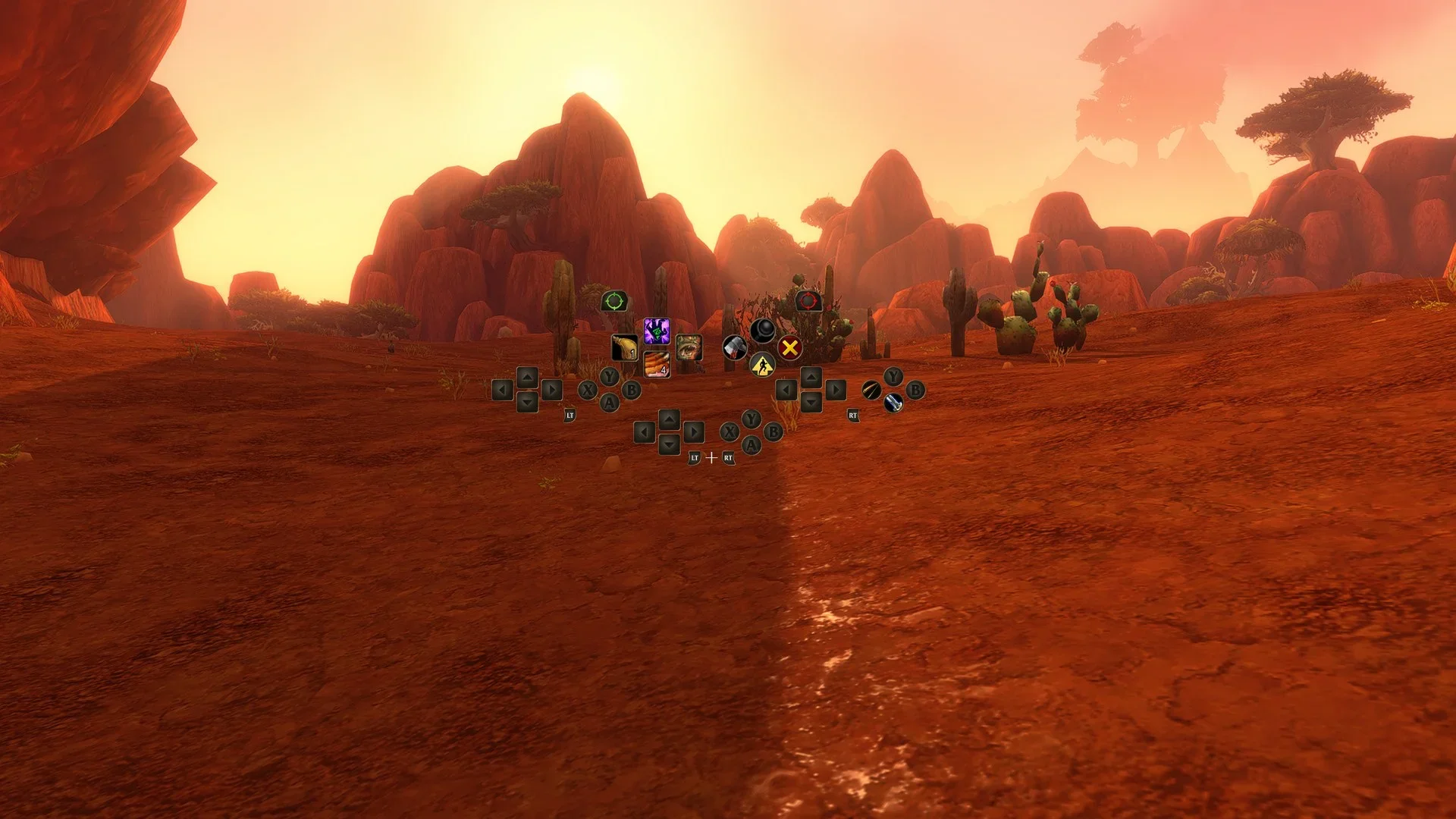
Tidak ada angka terbaik tunggal, karena monitor berbeda. Penggesernya adalah Kecerahan, Gamma, dan Kontras di bagian Lanjutan. Beberapa pemain beta mengatakan Forever terlihat jauh lebih gelap daripada versi retail atau Classic Era, jadi menaikkan pengaturan adalah hal yang normal.
Gamma adalah yang pertama dicoba. Ini sebagian besar mengangkat midtone, sementara Kecerahan mengangkat seluruh gambar, termasuk hitam. Berdiri di tempat yang gelap, seperti hutan di malam hari, dan naikkan Gamma satu langkah pada satu waktu. Kemudian periksa zona yang cerah. Jika siang hari terlihat abu-abu atau pudar, kembalikan satu langkah. Kecerahan dan gamma saya naik banyak, karena game terasa sangat gelap bagi saya jika tidak.
Turunkan juga Intensitas Bloom, karena Mulgore dan Barrens terlihat menyilaukan pada maksimal defaultnya. Jangan gunakan perintah konsol lama untuk menghilangkan kabut. Blizzard menghapus pengaturan di beta yang mematikan kabut dengan cara yang tidak disengaja.
Apa pengaturan UI terbaik di WoW Forever?
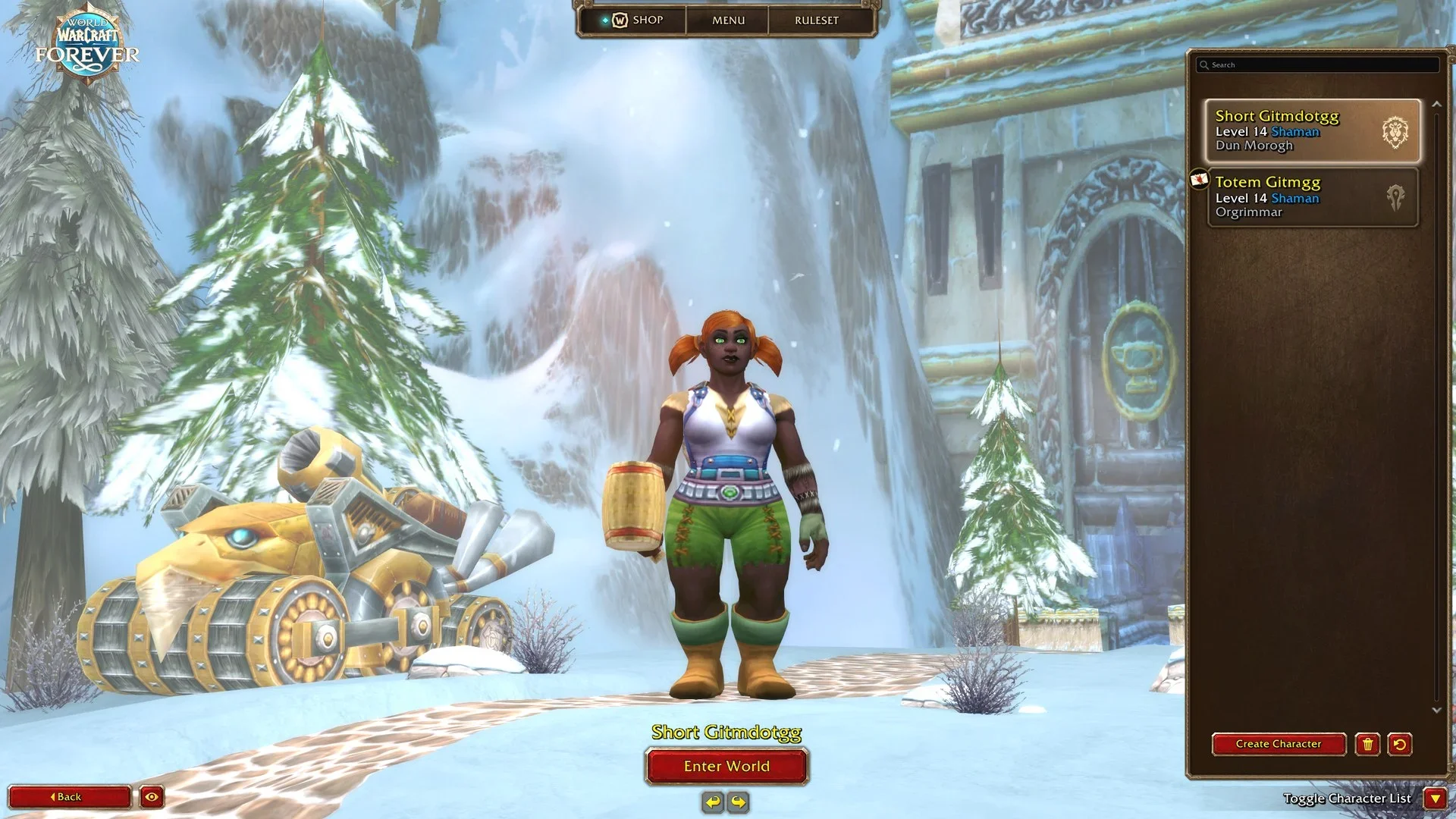
Login pertama Anda meminta Anda memilih preset Klasik atau yang Ditingkatkan, dan postingan peluncuran Blizzard mencantumkan apa saja yang diubah oleh masing-masing. Ditingkatkan mengaktifkan model HD, penanda misi, satu tas, dan transmog, dengan tata letak UI terpusat dan strafing pada tombol gerakan. Klasik menonaktifkan itu, menggunakan tata letak klasik, dan memutar karakter Anda dengan tombol.
Anda dapat mengubah semuanya nanti di Opsi. Jika Anda memilih Klasik dan ingin tampilan Anda kembali, berikut cara kerja transmog. Ini adalah opsi default yang patut diubah:
- Skala UI: centang Gunakan Skala UI di Tampilan dan sesuaikan antarmuka dengan layar Anda.
- Auto Loot: aktifkan di Kontrol. Tahan Shift saat Anda ingin menjarah bangkai secara manual.
- Tombol Interaksi: aktifkan di Kontrol dan ikat di dekat tombol gerakan Anda, untuk berbicara dan menjarah tanpa mouse.
- Teks Status: menampilkan kesehatan dan mana Anda sebagai angka.
- Target dari Target: menampilkan siapa yang diserang musuh Anda.
- Angka Cooldown dan Kunci Bilah Aksi: keduanya ada di Bilah Aksi.
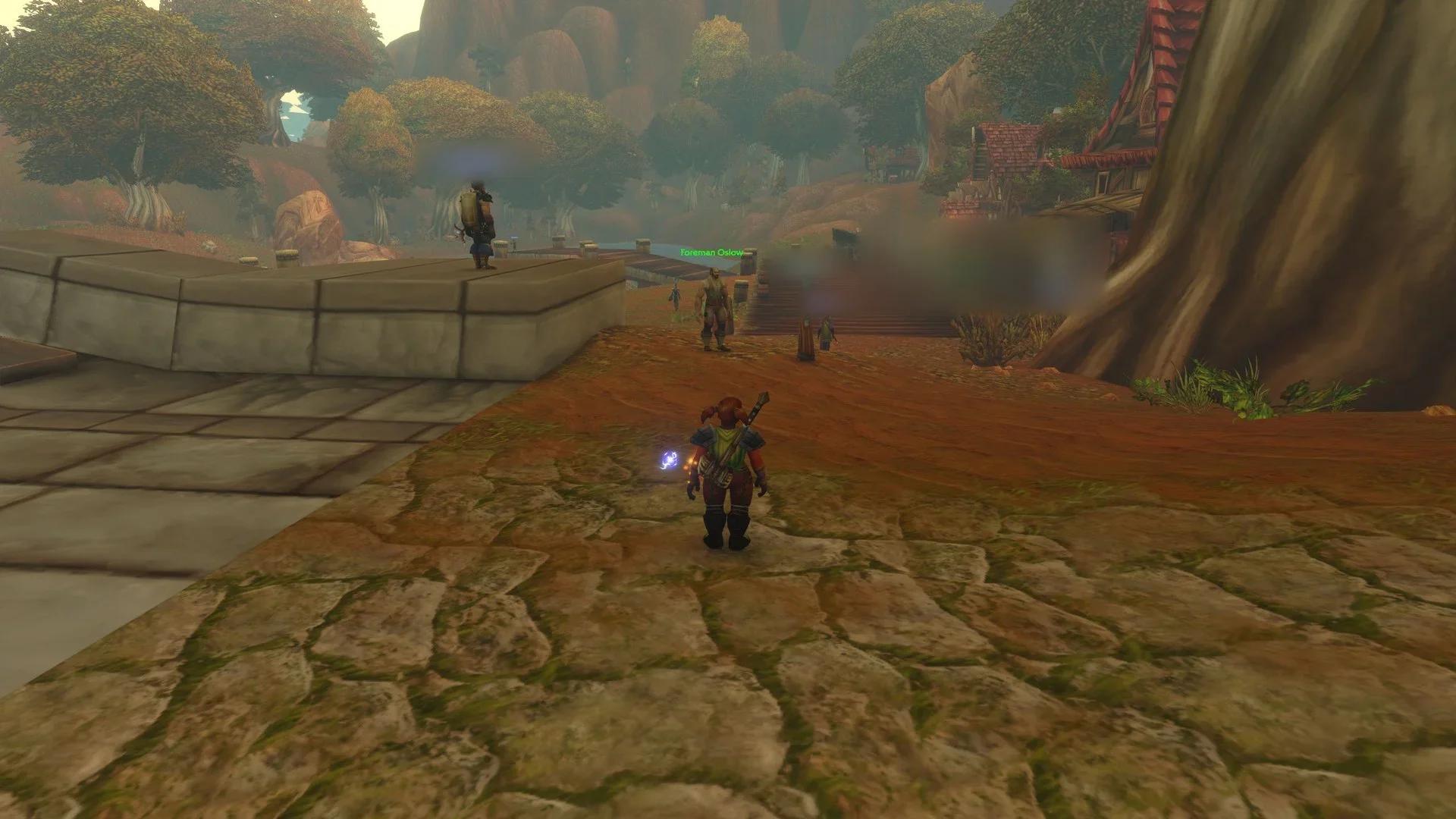
Mode Edit kemudian memungkinkan Anda memindahkan dan mengubah ukuran bingkai. Pengelola Cooldown mati secara default, dan panduan addon kami membahas cara mengaktifkannya. Jika nama panjang di atas kepala Anda mengganggu, Anda dapat menyembunyikan nama belakang Anda di Nameplates.
FAQ
Apakah WoW Forever memiliki DLSS?
Tidak. Satu-satunya upscaler adalah FidelityFX Super Resolution 1.0, jadi turunkan pengaturan pencahayaan sebelum Anda menyentuh Skala Render.
Apakah WoW Forever memiliki ray tracing?
Belum saat ini. Blizzard menghapus opsi Ray Traced Shadows pada 1 Oktober, selama beta, dan mengatakan itu akan ditambahkan kembali setelah diperbaiki.
Keybind apa yang harus Anda ubah di WoW Forever?
Jika Anda memilih Klasik, tombol gerakan Anda memutar karakter alih-alih strafing. Saya akan mengubahnya menjadi strafe di Keybindings, lalu mengikat Tombol Interaksi tepat di sebelahnya. Saya juga memetakan ulang penyembunyian UI ke tombol panah kiri saya, yang membuat tangkapan layar bersih menjadi pekerjaan satu tombol.