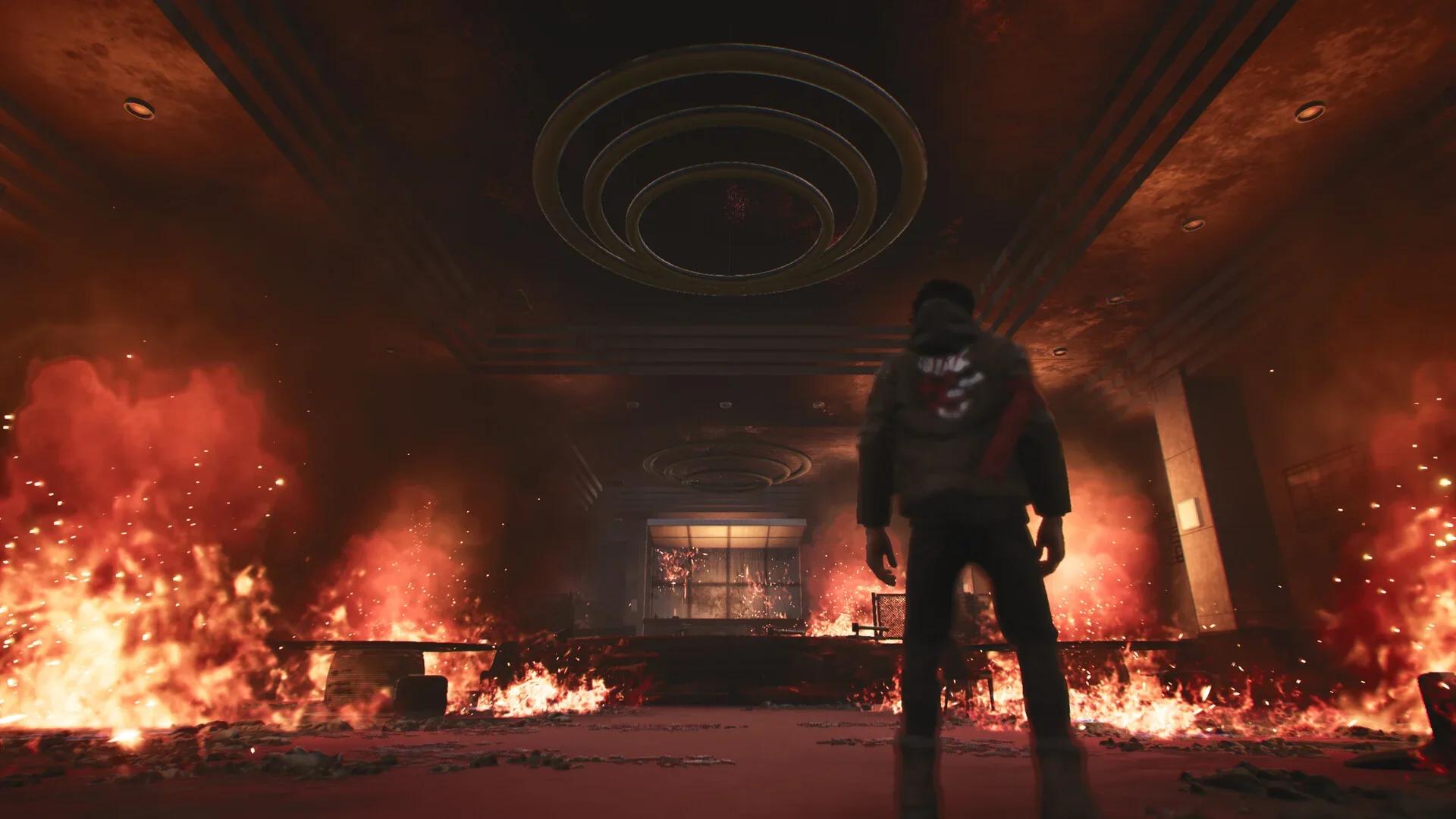

Per affrontare crash e stuttering di Acts of Blood su PC, parti dagli aggiornamenti del gioco, dalla verifica dei file su Steam, dai driver grafici e dalle impostazioni degli overlay. Sono procedure generali per risolvere i problemi di Steam e Windows, non soluzioni confermate per un bug specifico di Acts of Blood. Segui le sezioni in ordine e modifica una sola cosa alla volta. Se il gioco si avvia normalmente ma procede a scatti durante gli scontri, passa alla sezione sulla regolarità dei fotogrammi dopo aver completato i controlli di base.
Controlla i requisiti di sistema e gli aggiornamenti del gioco
Al 20 novembre 2026, i requisiti PC minimi e consigliati ufficiali non erano ancora stati annunciati. Questa informazione, riferita a quella data, non permette di stabilire quali siano i requisiti al lancio: perciò qui non vengono indicate come specifiche ufficiali una CPU, una GPU, una quantità di RAM o uno spazio di archiviazione precisi.
Parti dal gioco installato. Apri la pagina Download di Steam e attendi che eventuali aggiornamenti di Acts of Blood in coda siano completati prima di avviarlo. Se anche Steam ha un aggiornamento in sospeso, completalo e riavvia il client.
Prima di scegliere il passo successivo, identifica il sintomo:
| Cosa succede | Tipo di problema | Controlli prioritari |
|---|---|---|
| Il gioco si chiude prima di arrivare a un menu utilizzabile | Crash all’avvio | File installati, driver e conflitti software |
| Il gioco funziona, poi si chiude durante la partita | Crash durante la partita | Integrità dei file, driver e cause riproducibili |
| Il movimento si interrompe brevemente, poi riprende | Stuttering | Regolarità dei fotogrammi e attività in background che sottraggono risorse |
| Il movimento resta costantemente poco fluido | Frame rate basso | Carico di rendering e un frame rate sostenibile |
Un crash, da solo, non permette di identificare un componente guasto. Evita di acquistare hardware sostitutivo prima di aver provato le procedure software riportate di seguito.
Verifica i file di gioco
La verifica dei file di Steam controlla i file di gioco installati e scarica quelli sostitutivi quando necessario. Usala prima di tentare una reinstallazione completa, soprattutto se un download è stato interrotto o il gioco ha smesso di avviarsi dopo un aggiornamento.
Esegui il controllo di integrità di Steam
- Chiudi Acts of Blood.
- Apri la Libreria di Steam.
- Fai clic con il tasto destro su Acts of Blood e seleziona Proprietà.
- Apri File installati.
- Seleziona Verifica integrità dei file di gioco.
- Attendi il completamento della verifica e degli eventuali download di file sostitutivi, poi avvia il gioco normalmente.
La verifica ripara l’installazione, ma non aggiorna il driver grafico né rimuove un overlay che causa conflitti. Se al termine dell’operazione il problema persiste, passa alla sezione successiva anziché ripetere lo stesso controllo.
Non eliminare manualmente cartelle di configurazione o salvataggi durante questo passaggio. Si tratta di interventi distinti e qui non viene indicata alcuna procedura di ripristino specifica per Acts of Blood.
Aggiorna i driver grafici
Installa un driver grafico fornito dal produttore della tua GPU. NVIDIA, AMD e Intel mettono a disposizione i propri strumenti e driver da scaricare. Scegli il pacchetto adatto al tuo hardware grafico e alla tua versione di Windows, anziché usare un programma di terze parti per aggiornare i driver.
Su un sistema NVIDIA, la sezione Driver di NVIDIA App offre l’interfaccia per aggiornare i driver. È un intervento sul driver grafico, non un’impostazione di Acts of Blood.
Riprova dopo l’installazione
Completa l’installazione e riavvia Windows se il programma di installazione lo richiede. Avvia Acts of Blood prima di riaprire software di registrazione, overlay delle prestazioni o altre utilità facoltative.
Se i crash sono iniziati subito dopo un cambio di driver, tornare a una versione precedente fornita dal produttore della GPU è un’altra possibilità da valutare. Evita di cambiare versione del driver e impostazioni del gioco contemporaneamente: altrimenti non potrai capire quale modifica ha portato benefici.
Risolvi i problemi di avvio e degli overlay
Se il gioco non si avvia, hai poche possibilità di modificarne le impostazioni interne. Concentrati prima sui software che interagiscono con il processo del gioco e sulle eventuali configurazioni di avvio personalizzate che hai aggiunto.
Disattiva gli overlay facoltativi
Parti dall’overlay di Steam nelle impostazioni del singolo gioco:
- Fai clic con il tasto destro su Acts of Blood nella Libreria di Steam.
- Apri Proprietà, poi Generali.
- Disattiva Abilita l’Overlay di Steam mentre sei in gioco.
- Chiudi la finestra delle proprietà e prova di nuovo ad avviare il gioco.
Poi chiudi completamente gli overlay di chat facoltativi, i pannelli delle prestazioni della GPU, i programmi di registrazione dello schermo e gli strumenti di monitoraggio del frame rate. Nascondere un overlay può lasciare il relativo software in esecuzione: durante le prove, usa quindi il comando di uscita dell’applicazione.
Se il gioco si avvia correttamente, riapri questi strumenti uno alla volta. Lascia disattivato quello che causa il conflitto mentre giochi.
Rimuovi le modifiche di avvio personalizzate
Cancella le opzioni di avvio che avevi aggiunto in Proprietà > Generali > Opzioni di avvio. Lasciare il campo vuoto ripristina il normale avvio tramite Steam, senza dover tentare comandi per le API grafiche alla cieca.
Durante le prove, avvia il gioco da Steam. Evita di applicare insieme modalità amministratore, impostazioni di compatibilità o parametri di avvio copiati altrove come se fossero un insieme di soluzioni garantite.
Riduci lo stuttering durante i combattimenti
Una cadenza regolare dei fotogrammi rende più leggibili i combattimenti nei giochi d’azione. Un frame rate di picco elevato serve a poco se gli scontri si bloccano o rallentano di continuo. In questa fase delle prove, confronta le prestazioni nella stessa area giocabile, così che una scena più tranquilla non nasconda il problema.
Elimina le attività in background che sottraggono risorse
Prima di giocare, metti in pausa i download di grandi dimensioni e interrompi le registrazioni non necessarie. Apri Gestione attività con Ctrl + Shift + Esc e chiudi le applicazioni che riconosci e che non ti servono, come un browser che riproduce video in streaming.
Non toccare i processi di Windows che non conosci. L’obiettivo è eliminare i carichi di lavoro non necessari, non disattivare i servizi di sistema.
Su un portatile, collega l’alimentatore e disattiva il risparmio energetico durante le prove. Lascia libere le aperture di ventilazione, così che il computer possa mantenere il normale flusso d’aria per il raffreddamento.
Scegli un frame rate sostenibile
Se il gioco offre un limite al frame rate, scegli un valore che riesca a mantenere durante i combattimenti. Un limite di 60 FPS è una prova ragionevole quando le prestazioni restano sopra i 60 FPS, ma non garantisce che ogni PC possa mantenere quel valore.
Un limite non può risolvere il problema dei fotogrammi che richiedono già troppo tempo per essere renderizzati. Se le prestazioni scendono regolarmente sotto il limite scelto, riduci il carico di rendering prima di valutare il risultato.
Usa solo le impostazioni grafiche effettivamente presenti nel gioco. Se sono disponibili opzioni per la risoluzione o la qualità del rendering, abbassane una, torna nella stessa area e confronta le prestazioni. Mantieni la modifica solo se il beneficio è sufficiente a giustificare la perdita di qualità visiva.
Non incollare nei file di Acts of Blood comandi di configurazione presi da un altro gioco. Giochi apparentemente simili non condividono necessariamente le stesse impostazioni supportate, gli stessi percorsi dei file o lo stesso comportamento del rendering.
Cosa includere in una segnalazione di bug
Se il problema persiste, descrivilo con precisione. Una segnalazione utile distingue una chiusura imprevista da un breve blocco e spiega se il problema si verifica a ogni tentativo o soltanto in determinate condizioni.
Includi:
- Momento del problema: Prima del menu, durante il caricamento o durante la partita.
- Errore esatto: Copia il messaggio completo o allega uno screenshot leggibile, se ne compare uno.
- Passaggi per riprodurre il problema: Spiega cosa hai fatto subito prima del problema e se ripetere quelle azioni lo provoca di nuovo.
- Dettagli del PC: CPU, GPU, RAM, versione di Windows e versione del driver grafico.
- Versione del gioco: Includi la versione o il numero di build, se il gioco li mostra.
- Tentativi già effettuati: Elenca le modifiche già provate e indica se ciascuna ha avuto effetti sul problema.
- Documentazione visiva: Per lo stuttering, allega un breve filmato quando possibile, segnalando se la registrazione modifica il comportamento del gioco.
Se il gioco va in crash sempre nello stesso punto, indica il luogo o l’attività con il nome usato nel gioco. Fai una copia di backup dei salvataggi prima di tentare una reinstallazione completa o eliminare qualsiasi dato di gioco.
