

La guida completa alle impostazioni di Apex Legends per prestazioni migliori
Apex Legends è uno di quei giochi in cui il divario tra 200 FPS fluidi e 80 FPS scattosi fa la differenza tra vincere un fight contro un terzo team o morire per mano di qualcuno che non hai nemmeno visto bene. Il menu delle impostazioni sembra semplice in superficie, ma nasconde una dozzina di decisioni che influenzano direttamente il feeling del gioco, la velocità di registrazione dei tuoi input e la facilità con cui riesci a tracciare i nemici attraverso fumo e caos. Questa guida copre ogni categoria importante, dal video e audio al mouse, controller e opzioni di avvio.
Quali impostazioni video hanno il maggiore impatto sugli FPS?
Le impostazioni video sono dove risiede la maggior parte dei tuoi guadagni in termini di performance. L'obiettivo è avere frame costanti piuttosto che fedeltà visiva. Apex è un gioco frenetico e 144 FPS stabili con frametime piatti sono decisamente migliori di 200 FPS con picchi di 20ms.
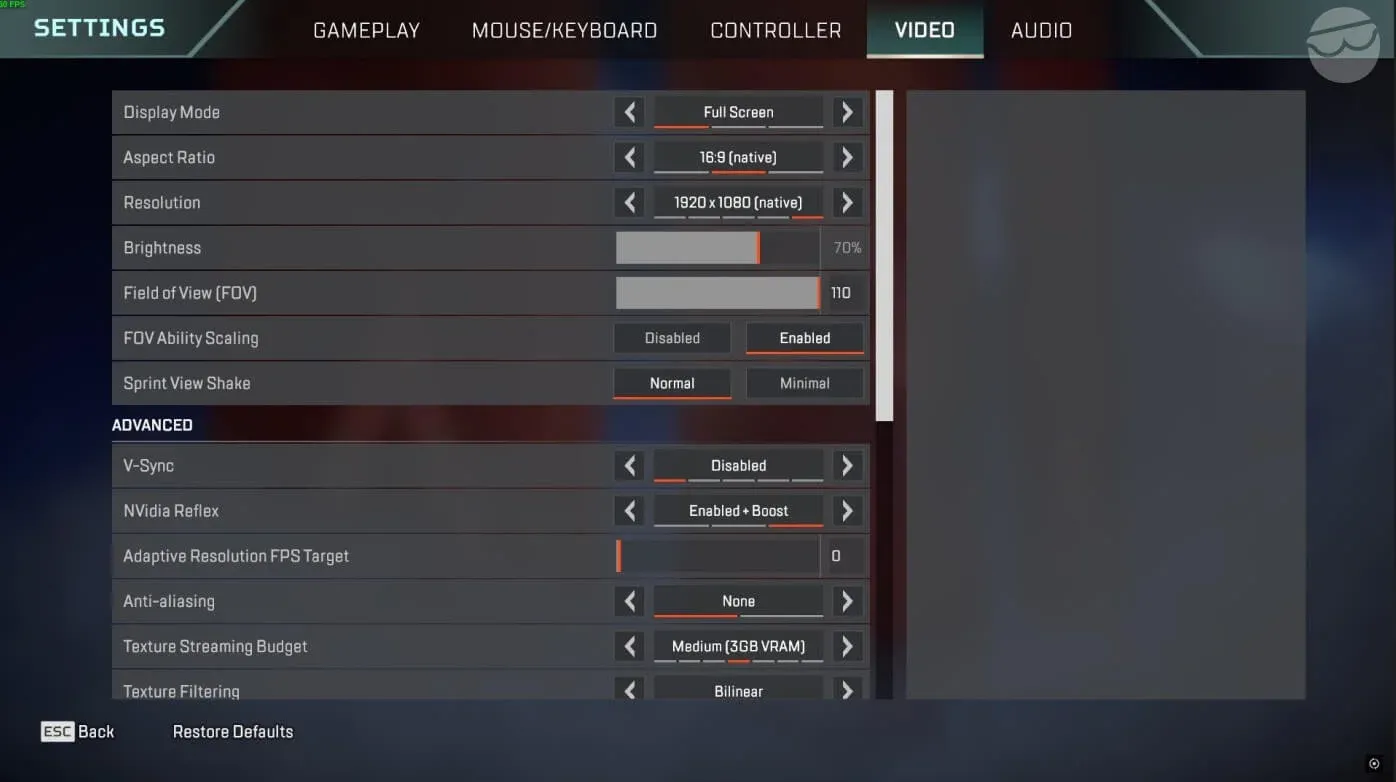
Pannello delle impostazioni video avanzate
Display e risoluzione
Usa la modalità Fullscreen, non Windowed Fullscreen. Il Fullscreen garantisce al gioco l'accesso diretto alla GPU, riducendo la latenza di rendering. Mantieni la risoluzione su nativa a meno che il tuo PC non riesca davvero a mantenere un framerate stabile a quella risoluzione. Abbassare la risoluzione è l'ultima spiaggia, non il primo passo.
Il Field of View dovrebbe essere impostato tra 100 e 110 per la maggior parte dei gamer. Il valore 104 è un ottimo compromesso: ottieni una migliore consapevolezza periferica rispetto a 90, senza che i nemici diventino puntini grandi quanto un pixel sulla distanza come accade a 110. I giocatori console che usano ancora il FOV predefinito a 70 stanno rinunciando a un vantaggio tattico significativo. Alzalo. Lo Scaling FOV abilità dovrebbe essere disabilitato; non c'è alcun vantaggio nel vedere lo schermo deformarsi durante l'uso delle abilità.
Disabilita completamente il V-Sync. Aggiunge input latency che sentirai nei fight a distanza ravvicinata. Se hai una GPU NVIDIA, abilita invece NVIDIA Reflex (o Enabled + Boost). Riduce l'input latency a livello di sistema e non costa nulla in termini di performance.
Imposta Target FPS risoluzione adattiva su 0. Lasciarlo attivo fa sì che Apex abbassi dinamicamente la risoluzione interna durante i fight per raggiungere un target di framerate, rendendo l'immagine sgranata nei momenti peggiori.
Impostazioni ombre ed effetti
Le ombre sono la categoria visiva più pesante in Apex. Disabilitarle o ridurle al minimo può aggiungere da 15 a 40 FPS a seconda della potenza del tuo hardware.
Il Budget streaming texture è l'unica eccezione alla regola del "metti tutto al minimo". Se la tua GPU ha 6GB o più di VRAM, impostalo su Medio o Alto. Apex è un gioco un po' datato e satura intorno agli 8GB di memoria texture. Superare il budget VRAM costringe le texture a essere caricate dalla RAM di sistema, causando micro-stuttering invece di semplici cali di FPS. Quei micro-scatti sono terribili durante i firefight. Adatta l'impostazione a ciò che la tua scheda può gestire realmente.
Impostazioni per PC di fascia bassa
Se il tuo PC fatica a mantenere un framerate stabile, dai priorità alla costanza rispetto ai numeri puri. Abbassa il FOV nel range 90-100, poiché un FOV più basso renderizza meno scena e può migliorare sensibilmente le performance. Imposta ogni opzione delle ombre su Basso o Disabilitato. Il Budget streaming texture va su Basso o Medio a seconda della tua VRAM. L'obiettivo è eliminare i cali di frame durante il fumo di Bangalore, le esplosioni delle ultimate e i fight dell'anello finale, dove il gioco mette più sotto sforzo l'hardware.
Come migliorano le prestazioni di Apex Legends le opzioni di avvio?
Le opzioni di avvio sono solo per PC e funzionano indipendentemente dalle impostazioni in-game. Influenzano il cap degli FPS, il comportamento all'avvio, la priorità dei thread di rendering e l'input latency. Aggiungile facendo clic destro su Apex nella tua libreria, andando su Proprietà e inserendole nelle Opzioni di avvio avanzate.
Una stringa di partenza pratica per la maggior parte dei giocatori è questa:
+fps_max 238 -novid -high -fullscreen -forcenovsync -no_render_on_input_thread +cl_ragdoll_collide 0
Aggiungi i comandi extra uno alla volta e testali singolarmente. Se -preload causa blocchi o tempi di caricamento più lunghi sulla tua macchina, rimuovilo. Alcuni comandi si comportano diversamente a seconda della configurazione hardware.
Quali sono le migliori impostazioni per mouse e tastiera?
Le impostazioni del mouse si basano su tre regole non negoziabili: niente accelerazione del mouse, sensibilità costante e bind sulla rotellina per le movement tech.
Disattiva l'Accelerazione mouse. Rende la mira incostante perché lo stesso movimento fisico produce risultati in-game diversi a seconda della velocità con cui muovi il mouse. Non c'è alcuno scenario in cui questo aiuti.
Per la sensibilità, 800 DPI con una sensibilità in-game tra 1.2 e 1.8 è un range di partenza comune. Non è una regola, solo una base pratica. Una sensibilità più bassa offre più precisione ma richiede più spazio sul tappetino. Una sensibilità più alta ti permette di girarti più velocemente ma rende le micro-correzioni più difficili da controllare. Imposta il tuo Moltiplicatore ADS su 1.0 per iniziare e regolalo da lì una volta che la tua sensibilità base ti sembra solida.
I bind di movimento più importanti per i giocatori PC:
- Salto: Spazio + Rotellina su (aiuta con il movimento sulle zipline, wall jump e super glide)
- Muovi in avanti: W + Rotellina giù (abilita il tap strafing)
- Accovacciati: "Tieni premuto" è meglio di "Attiva/Disattiva" per un controllo rapido del movimento
Il Mantle Boost, aggiunto come feature di movimento universale a fine 2025, ha le sue opzioni di input e interfaccia nelle impostazioni di Gameplay. Imposta Attivazione Mantle Boost su Salto e Interfaccia Mantle Boost su Minimo o Off una volta che avrai passato qualche minuto al poligono di tiro per prenderci la mano.
Quali sono le migliori impostazioni controller per Apex Legends?
Le impostazioni del controller seguono una filosofia simile a quella del mouse: minimizzare l'input delay, rimuovere feedback non necessari e trovare una sensibilità che ti permetta di tracciare fluidamente senza sovra-sterzare.
Il setup di sensibilità 4-3 (Visuale a 4, ADS a 3) è comune tra i giocatori controller competitivi. La curva di risposta Lineare reagisce più direttamente all'input dello stick, il che aiuta con un tracciamento preciso ma rende lo stick drift più evidente. Se sei nuovo su Apex con il controller, inizia con la curva di risposta Classica, che ha una rampa di input più morbida che rende la mira più stabile mentre stai ancora costruendo la memoria muscolare.
Disattiva la vibrazione. Aggiunge un feedback tattile che può disturbare leggermente le micro-correzioni durante il tracciamento prolungato. Imposta le zone morte (deadzone) il più in basso possibile finché il controller lo permette senza che appaia lo stick drift. Se la mira si muove da sola, alza leggermente la zona morta finché non si ferma.
Per il layout dei tasti, Button Puncher o Evolved sono opzioni popolari perché liberano il pollice destro per il controllo della visuale, permettendoti comunque di saltare e accovacciarti senza dover riposizionare le mani in modo scomodo.
Come dovresti configurare l'audio di Apex Legends?
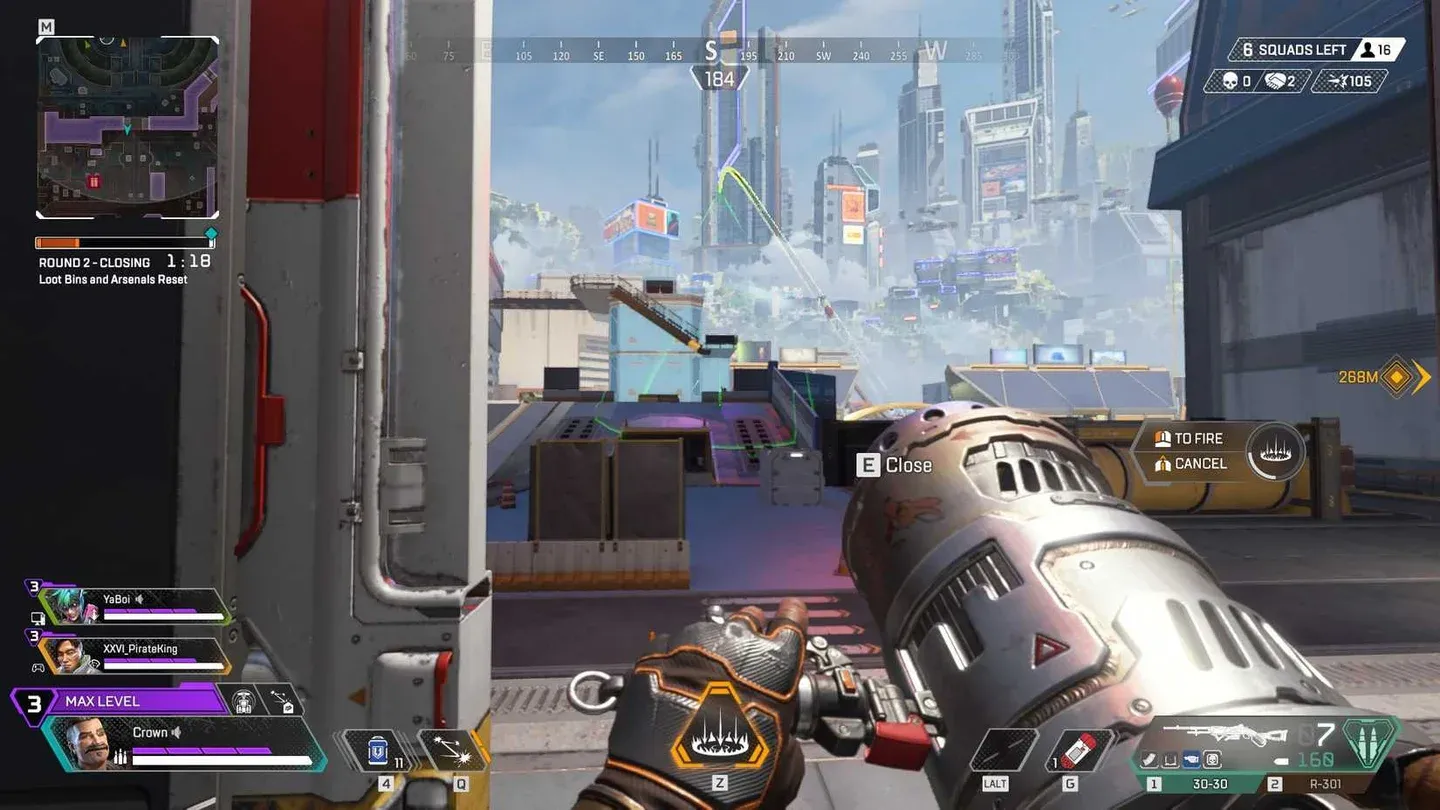
Impostazioni mix audio e volume
L'audio in Apex trasporta molte informazioni competitive: passi, suoni di ricarica, attivazione di abilità e direzione del fuoco in arrivo influenzano le tue decisioni. L'obiettivo delle impostazioni è massimizzare quel segnale ed eliminare tutto il resto.
Disattiva la musica per le partite classificate. Il mix audio Focus dà priorità ai suoni di gioco rispetto al rumore ambientale. Impostare i dialoghi di Leggenda, Ping e Annunciatore su Critico mantiene le chiamate che ti danno effettivamente informazioni (prontezza abilità, ping nemico avvistato, avvisi dell'anello) eliminando le linee vocali di contorno che non aggiungono nulla al fight.
Per l'hardware, l'accuratezza dell'audio direzionale conta più della risposta dei bassi o dei profili sonori cinematografici. Le cuffie con driver chiari da 40mm e una sintonizzazione abbastanza piatta, come le Logitech G321 per la fascia economica o le SteelSeries Arctis Nova Elite per un'opzione wireless premium, gestiscono bene l'audio posizionale di Apex. Le Arctis Nova Elite usano driver in fibra di carbonio da 40mm con audio a 24-bit/96kHz, che rende notevolmente più facile tracciare la distanza dei passi. Se la priorità è la qualità del microfono, le Audeze Maxwell 2 usano una capsula ipercardioide con rimozione del rumore tramite AI che mantiene le chiamate pulite anche in ambienti rumorosi.
Quali impostazioni di gameplay e HUD dovresti cambiare?
Alcune impostazioni di gameplay hanno un effetto maggiore di quanto sembri.
Barra salute nemico: attivala. Il vantaggio informativo è reale e non costa nulla. Anche gli Highlight nemici dovrebbero rimanere attivi; rendono i nemici vicini più facili da tracciare visivamente durante i movimenti veloci.
Il Feedback danni mirino può essere disattivato. Ci sono già i numeri dei danni, un suono di hit e un cambio nella barra della salute che ti dicono che i tuoi colpi sono andati a segno. L'animazione del mirino è rumore visivo ridondante. Imposta i Numeri danno su Impilati per la lettura più pulita.
Subire danni chiude Deathbox/Menu dovrebbe essere disattivato. Tenerlo attivo interrompe gli armor swap nel momento peggiore possibile.
Scatto sempre attivo e Corsa automatica sono preferenze personali, ma disattivarli ti dà il controllo sulla camminata lenta, che conta per la gestione del suono. Camminare lentamente produce meno audio, il che può essere rilevante quando ti riposizioni vicino ai nemici.
Per l'HUD, tieni attivi i Necrologi (il tempo della kill feed ti dice come sta andando la partita), imposta l'Opacità ping su Sbiadita così puoi vedere attraverso i tuoi stessi ping e abilita il Display prestazioni per tenere FPS e ping visibili in ogni momento.
Per uno sguardo più approfondito su come la scelta della Leggenda influisce sulle tue prestazioni con queste impostazioni, la guida ai personaggi di Apex Legends copre l'analisi degli stili di gioco e le scelte meta della Stagione 27 che si abbinano bene a un setup ottimizzato. Se vuoi sapere quali armi premiano di più un setup pulito e a bassa latenza, controlla la tier list delle armi della Stagione 28 per i dati sul TTK e i migliori loadout.
Una volta impostate le tue configurazioni, il passo successivo è applicarle nelle classificate. La guida per scalare la classifica velocemente in Apex Legends copre il posizionamento, la strategia RP e i fondamentali del gioco di squadra che trasformano prestazioni migliori in veri guadagni di rank. Per altre guide su ogni aspetto del gioco, naviga nell'intera collezione di guide di Apex Legends.