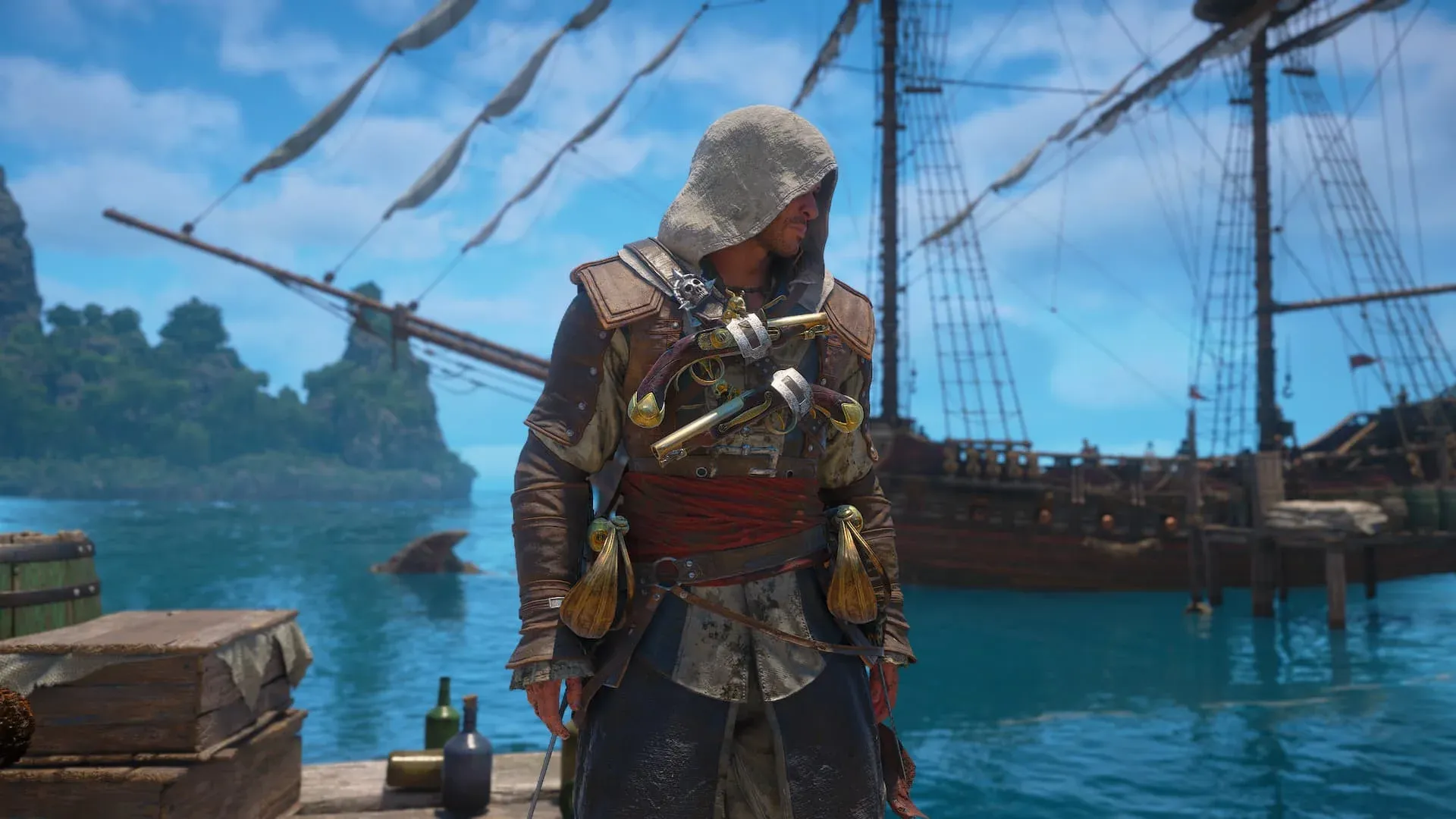


Assassin's Creed Black Flag Resynced è arrivato oggi su PC e il menu delle impostazioni è pieno di slider da regolare prima di poter solcare i mari dei Caraibi in tutta comodità. La buona notizia: la maggior parte dei colli di bottiglia che affossano le performance dipende da una manciata di opzioni, e non serve un hardware di fascia alta per raggiungere dei solidi 60 FPS. Questa guida analizza ogni impostazione rilevante, spiega quanto costa effettivamente in termini di performance e ti fornisce un punto di partenza ideale per una vasta gamma di configurazioni.
Su quale hardware sono basate queste impostazioni?
Le impostazioni qui sotto sono state testate su una AMD Radeon RX 9060 XT 16 GB, un AMD Ryzen 7 5700X e 32 GB DDR4 RAM. Si tratta di una configurazione vicina ai requisiti PC consigliati per il gioco. Se il tuo rig è più modesto, la guida include un piano di riserva: imposta tutto ciò che è Low su Very Low e tutto ciò che è Medium su Low. Se invece il tuo sistema gestisce i default senza problemi, alza ogni livello di uno step.
L'obiettivo qui non è ottenere la grafica migliore in assoluto, ma la fluidità massima su hardware che la maggior parte dei gamer possiede realmente.
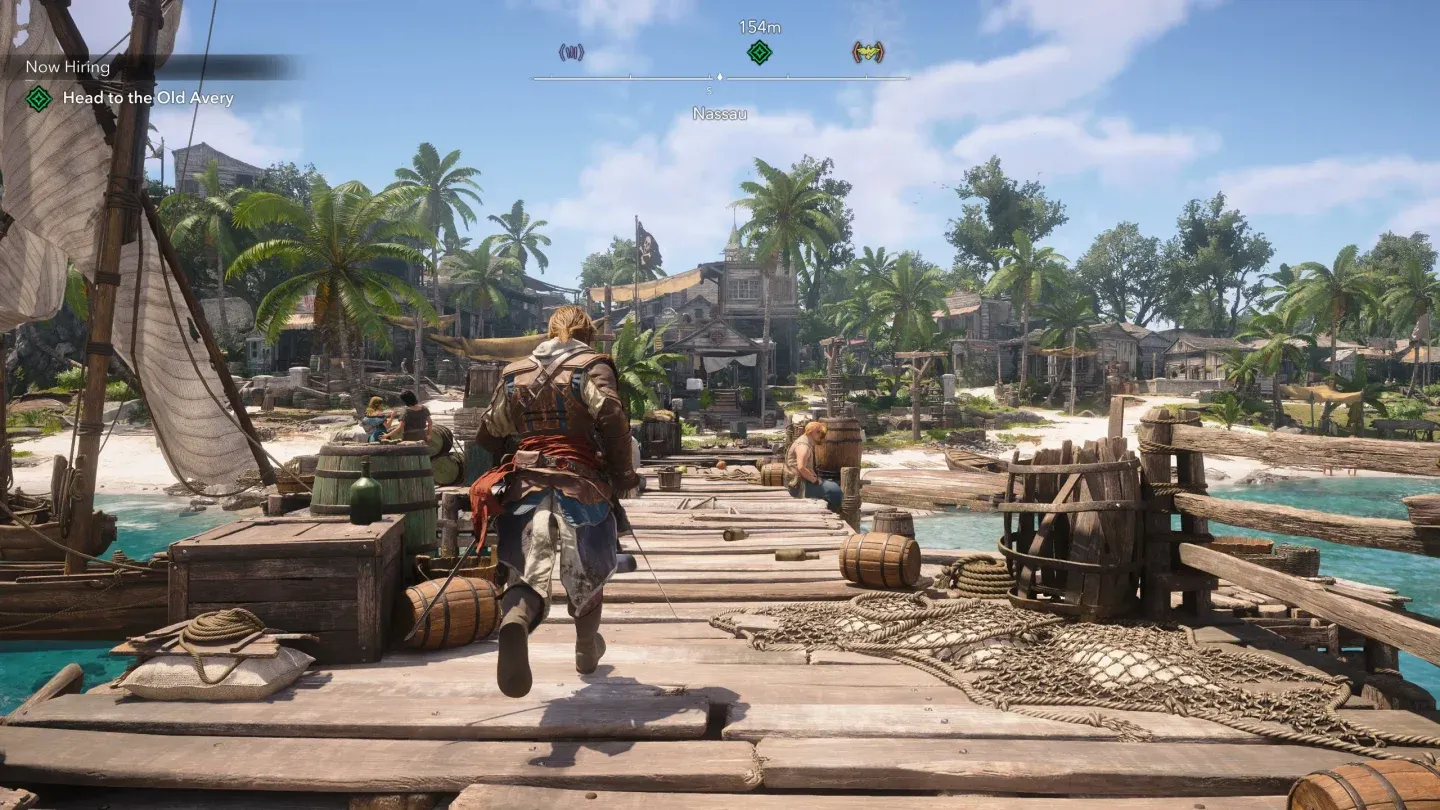
Menu delle impostazioni di Black Flag Resynced
Impostazioni display e frame rate
Queste opzioni hanno l'impatto maggiore sulla sensazione di fluidità del gioco, ancora prima di toccare qualsiasi slider grafico.
- Display Mode: Usa Borderless se hai più monitor. Usa Fullscreen per una configurazione a monitor singolo, poiché dà alla GPU la priorità assoluta.
- VSync: Off di default. Se noti screen tearing o micro-stutter che altre impostazioni non risolvono, attivalo. Limita il frame rate al refresh rate del tuo monitor, rendendo tutto più fluido al costo di qualche FPS.
- FPS Limit: On. Limitalo a 60 FPS a meno che il tuo sistema non riesca a mantenerne di più costantemente. Un frame rate sbloccato su hardware che non riesce a sostenerlo causa più instabilità di un cap pulito.
- Use Dynamic Resolution: Abilitalo solo su hardware poco potente. Abbassa automaticamente la risoluzione di rendering durante le scene più pesanti per mantenere il frame rate; è utile, ma visivamente percepibile.
- Upscaler Type: Imposta su Automatic o Balanced se il gioco gira bene. Passa alla modalità Performance solo se continui ad avere cali di frame dopo aver regolato tutto il resto.
- Frame Generation: Off. Questa funzione aggiunge latenza e può introdurre artefatti visivi su hardware di fascia media senza offrire guadagni affidabili.
- Sharpen Strength: 50%. L'upscaling ammorbidisce leggermente l'immagine e questa impostazione compensa senza esagerare.
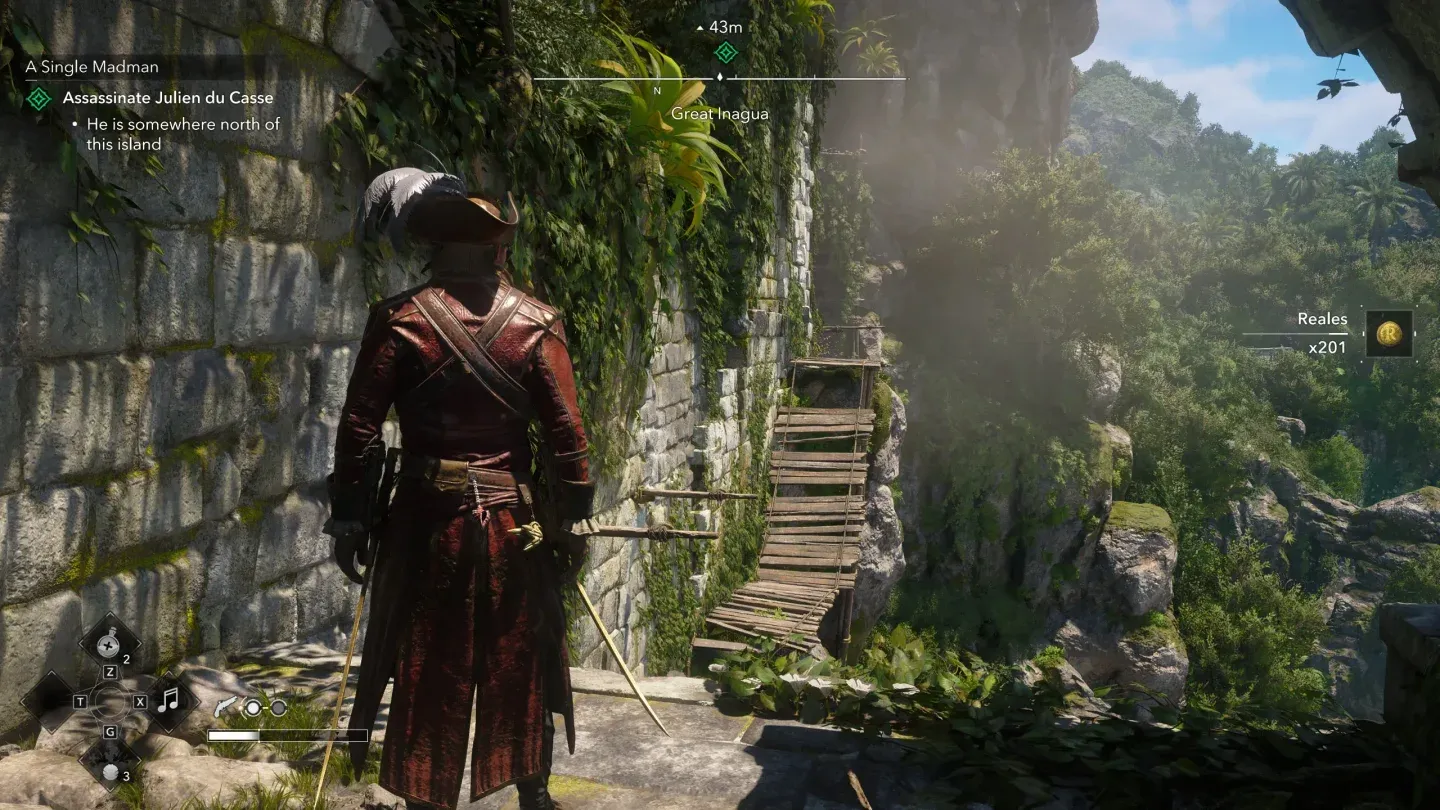
Limite del frame rate a 60 FPS
Quali effetti visivi dovresti disattivare completamente?
Alcune impostazioni consumano risorse GPU per risultati a malapena visibili durante il gameplay normale. Disattivale del tutto:
- Motion Blur: Off. Sfoca l'immagine durante i movimenti della telecamera e rende il combattimento più difficile da leggere.
- Camera Effects: Off. Aggiunge effetti lente che oscurano l'azione senza aggiungere una reale qualità visiva.
- Raytracing: Off. È il singolo elemento che drena più performance nel gioco. La differenza visiva a impostazioni medie è sottile, ma il costo in FPS non lo è affatto.
- Hair Strands: Off. La simulazione dei capelli basata su ciocche è intensiva per la GPU e il miglioramento rispetto al rendering standard è visibile solo nei primi piani durante le cutscene.
Lista completa delle impostazioni consigliate
Ecco la configurazione di partenza completa. Sono organizzate per categoria per rispecchiare il menu di gioco.
Perché Texture su Medium ma ombre su Low?
Texture e geometria su Medium mantengono Edward e gli ambienti delle navi nitidi senza un costo pesante in VRAM. La Texture Resolution Quality su Medium è il giusto compromesso, perché abbassarla a Low rende gli ambienti open-world visibilmente piatti, specialmente sull'acqua e nelle zone costiere.
Ombre, nebbia, nuvole ed effetti screen-space sono diversi. Vengono elaborati a ogni frame e scalano male sulle GPU di fascia media. Tenerli su Low restituisce tempo di frame prezioso senza far sembrare il mondo peggiore a una distanza di gioco normale. Noterai la differenza nella qualità delle ombre solo se la cerchi specificamente.
Terrain Quality e Loading Distance su Medium prevengono il pop-in durante la navigazione, che è dove passerai gran parte del gioco. Abbassarli a Low crea un pop-in degli oggetti visibile sull'acqua aperta che rompe l'immersione più di qualsiasi impostazione delle ombre.
Come rifinire le impostazioni da qui?
Una volta ottenuta una base stabile di 60 FPS, alza le impostazioni di uno step alla volta iniziando con Character Quality, poi Geometry Quality e infine Water Quality. Queste tre hanno l'impatto più visibile sull'aspetto del gioco durante il gameplay normale. Lascia Shadow Quality, Cloud Quality e Fog Quality su Low finché non avrai un margine di performance significativo.
Se continui ad avere cali sotto i 60 FPS dopo aver applicato le impostazioni consigliate, il passo successivo è abbassare ogni impostazione Medium a Low e ogni Low a Very Low. Questa combinazione dovrebbe girare su hardware ben al di sotto dei requisiti consigliati.
Per tutto il resto che devi sapere per iniziare a giocare, la guida ai trucchi e consigli per principianti di AC Black Flag Resynced copre le meccaniche base, i potenziamenti della Jackdaw e le priorità nelle fasi iniziali. Black Flag Resynced include anche cambiamenti significativi rispetto all'originale del 2013, e vale la pena leggere l'analisi completa di ogni modifica in Black Flag Resynced prima di iniziare. Per una raccolta completa di guide sul gioco, l'hub delle guide di AC Black Flag Resynced ha tutto ciò che ti serve in un unico posto.