

Ti sei imbattuto nel temuto errore "Secure Boot is Not Enabled" mentre cercavi di avviare Battlefield 6? Non sei il solo! Questo requisito di sicurezza fa parte del sistema anti-cheat Javelin di EA, progettato per bloccare gli strumenti di cheating prima ancora che possano caricarsi. Sebbene frustrante, questo errore è completamente risolvibile con l'approccio giusto. Ti riporteremo nell'azione con soluzioni collaudate che funzionano per ogni configurazione PC!

Guida Battlefield 6: Come risolvere l'errore 'Secure Boot is Not Enabled'
Cosa fa il Secure Boot in Battlefield 6?
Il Secure Boot non è solo un piccolo requisito tecnico; è una parte fondamentale della difesa di EA contro le tecniche di cheating avanzate. Come funzionalità del firmware UEFI, il Secure Boot garantisce che solo il software affidabile venga eseguito durante l'avvio del sistema. Questo crea un ambiente sicuro su cui il sistema anti-cheat Javelin si basa per funzionare correttamente.
Se stai giocando su console, non c'è bisogno di preoccuparsi. Questo requisito si applica solo agli utenti PC. Per coloro che giocano su PC, è importante notare che non ci sono soluzioni alternative: Battlefield 6 non si avvierà a meno che il Secure Boot non sia abilitato. La buona notizia è che la maggior parte dei PC moderni costruiti dopo il 2012 supporta già il Secure Boot per impostazione predefinita.


Come attivare il Secure Boot
Prima di immergerti nelle modifiche del BIOS, verifichiamo la tua configurazione attuale e identifichiamo cosa deve essere corretto.
- Premi Tasto Windows + R per aprire la finestra di dialogo Esegui
- Digita msinfo32 e premi Invio
- Naviga su Riepilogo sistema
- Cerca queste impostazioni critiche:
| Impostazione | Valore richiesto | Stato attuale |
|---|---|---|
| Modalità BIOS | UEFI | Controlla il tuo |
| Stato Secure Boot | On | Controlla il tuo |
Se entrambe le impostazioni mostrano i valori corretti, sei già a posto! In caso contrario, puoi controllare cosa fare in base alla tua scheda madre o al produttore del desktop sul sito di supporto EA.
Se le tue impostazioni sono già corrette, non c'è altro da fare.
Ma se sono necessari degli aggiustamenti, ecco una guida generale passo-passo per aiutarti ad abilitare il Secure Boot:
- Premi il tasto Windows e cerca "Modifica opzioni di avvio avanzate".
- Sotto Avvio avanzato, clicca su "Riavvia ora" per riavviare il dispositivo in un menu di avvio speciale.
- Naviga su Risoluzione dei problemi > Opzioni avanzate > Impostazioni firmware UEFI.
- Clicca su Riavvia per accedere al tuo BIOS.
- All'interno del BIOS, vai alla scheda Boot e cerca "Stato Secure Boot". Assicurati che sia impostato su Abilitato.
Se il Secure Boot è disabilitato e bloccato, abilitarlo potrebbe richiedere passaggi aggiuntivi a seconda del tuo sistema. In tal caso, è meglio consultare le risorse di supporto ufficiali di EA per una guida dettagliata.
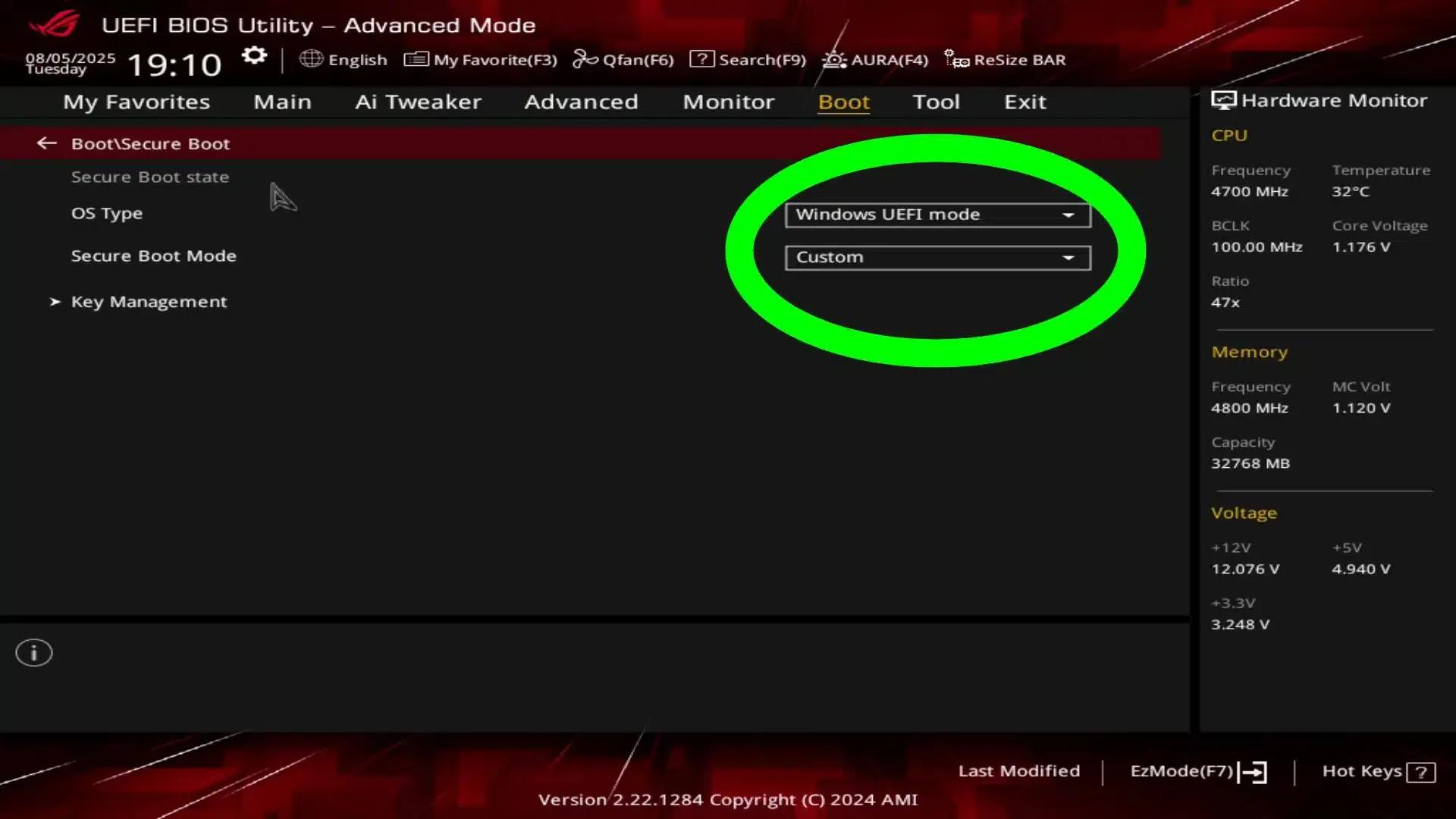
Guida Battlefield 6 per ...
Ora sei pronto a vivere Battlefield 6 con la robusta protezione anti-cheat di EA che funziona come previsto. Il requisito del Secure Boot potrebbe sembrare un fastidio all'inizio, ma crea un ambiente di gioco più sicuro per tutti. Tuffati e goditi il campo di battaglia!
Per altri contenuti su Battlefield 6, dai un'occhiata alla nostra guida su Come disabilitare i grilletti adattivi della PS5.