Cerca giochi, articoli, guide...CtrlK
AccediInizia
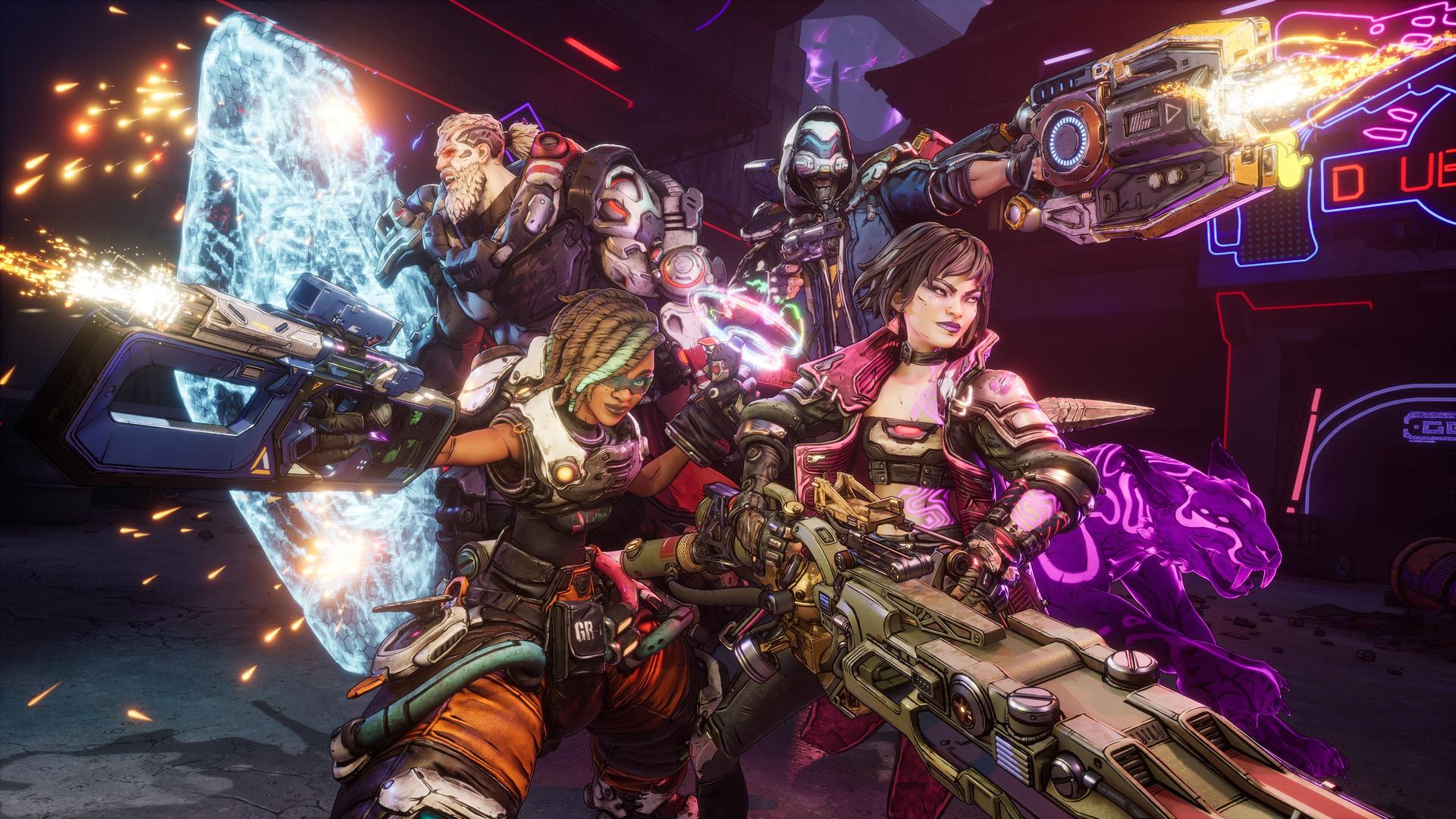
Domina le impostazioni PC di Borderlands 4 con la nostra guida esperta. Elimina i rallentamenti, aumenta gli FPS e goditi una caccia al tesoro fluida.

Scritto da Mostafa Salem
Responsabile della ricerca sul gaming
Vedi altre guide di GAMES.GG su Google
Aggiungici come fonte preferita e i nostri guide appariranno per primi nei tuoi risultati.
Borderlands 4: Planare e Controlli di Movimento Spiegati
Guida completa ai controlli per padroneggiare planata, rampino e meccaniche di combattimento in Borderlands 4 su tutte le piattaforme.
Guida Borderlands 4: Tutti i Legendary Class Mods del Story Pack 2
Scopri tutti i Legendary Class Mods del Story Pack 2 per i sei Vault Hunters, con effetti completi e consigli di farming per Providence Island.
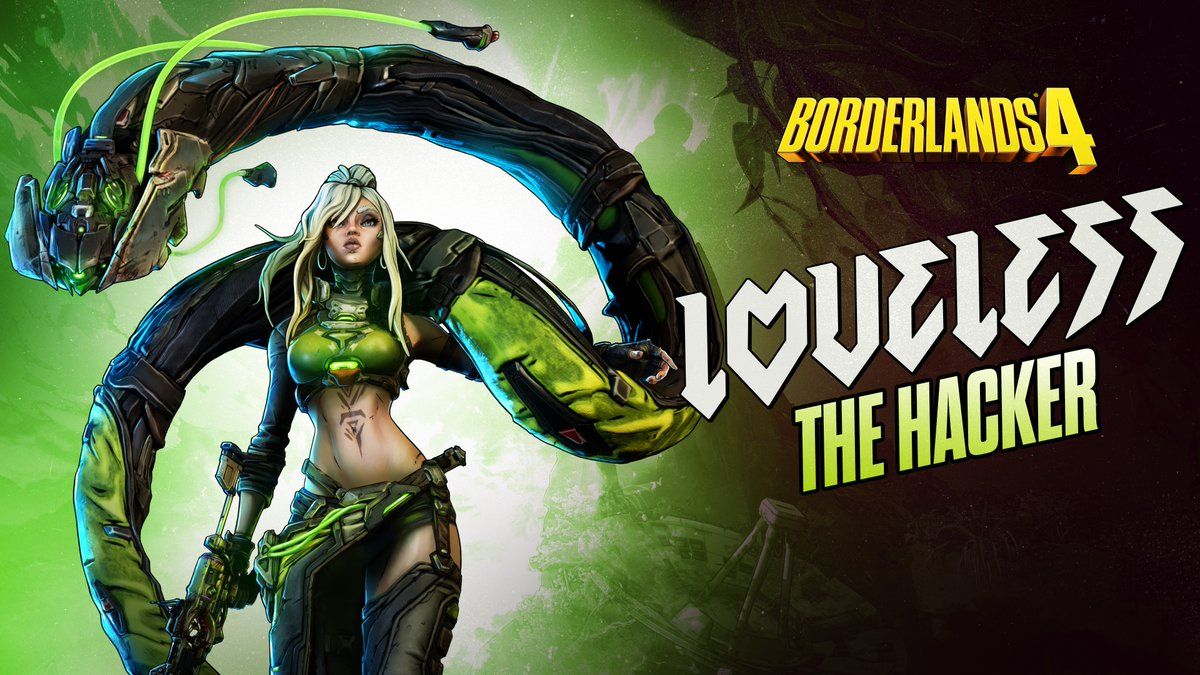
Guida alle build di Loveless in Borderlands 4: le migliori per ogni stile
Domina l'endgame di Borderlands 4 con le migliori build Plague Star, VPN sniper e Malignant Construct per Loveless.
Borderlands 4 è arrivato con una grafica mozzafiato che spinge l'hardware del PC al limite. Sebbene il gioco offra un'incredibile esperienza looter-shooter, molti giocatori stanno riscontrando problemi di performance, stuttering e cali di frame. Non lasciare che i problemi tecnici rovinino la tua avventura di caccia alla Cripta! Con le giuste modifiche alle impostazioni, puoi ottenere un gameplay fluido mantenendo la bellezza cel-shaded distintiva del gioco.
Costruito su Unreal Engine 5, Borderlands 4 richiede molto di più dal tuo sistema rispetto ai capitoli precedenti. Il mondo aperto senza soluzione di continuità del gioco, l'illuminazione migliorata e gli effetti particellari complessi creano una tempesta perfetta per le sfide di performance. Anche i rig di fascia alta possono faticare senza un'ottimizzazione adeguata.
Le specifiche ufficiali parlano chiaro: i requisiti minimi puntano a 1080p a 30 FPS con impostazioni predefinite basse, mentre le specifiche consigliate mirano a 1440p a 60 FPS con impostazioni predefinite medie. Questi obiettivi presuppongono l'utilizzo delle tecniche di ottimizzazione che tratteremo.
La tua configurazione grafica ha il maggiore impatto sui frame rate. Ecco come bilanciare la qualità visiva con performance fluide:
| Categoria Impostazioni | Valore Consigliato | Impatto sulle Performance | Compromesso Visivo |
|---|---|---|---|
| Preset Grafico | Personalizzato | Alto | Nessuno (controllo manuale) |
| Qualità Texture | Alta (8GB+ VRAM) / Media (≤6GB) | Medio | Minimale su schede di fascia alta |
| Qualità Ombre | Media | Molto Alto | Appena percettibile in azione |
| Nebbia Volumetrica | Bassa | Alto | Leggera riduzione dell'atmosfera |
| Qualità Riflessi | Bassa | Medio | Impatto visivo minore |
Lo Streaming delle Texture dovrebbe rimanere su Medio: questo previene il costante pop-in delle texture che rovina l'immersione. Se stai eseguendo il gioco da un SSD (che è richiesto), questa impostazione funziona magnificamente senza penalizzare il tuo frame rate.
L'Illuminazione Globale merita un'attenzione speciale. Impostala su Medio per trovare il giusto equilibrio tra fedeltà visiva e performance. L'impostazione Molto Alta penalizza gli FPS per un miglioramento visivo minimo nello stile artistico stilizzato di Borderlands.

Guida alle impostazioni ottimizzate di Borderlands 4...
Il menu delle impostazioni avanzate contiene i veri gioielli dell'ottimizzazione. Queste opzioni possono trasformare la tua esperienza da scattosa a incredibilmente fluida:
Scegli il tuo metodo di upscaling in base alla tua GPU:
La Generazione di Frame merita cautela. Abilitala solo su schede RTX serie 40/50 e abbinala sempre a NVIDIA Reflex Low Latency impostato su Abilitato + Boost. Questa combinazione minimizza l'input lag che la generazione di frame tipicamente introduce.
Imposta il tuo Limitatore di Frame Rate in modo che corrisponda alla frequenza di aggiornamento del tuo monitor. Questo impedisce alla tua GPU di lavorare troppo e mantiene una cadenza dei frame costante. Per monitor a 144Hz, limita a 144 FPS invece di lasciare che i frame girino illimitatamente.
Il Rendering dei Frame Futuri dovrebbe rimanere su Off: questo riduce l'input lag impedendo alla CPU di preparare troppi frame in anticipo rispetto a ciò che stai vedendo.
Le impostazioni della tua telecamera influiscono direttamente sia sulle performance che sulla qualità del gameplay:
Imposta il Campo Visivo tra 100-110 gradi. Questa prospettiva più ampia ti aiuta a individuare i nemici ai bordi dello schermo durante i caotici scontri a fuoco. Il costo in termini di performance è minimo rispetto al vantaggio tattico.
Il FOV in terza persona del veicolo funziona meglio a 80-85 gradi: abbastanza ampio per la consapevolezza situazionale senza la distorsione che valori più alti creano.
Disattiva questi effetti visivi che uccidono le performance:
Questi effetti aggiungono rumore visivo senza migliorare l'estetica del gioco. Disabilitandoli si ottengono immagini più pulite e una migliore visibilità dei nemici.

Migliori impostazioni, Borderlands 4 PC...
La configurazione del tuo display influisce sia sulle performance che sulla reattività:
| Impostazione | Raccomandazione | Motivo |
|---|---|---|
| Modalità Schermo Intero | Schermo Intero | Massime performance, minimo input lag |
| Risoluzione | Risoluzione nativa del monitor | Massima qualità dell'immagine |
| Sincronizzazione Verticale | Off | Elimina l'input lag (usa G-Sync/FreeSync invece) |
| HDR | On (se supportato) | Gamma di colori migliorata |
La Luminosità dovrebbe essere intorno al 50-60: abbastanza luminosa da individuare i nemici nelle aree scure senza sbiadire la vivace palette di colori del gioco.
Una corretta configurazione audio ti aiuta a tracciare i nemici e a reagire alle minacce:
Comprendere ciò che il tuo hardware può realisticamente raggiungere previene la frustrazione:
Se riscontri stuttering dopo aver modificato le impostazioni, si tratta di una normale ricompilazione degli shader. Il gioco ha bisogno di tempo per ottimizzarsi per la tua nuova configurazione. Gioca per 15-20 minuti prima di apportare ulteriori modifiche.
Monitora l'utilizzo della tua VRAM tramite strumenti come MSI Afterburner. Se stai raggiungendo il limite, riduci prima la Qualità delle Texture: ha il maggiore impatto sulla VRAM pur mantenendo la qualità visiva in altre aree.
Borderlands 4 richiede assolutamente un'archiviazione SSD. Se stai riscontrando blocchi o tempi di caricamento lunghi, sposta immediatamente il gioco su un SSD. Il design del mondo senza soluzione di continuità si basa su un accesso rapido all'archiviazione.

Recensione Borderlands 4: il looter di Gearbox...
Sì, ma un'ottimizzazione intelligente conta di più. Un sistema di fascia media ben configurato spesso supera un rig di fascia alta mal ottimizzato. Concentrati sulle impostazioni che offrono i maggiori guadagni di performance: ombre, effetti volumetrici e tecnologia di upscaling.
Ricorda che Borderlands 4 spinge al massimo l'hardware di ultima generazione. Se stai giocando al di sotto delle specifiche minime, aspettati problemi di performance indipendentemente dall'ottimizzazione delle impostazioni.
La chiave per godersi Borderlands 4 sta nel trovare il punto di equilibrio del tuo sistema tra qualità visiva e performance fluide. Inizia con le nostre impostazioni consigliate, quindi affina in base al tuo hardware specifico e alle tue preferenze. Con la giusta ottimizzazione, vivrai la gioia caotica della caccia alla Cripta senza che frustrazioni tecniche ti ostacolino.
I giocatori su console non sono lasciati indietro. Dai un'occhiata alla nostra Guida completa alle impostazioni per console per consigli specifici sulla piattaforma per mantenere la tua avventura impeccabile.