
Impostare perfettamente le impostazioni della tua console può fare la differenza tra vittoria e sconfitta in Call Of Duty Black Ops 7. Che tu stia usando PS5 o Xbox Series X/S, queste configurazioni ottimizzate trasformeranno la tua esperienza di gameplay da frustrante a fenomenale.
Perché le Impostazioni della Console Contano
Black Ops 7 è uno sparatutto frenetico. Effetti come il motion blur, la profondità di campo e le transizioni di sensibilità inconsistenti rendono più difficile tracciare i nemici. Quando il disordine visivo e i controlli lenti vengono eliminati, ottieni più controllo e più tempo per reagire. Queste impostazioni danno priorità alle performance rispetto alla presentazione, così puoi individuare i nemici prima, mantenere il tracciamento del bersaglio durante il movimento e sentire i passi chiaramente.

Impostazioni Visive e Display
Le tue impostazioni di visualizzazione influenzano direttamente la tua capacità di individuare i nemici e mantenere un gameplay fluido. Ecco cosa devi cambiare immediatamente:
Configurazione Grafica Essenziale
| Impostazione | PS5 | Xbox Series X/S | Perché è Importante |
|---|---|---|---|
| Frequenza di Aggiornamento 120 Hz | Attiva | Attiva | Raddoppia le tue informazioni visive |
| Motion Blur del Mondo | Disattiva | Disattiva | Elimina i problemi di tracciamento del bersaglio |
| Motion Blur dell'Arma | Disattiva | Disattiva | Mantiene le mire metalliche nitide durante il movimento |
| Profondità di Campo | Disattiva | Disattiva | Mantiene la visibilità dei nemici sullo sfondo |
| Campo Visivo (FOV) | 105-110 | 105-110 | Espande significativamente la visione periferica |
La frequenza di aggiornamento a 120 Hz è la tua impostazione più cruciale. Se il tuo TV o monitor la supporta, questo singolo cambiamento farà apparire i nemici muoversi più fluidamente, dandoti preziosi millisecondi per reagire.
Modifiche Visive Avanzate
Queste regolazioni aiutano a stabilizzare le performance in situazioni intense.
| Impostazione | Valore Consigliato | Beneficio |
|---|---|---|
| Streaming Texture On Demand | Minimale | Riduce gli scatti durante il combattimento |
| Campo Visivo ADS | Influenzato | Mantiene la sensibilità stabile durante la mira |
| FidelityFX CAS | 90 | Migliora la nitidezza senza ridurre le performance |
| Limiti Area Sicura | HUD Stretto | Mantiene gli elementi dell'interfaccia più vicini per una lettura più rapida |
Queste impostazioni rimuovono le distrazioni visive e mantengono l'immagine sullo schermo consistente durante gli scontri a fuoco. Il FOV ADS influenzato è particolarmente importante perché elimina i cambiamenti di zoom non necessari che interrompono il tracciamento della mira.
Impostazioni Controller
Il tuo controller determina quanto è fluida la tua mira e quanto velocemente il gioco registra i tuoi input. Valori di sensibilità e deadzone appropriati creano un ambiente di mira consistente dove la tua memoria muscolare può svilupparsi naturalmente.
| Impostazione | Valore Consigliato | Scopo |
|---|---|---|
| Sensibilità Orizzontale | 1.50 | Velocità di rotazione bilanciata |
| Sensibilità Verticale | 1.50 | Tracciamento stabile senza overshoot |
| Moltiplicatore Sensibilità ADS | Predefinito | Mantiene la mira fluida e prevedibile |
Iniziare con una sensibilità moderata ti dà il pieno controllo senza rendere le regolazioni della mira instabili. Puoi aumentare la sensibilità nel tempo una volta che ti senti a tuo agio.
Configurazione Deadzone
| Impostazione | Valore Consigliato | Beneficio |
|---|---|---|
| Stick Sinistro Min | 0 | Massima reattività |
| Stick Sinistro Max | 65 | Previene un eccessivo drift |
| Stick Destro Min | 2 | Rimuove il drift minore mantenendo la precisione |
| Stick Destro Max | 99 | Gamma di mira completa |
| Deadzone Grilletto Sinistro | 0 | Attivazione del movimento più rapida |
| Deadzone Grilletto Destro | 0 | Sparo dell'arma più rapido |
La regolazione della deadzone è uno dei miglioramenti più potenti che puoi fare. Le deadzone dei grilletti a zero danno una risposta istantanea sia per lo sprint che per lo sparo, il che è prezioso in situazioni di combattimento ravvicinato.
Impostazioni Mira Avanzate
| Impostazione | Valore Consigliato | Perché |
|---|---|---|
| Tipo Curva di Risposta Mira | Standard | Pattern di risposta più stabile e consistente |
| Tempo Transizione Sensibilità ADS | Graduale | Previene improvvisi cambiamenti di sensibilità |
| Assistenza Mira Bersaglio | Attiva | Aiuta a mantenere la mira stabile sui bersagli in movimento |
| Funzione Sensore di Movimento | Disattiva | Rimuove inutili interferenze giroscopiche |
Queste impostazioni mantengono il tuo comportamento di mira prevedibile, così puoi tracciare i bersagli senza improvvisi cambiamenti nella velocità della telecamera o curve di input inconsistenti.
Impostazioni di Movimento per un Vantaggio Competitivo
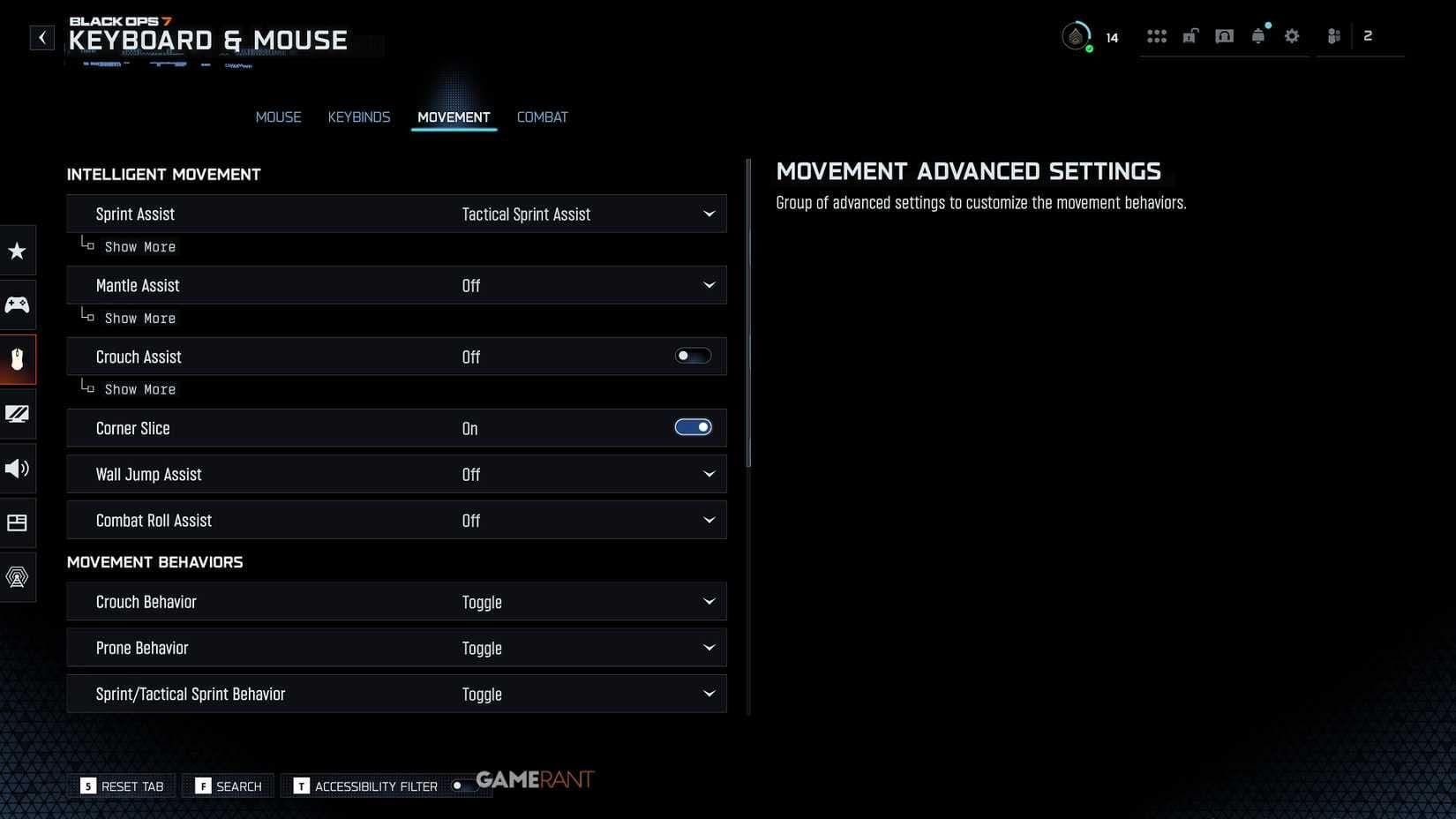
Il movimento spesso determina chi vince o perde uno scontro. Input più puliti e un controllo più preciso ti aiutano a riposizionarti rapidamente, prendere angoli migliori e schivare il fuoco in arrivo.
| Impostazione | Valore | Beneficio |
|---|---|---|
| Assistenza Sprint | Assistenza Sprint Tattico | Garantisce sprint istantaneo quando necessario |
| Ritardo Assistenza Sprint | 0 | Rimuove il ritardo di attivazione |
| Assistenza Sprint Laterale | Attiva | Migliora la mobilità laterale |
| Assistenza Sprint Indietro | Attiva | Aiuta durante i disingaggi |
| Assistenza Scalata | Disattiva | Ferma le scalate accidentali durante i combattimenti |
| Assistenza Accovacciata | Disattiva | Mantiene l'accovacciata strettamente manuale |
| Comportamento Scivolata o Tuffo | Ibrido | Consente liberamente entrambe le opzioni di movimento |
La combinazione di Assistenza Sprint Tattico e zero ritardo rende il movimento più immediato, mentre la scivolata e il tuffo Ibrido ti mantengono flessibile durante i combattimenti ravvicinati.
Impostazioni Audio
Il suono gioca un ruolo importante nell'individuare i nemici. Impostazioni audio appropriate ti aiutano a rilevare passi, ricariche ed equipaggiamento ben prima che i nemici appaiano.
| Impostazione | Valore | Scopo |
|---|---|---|
| Volume Master | 100 | Massima chiarezza |
| Musica di Gioco | 0 | Rimuove le distrazioni |
| Volume Dialoghi | 100 | Mantiene udibili le chiamate dei personaggi |
| Volume Effetti | 100 | Suoni di passi ed equipaggiamento |
| Mix Audio | Sucker Punch | Migliora l'audio direzionale e la chiarezza dei passi |
| Modalità Cuffie Migliorata | Disattiva | Previene la doppia elaborazione dell'audio |
| Compensazione Udito Asimmetrico | Disattiva | Mantiene accurato il suono direzionale |
Il mix Sucker Punch evidenzia le frequenze dove si verificano passi e movimenti sottili. Questo ti aiuta a reagire prima e a tracciare gli avversari attraverso muri o coperture.
Importa Impostazioni Come un Pro
Non ricominciare da zero se hai giocato a titoli precedenti. Naviga su Opzioni > Account e Rete > Importa Impostazioni e seleziona Importa da Titolo Precedente. Questo trasferisce istantaneamente le tue impostazioni di controller, audio e grafica di base.
Tuttavia, dovrai comunque regolare manualmente le nuove opzioni visive specifiche di Black Ops 7, in particolare le impostazioni grafiche migliorate e gli aiuti al movimento.
Per ottimizzazioni specifiche delle armi, esplora la nostra guida Call Of Duty Black Ops 7 Migliori Loadout Meta per completare queste impostazioni.
Considerazioni Specifiche per Piattaforma
Ottimizzazione PS5
Abilita Preimpostazione Modalità Eco su Efficienza per prestazioni consistenti durante sessioni prolungate. Le velocità di clock variabili della PS5 possono causare cali di frame durante i momenti intensi senza questa impostazione.
Modifiche Xbox Series X/S
Gli utenti Xbox dovrebbero dare priorità ai 120 Hz rispetto alla risoluzione 4K nelle impostazioni di sistema. Il vantaggio competitivo di frequenze di aggiornamento più elevate supera la fedeltà visiva nelle partite multiplayer.
La tua console è ora ottimizzata per un gameplay competitivo di Black Ops 7. Queste impostazioni forniscono le basi per il miglioramento, ma ricorda che una pratica costante con queste configurazioni è ciò che trasforma i buoni giocatori in grandi gamer.