
Per Casualties: Unknown, inizia con le correzioni di performance predefinite, mantieni gli aggiornamenti della linea di vista ogni frame e preserva la fisica originale per le caverne leggibili.
Queste raccomandazioni utilizzano mod BepInEx opzionali, non un preset grafico integrato. Comforts Unknown: Performance è il punto di partenza consigliato perché le sue correzioni predefinite mirano a lavori non necessari senza ridurre intenzionalmente la qualità visiva. Performance Unknown offre un approccio separato, con controlli aggiunti al menu Impostazioni video del gioco tramite ScavSetLib. Inizia con una mod di ottimizzazione in modo da poter giudicare chiaramente ogni modifica, quindi regola le impostazioni che corrispondono al tuo rallentamento particolare.
Stabilisci una base di performance del PC
Separa gli FPS costantemente bassi dagli scatti brevi prima di cambiare qualsiasi cosa. Un rallentamento con un inventario pieno aperto indica un lavoro diverso rispetto a un intoppo quando viene riprodotto un suono per la prima volta. Il tuo primo test dovrebbe includere sia l'esplorazione ordinaria che l'attività che causa problemi.
Mantieni fisse le impostazioni di visualizzazione e risoluzione
Mantieni invariata la tua attuale risoluzione di visualizzazione durante il primo confronto. Cambiare la risoluzione insieme alle impostazioni di simulazione o linea di vista rende più difficile identificare quale aggiustamento ha aiutato.
Usa lo stesso livello e un percorso ripetibile per ogni passaggio. Sandbox è un'opzione per un confronto di gameplay ripetibile; evita di confrontare un'area tranquilla con una scena affollata e di trattare la differenza come un risultato delle impostazioni.
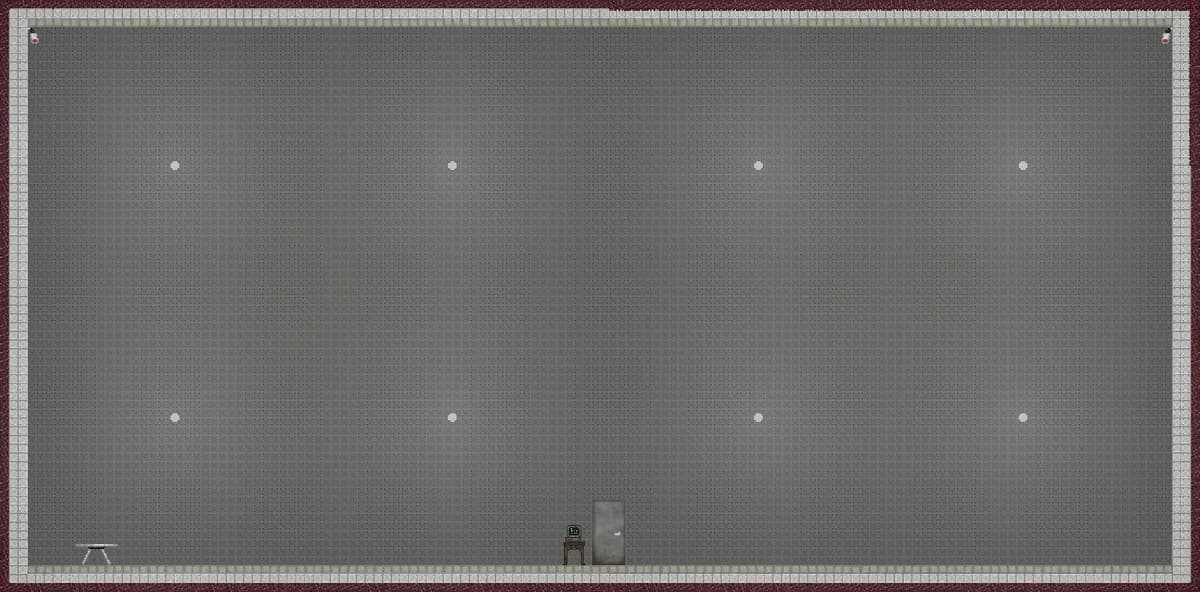
Ambiente di gameplay Sandbox
Registra tre osservazioni:
- Performance sostenuta: Il movimento rimane fluido lungo il percorso?
- Scatti brevi: Appaiono pause quando si apre l'inventario, si crea o si sente un suono per la prima volta?
- Leggibilità: I confini scuri tengono il passo con il movimento e gli oggetti sparsi si comportano normalmente?
Scegli il tuo approccio di ottimizzazione
| Mod | Approccio principale | Miglior motivo per sceglierla |
|---|---|---|
| Comforts Unknown: Performance | Salta aggiornamenti non necessari, riutilizza dati temporanei e offre compromessi opzionali | Inizia con le sue correzioni predefinite, quindi aggiungi compromessi selettivi se necessario |
| Performance Unknown | Regola il lavoro della linea di vista, i limiti delle particelle, la risoluzione della fisica e la pulizia della memoria | Utilizza controlli chiaramente denominati integrati in Impostazioni video tramite ScavSetLib |
Entrambe affrontano parti sovrapposte del gioco. Effettua il primo confronto con una installata in modo che un risultato modificato abbia una causa chiara.
Installa e verifica la tua mod scelta
Configurazione consigliata: Comforts Unknown: Performance
Questa configurazione richiede Casualties: Unknown su Windows e BepInEx 5. Usa la build x64 di BepInEx.
- Nella tua libreria Steam, fai clic destro su Casualties: Unknown, quindi seleziona Gestisci e Sfoglia file locali.
- Estrai BepInEx nella cartella del gioco. Conferma che la cartella contenga BepInEx e winhttp.dll.
- Avvia il gioco una volta, quindi chiudilo in modo che BepInEx possa creare le sue cartelle.
- Estrai la mod di performance e copia la sua cartella ComfortsUnknown.Performance in BepInEx\plugins.
- Avvia il gioco e cerca il testo verde della versione Comforts Unknown: Performance nel menu principale.
L'etichetta verde nel menu principale verifica che la mod sia stata caricata, a meno che la sua opzione di etichetta del menu non sia stata disabilitata.
Se l'etichetta manca, verifica che la cartella sia esattamente BepInEx\plugins\ComfortsUnknown.Performance. Se F3 o F4 non fanno nulla, apri BepInEx\config\BepInEx.cfg, trova HideManagerGameObject nella sezione Chainloader, impostalo su true e riavvia.
Configurazione alternativa: Performance Unknown
Performance Unknown richiede BepInEx 5.x o versioni successive e ScavSetLib 1.0.0 o versioni successive. Installa ScavSetLib in BepInEx\plugins, quindi posiziona UnknownPerformance.dll in quella cartella.
I suoi controlli appaiono all'interno del menu Impostazioni video del gioco e possono essere modificati senza riavviare. Questi sono controlli aggiunti dalla mod, anche se si trovano all'interno del menu nativo.
Opzioni grafiche da regolare per prime
Migliori impostazioni iniziali per Comforts Unknown: Performance
Lascia abilitate le correzioni di performance predefinite. Includono il salto delle luci che non possono raggiungere lo schermo, l'evitare ricostruzioni non necessarie delle descrizioni dell'inventario e lo spostamento della pulizia della memoria in momenti più tranquilli. Questi mirano a lavori sprecati prima di chiederti di sacrificare la qualità della presentazione o della simulazione.
Usa il seguente profilo per le impostazioni opzionali:
| Impostazione | Valore iniziale consigliato | Compromesso o condizione |
|---|---|---|
| Pausa aree lontane | Disattivato per la base; prova "Attento" successivamente nel gioco in solitaria | "Attento" mantiene un buffer fuori dallo schermo; "Aggressivo" mantiene un'area attiva più piccola |
| Ridisegno linea di vista | Ogni frame | Si applica al gioco non modificato; intervalli più lunghi possono far ritardare i bordi scuri durante il movimento |
| Limite macchie di sangue | Illimitato inizialmente; prova 100 in scene ricche di sangue | Rimuove le macchie più vecchie precocemente quando il limite viene superato |
| Carica suoni durante il caricamento | Lascia invariato inizialmente | Abilitarlo può risolvere gli intoppi sonori della prima riproduzione, ma aumenta il tempo di caricamento e l'uso della memoria |
| Precisione fisica | Originale | Medio e Basso possono far vibrare o comportare in modo strano ragdoll, arti e oggetti |
"Attento" è il primo compromesso fuori schermo da provare. Il suo buffer consente all'attività vicina di riprendere prima che entri nella visuale. Le minacce fuori campo che possono ancora raggiungerti, inclusi torrette e cannoni sonori, rimangono attive, così come le macchine come pompe e stazioni di ricarica.
Pausa aree lontane si disattiva automaticamente quando Casualties: Together è attivo. L'ottimizzazione separata Salta aggiornamenti inattivi funziona solo nel gioco in solitaria, quindi i risultati in solitaria e cooperativa richiedono confronti separati.
Un limite di macchie di sangue è situazionale. Aiuta quando sono presenti molte macchie; non risolverà una scena altrimenti vuota. Tienilo separato dalla messa a punto della fisica durante i test in modo da poter identificare la modifica utile.
Migliori impostazioni iniziali per Performance Unknown
Usa questa tabella solo se hai scelto Performance Unknown invece:
| Impostazione in Impostazioni video | Valore iniziale consigliato | Quando regolarla |
|---|---|---|
| Intervallo di aggiornamento LOS | Ogni Frame | Prova Ogni 2 Frame (Veloce) se l'elaborazione della linea di vista rimane un problema di performance |
| Limite particelle schizzi | 100 (Bilanciato) | Prova 50, poi 25, se scene ricche di effetti causano cali |
| Qualità risolutore fisica 2D | Alto (Predefinito) | Prova Medio (Ottimizzato) solo dopo aver controllato impostazioni meno invasive |
| Pulitore memoria GC | Abilitato | Mantieni attiva l'ottimizzazione della pulizia della memoria durante il confronto di altri controlli |
Il limite di particelle di Performance Unknown copre schizzi visivi, polvere, detriti ed esplosioni. Non è lo stesso controllo del limite di macchie di sangue di Comforts Unknown, quindi non trattare numeri corrispondenti come risultati visivi corrispondenti.
Migliora la visibilità delle caverne senza sacrificare la reattività
Mantieni reattivi gli aggiornamenti dell'oscurità
Per la leggibilità delle caverne, dai priorità alla rapidità con cui i confini scuri rispondono quando ti muovi. Nel gioco non modificato, l'ottimizzazione Linea di vista più veloce di Comforts Unknown ridisegna l'oscurità quando il movimento o un altro evento rilevante lo richiede. Mantenere Ridisegno linea di vista a ogni frame preserva l'impostazione più reattiva mantenendo quell'ottimizzazione.
Le Gravel Lands sono un luogo utile per esaminare la relazione tra movimento e confini scuri. Guarda i bordi del terreno durante l'esplorazione, non solo il numero di FPS mentre sei fermo.
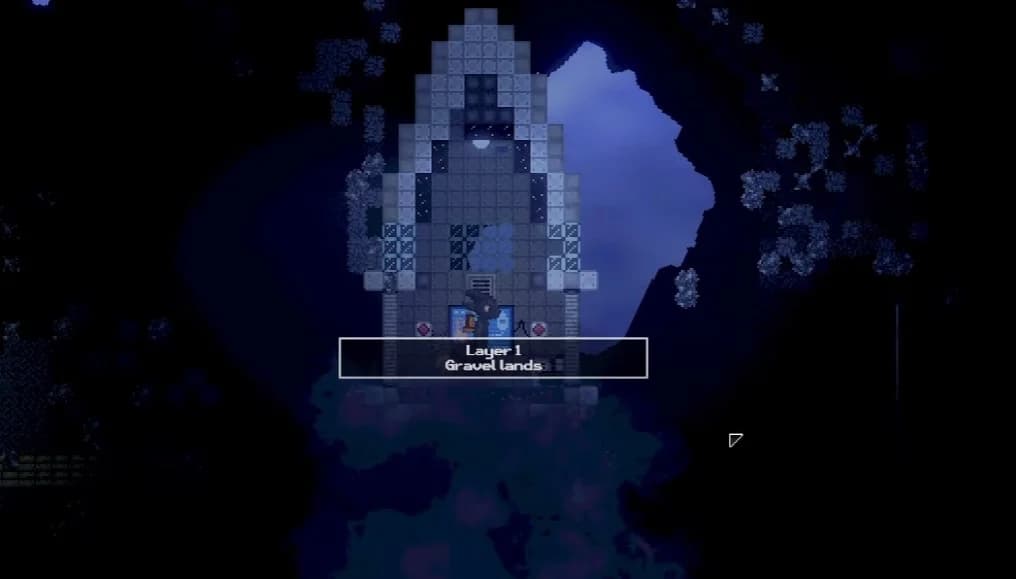
Ambiente di gameplay Gravel Lands
Aumentare l'intervallo di ridisegno di Comforts Unknown a ogni due, tre o quattro frame può far sì che i bordi scuri seguano il movimento. L'effetto diventa più evidente a bassi FPS o quando ci si muove velocemente. Se hai problemi con la leggibilità delle caverne, ripristina i ridisegni a ogni frame prima di ridurre la precisione della fisica.
Questi controlli di aggiornamento cambiano quando l'oscurità si aggiorna, non la luminosità. Trattali come impostazioni di reattività, non come un modo per illuminare la caverna.
Preserva la fisica prima di inseguire un contatore più alto
Mantieni Precisione fisica su Originale in Comforts Unknown, o Qualità risolutore fisica 2D su Alto in Performance Unknown, durante il test delle altre modifiche. Una lettura FPS più alta è un magro compromesso se arti e oggetti caduti diventano più difficili da leggere perché la loro simulazione appare instabile.
Se le performance rimangono inaccettabili, riduci la fisica di un passo e ripeti il test della scena affollata. Controlla il movimento degli oggetti con la stessa attenzione del frame rate prima di mantenere la modifica.
Testa le impostazioni durante il gameplay
Confronta lo stesso carico di lavoro
Comforts Unknown fornisce una sovrapposizione delle performance su F3, inclusi FPS, grafici dei frame recenti, attività di pulizia della memoria e opzioni abilitate. Usala per distinguere i rallentamenti sostenuti dagli spike isolati.
Torna allo stesso livello per ogni passaggio. Dried Desert è un altro ambiente di gameplay documentato che puoi utilizzare per un confronto coerente una volta raggiunto.
Segui questa sequenza:
- Esplora lo stesso percorso. Includi movimento vicino ai confini scuri e diverse direzioni di cambio.
- Apri un inventario popolato. Verifica se il rallentamento appare durante la visualizzazione degli oggetti o il passaggio del mouse sulle descrizioni.
- Apri e usa l'elenco di creazione. Includi una ricerca o un aggiornamento se ciò normalmente causa un intoppo.
- Controlla una scena affollata. Osserva NPC, oggetti sparsi, ragdoll ed effetti, non solo il contatore.
- Cambia un'impostazione e ripeti. Mantieni il percorso e l'attività il più simili possibile.
Usa l'interruttore per controllare il risultato
Con Comforts Unknown, F4 attiva o disattiva tutte le correzioni e i compromessi di performance. Usalo per un confronto on/off in un carico di lavoro simile. Quella temporanea commutazione non viene salvata, quindi le tue impostazioni configurate ritornano dopo il riavvio.
Mantieni una modifica quando migliora la scena problematica senza far ritardare i confini delle caverne o rendere la fisica più difficile da leggere. Se una regolazione aiuta solo durante schizzi pesanti, usa un limite di macchie o particelle. Se il problema è un intoppo sonoro della prima riproduzione, considera il precaricamento del suono e accetta i suoi costi di tempo di caricamento e memoria. Abbina l'impostazione al rallentamento invece di abbassare ogni opzione.