Ottenere performance fluide in Destiny: Rising può fare la differenza nella tua esperienza di Guardiano. Che tu stia giocando su mobile o PC tramite un emulatore, le impostazioni giuste trasformeranno un gameplay scattoso in un'azione incredibilmente fluida. Questa guida analizza le configurazioni esatte che i giocatori competitivi utilizzano per massimizzare i loro frame rate senza sacrificare la qualità visiva.

Destiny: Rising Guide: Migliori Impostazioni per un Gameplay Fluido
Le Richieste di Sistema di Destiny: Rising
Destiny: Rising spinge l'hardware mobile più di molti altri sparatutto, ma un'ottimizzazione intelligente può sbloccare significativi guadagni di performance. Il gioco gira nativamente su dispositivi mobile e funziona egregiamente tramite l'emulatore MuMu su PC, offrendoti flessibilità nel modo in cui vivi l'azione.


Impostazioni Grafiche per il Massimo FPS
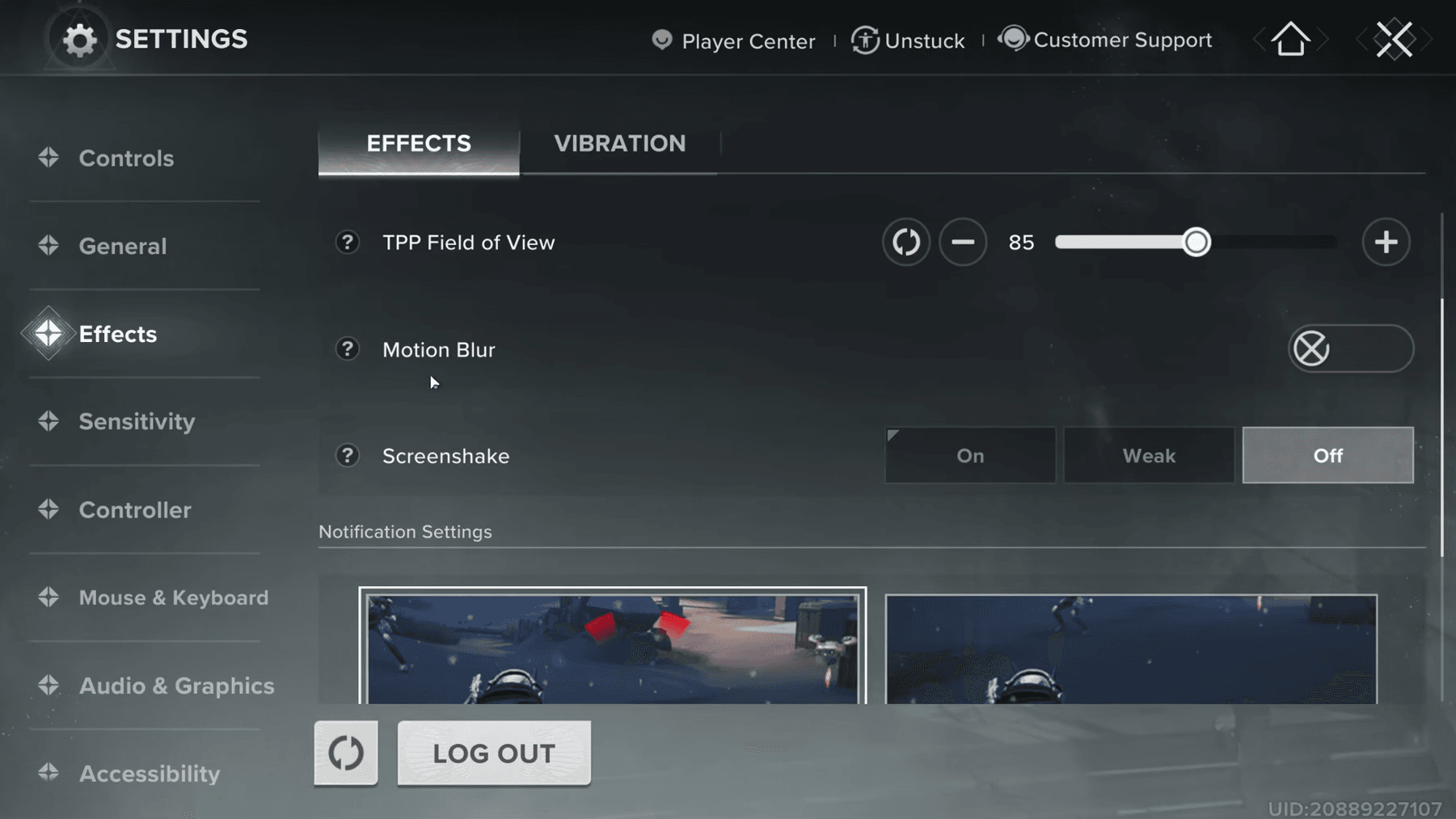
Le tue impostazioni del Campo Visivo (FOV) influenzano drasticamente sia le performance che l'esperienza di gameplay:
| Tipo di Visuale | Impostazione Predefinita | Consigliata | Impatto sulle Performance |
|---|---|---|---|
| Prima Persona | 85° | 104° | -5 a -8 FPS |
| Terza Persona | 85° | 85-95° | -3 a -5 FPS |
Valori FOV più alti offrono una migliore consapevolezza situazionale ma costano preziosi frame. Se stai lottando con le performance, rimani più vicino all'impostazione predefinita di 85°.
Destiny: Rising Guide: Migliori Impostazioni per un Gameplay Fluido
Impostazioni degli Effetti Visivi
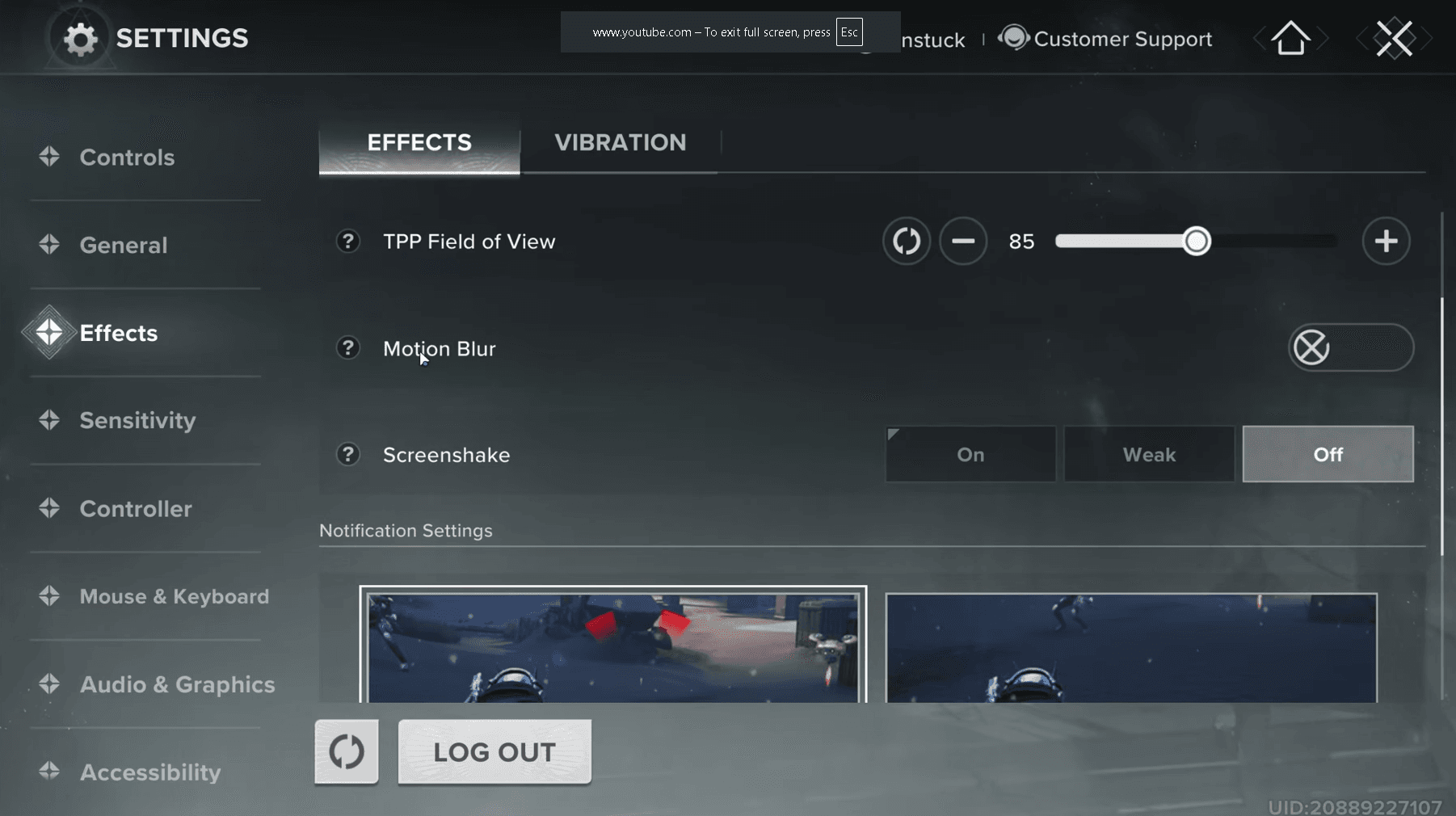
Naviga nelle tue impostazioni grafiche e disabilita questi "ammazza-performance":
- Motion Blur: Disattiva
- Screen Shake: Disabilita
- Dynamic Shadows: Considera di abbassare per un boost di FPS del 10-15%
Destiny: Rising Guide: Migliori Impostazioni per un Gameplay Fluido
Impostazioni della Qualità di Rendering
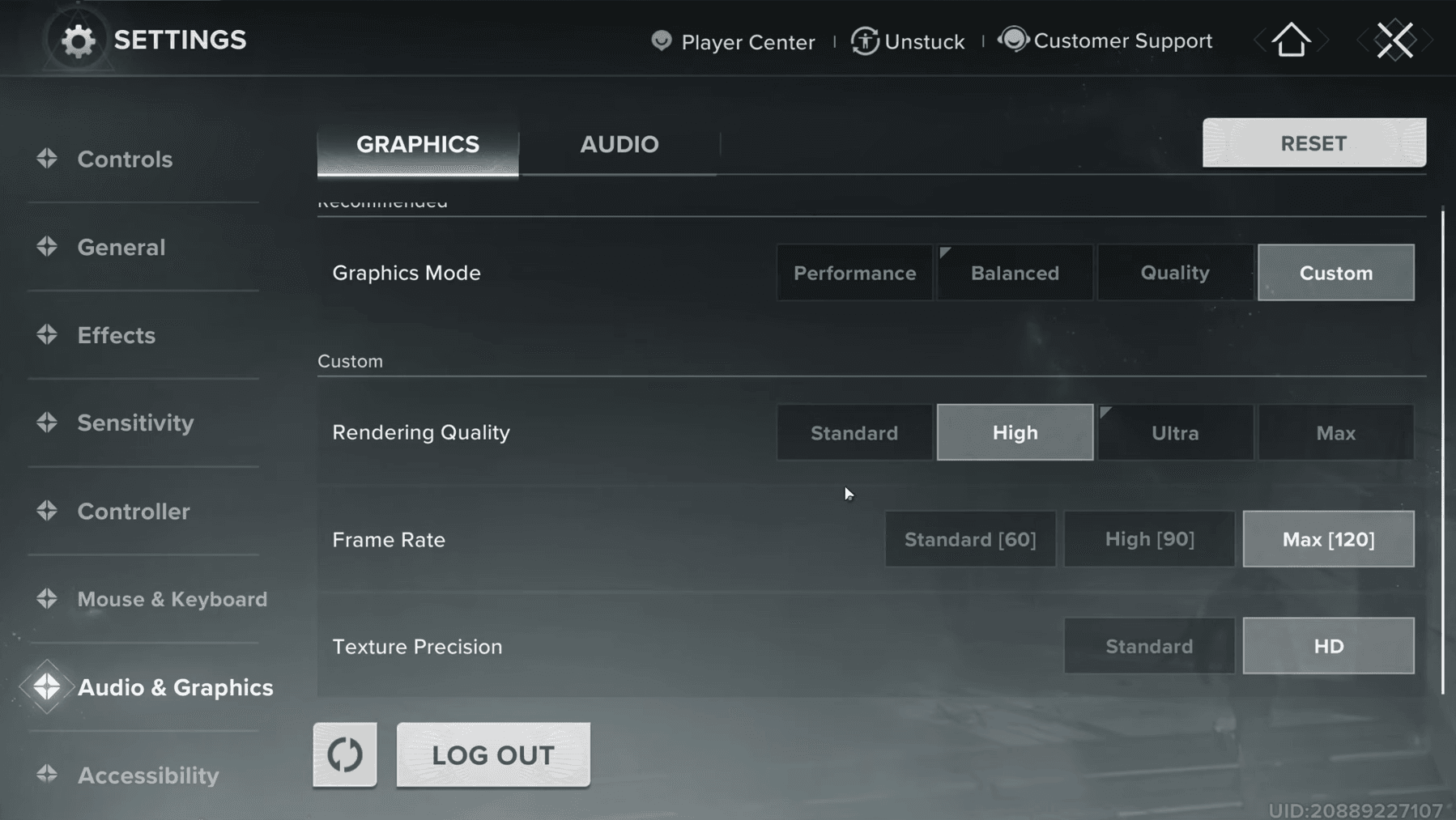
Impostare la Qualità di Rendering su "High" offre il miglior equilibrio tra fedeltà visiva e performance. Ecco la ripartizione:
- Standard: Qualità più bassa, risparmia il 6-9% di FPS ma l'aspetto è grezzo
- High: Impostazione consigliata, buona qualità visiva con performance solide
- Ultra: Massima qualità, costo significativo in termini di FPS (riduzione del 15-20%)
Destiny: Rising Guide: Migliori Impostazioni per un Gameplay Fluido
Impostazioni del Frame Rate
Seleziona sempre il frame rate massimo disponibile per la tua piattaforma:
- Dispositivi mobile: Tipicamente limitati a 60 FPS
- PC/Emulatore: Possono raggiungere i 120 FPS
- PC di fascia alta: 240+ FPS possibili con la generazione di frame
Ottimizzazione Avanzata su PC con Lossless Scaling
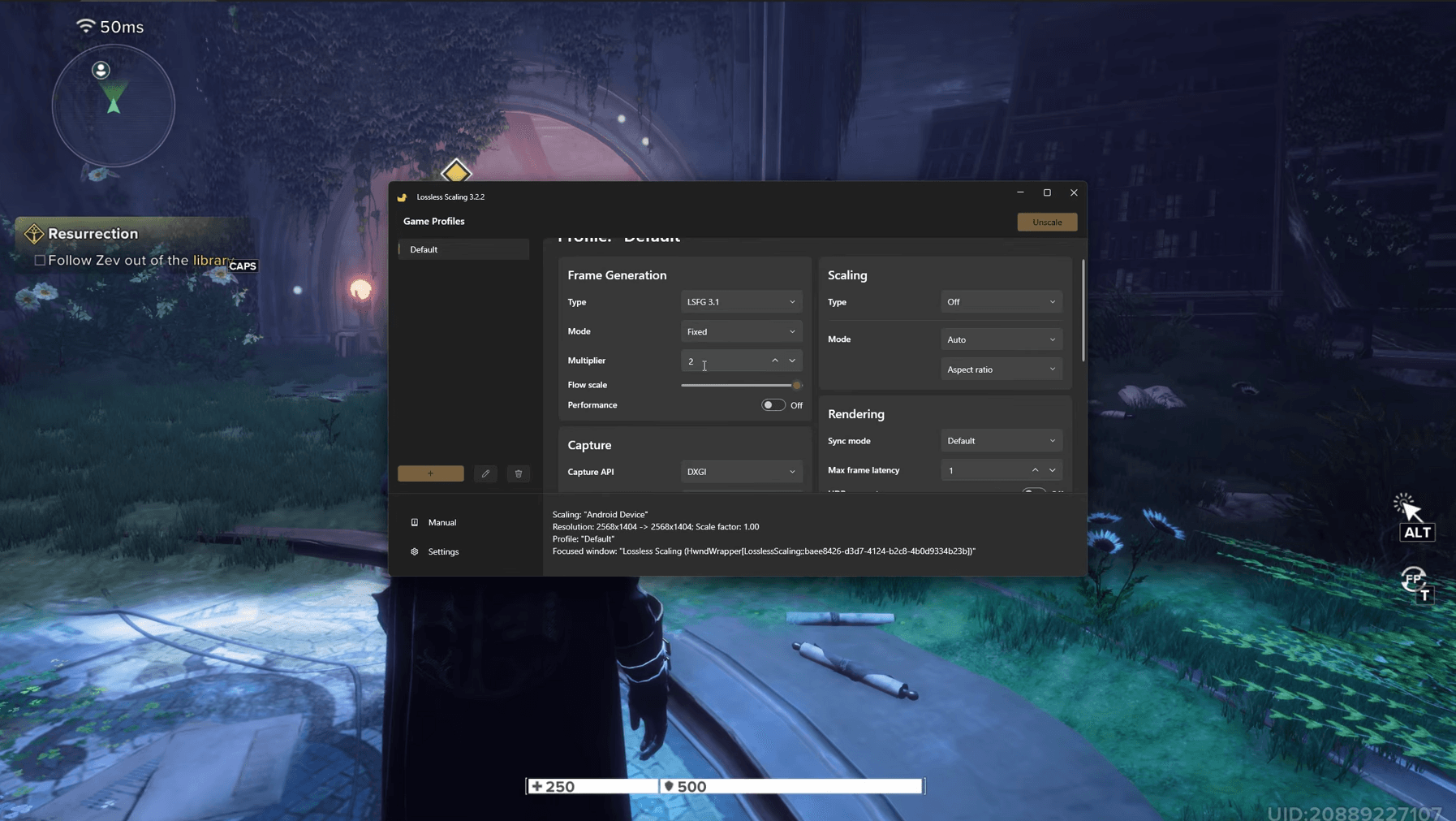
Per i giocatori PC che vogliono superare i 120 FPS, Lossless Scaling 3.1 offre impressionanti capacità di generazione di frame.
Destiny: Rising Guide: Migliori Impostazioni per un Gameplay Fluido
Impostazioni di Lossless Scaling:
- Modalità: Generazione di Frame
- Moltiplicatore: 2x
- Flow Scale: 100%
- Max Frame Latency: 1
- Scheda Performance: Disabilitata