

Pronto a vivere Destiny Rising oltre i limiti dell'hardware mobile? Non sei bloccato con prestazioni balbettanti e telefoni surriscaldati! Sebbene NetEase abbia progettato questo sparatutto mobile per iOS e Android, puoi sbloccare un gameplay superiore tramite emulatori per PC che offrono framerate più fluidi, controlli precisi con tastiera e la chiarezza visiva che il tuo Guardiano merita.
Destiny Rising verrà lanciato a livello globale il 28 agosto 2025, portando l'amato universo sci-fi su mobile con multiplayer cross-platform, meccaniche di collezione dei personaggi e quel gunplay distintivo di Destiny. Il gioco richiede hardware sostanziale, con Snapdragon 845 o più recente per Android e iPhone 8 o superiore per iOS. Richiede anche circa 15 GB di spazio di archiviazione. Anche i dispositivi di punta hanno mostrato rallentamenti durante i test alpha, il che rende l'emulazione su PC un'alternativa allettante.

Perché giocare a Destiny Rising su PC?
Il tuo computer probabilmente supera la maggior parte degli smartphone in termini di potenza di gioco. Invece di affrontare il thermal throttling, il consumo della batteria e i controlli touchscreen angusti, gli emulatori ti permettono di sfruttare il pieno potenziale del tuo PC mantenendo l'accesso all'ecosistema mobile.
Ecco cosa ottieni passando al PC:
| Caratteristica | Mobile | Emulatore PC |
|---|---|---|
| Performance | Dipendente dal dispositivo, limiti termici | Costante, usa la piena potenza del PC |
| Controlli | Solo touch | Supporto tastiera/mouse + controller |
| Dimensione schermo | 4-7 pollici | Dimensione monitor completa |
| Multitasking | Limitato | Facile alt-tabbing, streaming |
| Problemi di calore | Comuni durante sessioni lunghe | Minimi con raffreddamento adeguato |


Configurazione di MuMu Player
Visita il sito web ufficiale di Destiny Rising su playdestinyrising.com e individua il vistoso pulsante blu "Play on PC". Questo approccio semplificato scarica automaticamente MuMu Player con Destiny Rising pre-configurato, eliminando ogni incertezza.
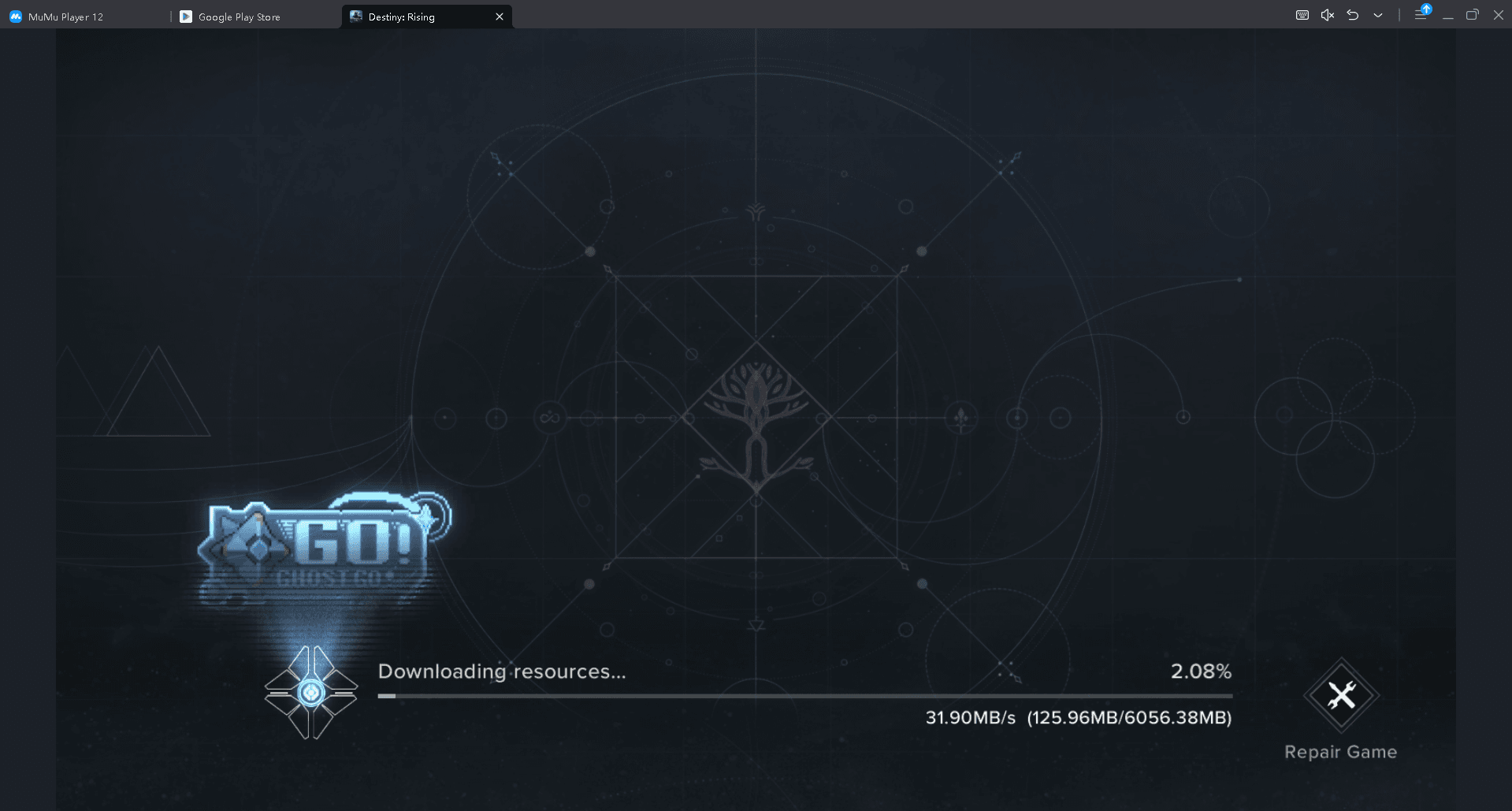
In alternativa, scarica MuMu Player direttamente dal loro sito ufficiale se preferisci una configurazione manuale. Il processo di installazione è semplice:
- Esegui l'installer scaricato
- Avvia MuMu Player dopo il completamento dell'installazione
- Accedi al Google Play Store all'interno dell'emulatore
- Cerca "Destiny Rising" (di solito appare come primo risultato)
- Installa e avvia il gioco
MuMu Player include una robusta personalizzazione dei controlli. Clicca sull'icona della tastiera nella barra degli strumenti superiore per accedere alle opzioni di mappatura dei tasti. Puoi assegnare il movimento a WASD, la mira all'input del mouse e le abilità ai tasti numerici o ai pulsanti del mouse.
Il supporto per controller funziona perfettamente con gamepad Xbox Wireless, DualSense e DUALSHOCK 4. Associa prima il tuo controller tramite Windows, poi funzionerà normalmente all'interno dell'emulatore.
Opzione alternativa: Emulatore BlueStacks
Scarica BlueStacks 5 dal loro sito ufficiale e installalo sul tuo sistema. Per prestazioni ottimali di Destiny Rising, crea un'istanza Pie a 64 bit (Android 9) tramite il Multi-Instance Manager.
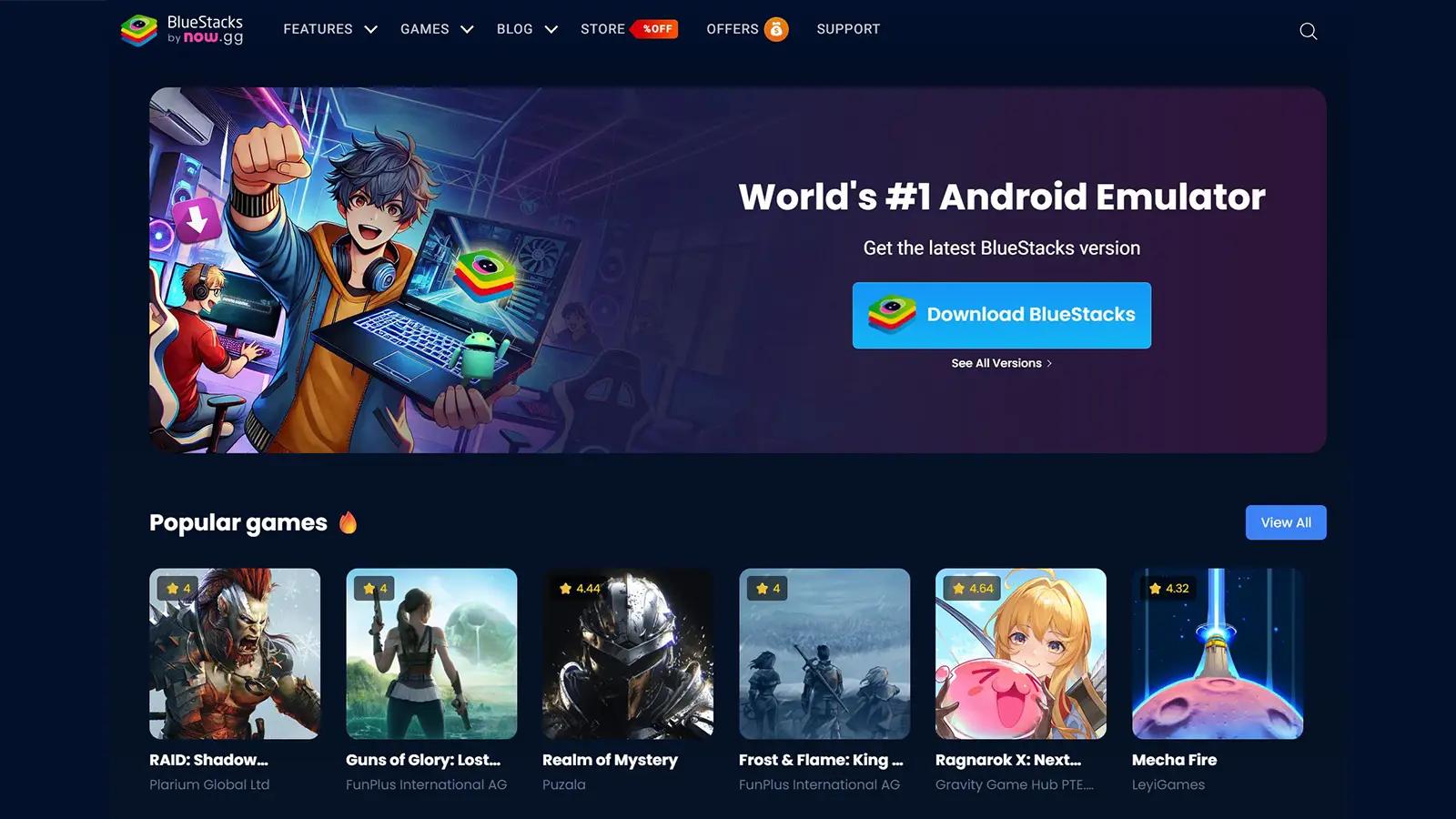
Destiny: Rising Guide: Come giocare su PC usando l'emulatore
Segui questi passaggi per la configurazione:
- Apri BlueStacks Multi-Instance Manager
- Crea una nuova istanza con Android 9 (Pie 64-bit)
- Alloca almeno 4 GB di RAM e 4 core CPU
- Avvia la nuova istanza
- Installa Destiny Rising tramite Google Play Store
Per ottenere le migliori prestazioni dal tuo emulatore, è utile apportare alcune modifiche prima di iniziare a giocare. Inizia chiudendo tutte le applicazioni in background non necessarie, in modo che il tuo sistema possa dedicare più risorse al gioco. Questo semplice passaggio spesso riduce il lag e migliora la stabilità generale.
Successivamente, alloca quanta più RAM possibile all'emulatore, idealmente tra sei e otto gigabyte. Più memoria consente un gameplay più fluido, specialmente durante scene impegnative. È anche importante abilitare l'opzione di frame rate elevato nelle impostazioni dell'emulatore. Questo assicura che il gioco funzioni con movimenti fluidi, il che rende le battaglie e l'esplorazione molto più reattive.
Se il tuo computer ha una scheda grafica dedicata come un modello NVIDIA o AMD, assicurati che l'emulatore sia configurato per usarla invece della grafica integrata. La potenza di elaborazione aggiuntiva migliorerà significativamente la grafica e le prestazioni. Infine, l'installazione dell'emulatore su un'unità a stato solido velocizza i tempi di caricamento e rende le transizioni all'interno del gioco più fluide.
Requisiti di sistema consigliati
Mentre Destiny Rising è pensato per l'hardware mobile, l'emulazione aggiunge un sovraccarico. Ecco i requisiti realistici per un gameplay a 60 FPS:
| Componente | Minimo | Consigliato |
|---|---|---|
| CPU | Intel i5-8400 / AMD Ryzen 5 2600 | Intel i7-10700 / AMD Ryzen 7 3700X |
| RAM | 8 GB | 16 GB |
| Archiviazione | 25 GB di spazio libero | SSD con 25 GB |
| Grafica | GTX 1060 / RX 580 | GTX 1660 Ti / RX 6600 |