
Per ottenere le migliori prestazioni e visibilità in DREADMOOR, imposta la grafica su qualità Bassa con XeSS o TSR su Bilanciato e disattiva il motion blur.
Considera questa combinazione come un punto di partenza conservativo, poi investi le prestazioni residue nella chiarezza dell'immagine. Una lenza da pesca leggibile e un movimento della telecamera costante aiutano più di un preset più alto che fatica vicino a un molo affollato. Le tue impostazioni finali dovrebbero gestire la pesca, l'esplorazione della costa e i viaggi notturni, non solo l'acqua aperta. I passaggi seguenti separano la qualità grafica, la ricostruzione e il test delle prestazioni in modo che tu possa cambiare una cosa alla volta.
Controlla il tuo PC rispetto ai requisiti di sistema
Steam elenca i seguenti requisiti minimi e consigliati per PC. Si tratta di livelli hardware, non di obiettivi di frame-rate garantiti, e non stabiliscono una risoluzione o un preset grafico particolare.
| Componente | Minimo | Consigliato |
|---|---|---|
| Sistema operativo | Windows 10 o versioni successive, 64-bit | Windows 10 o versioni successive, 64-bit |
| Processore | Intel Core i5-8400 o AMD Ryzen 5 2600 | Intel Core i5-12400F o AMD Ryzen 5 5600 |
| Memoria | 8 GB RAM | 16 GB RAM |
| Scheda grafica | NVIDIA GTX 1060 6 GB o AMD RX 580 8 GB | NVIDIA RTX 4060 o AMD RX 7600 |
| API grafica | DirectX 12 | DirectX 12 |
| Archiviazione | 60 GB liberi | 60 GB liberi |

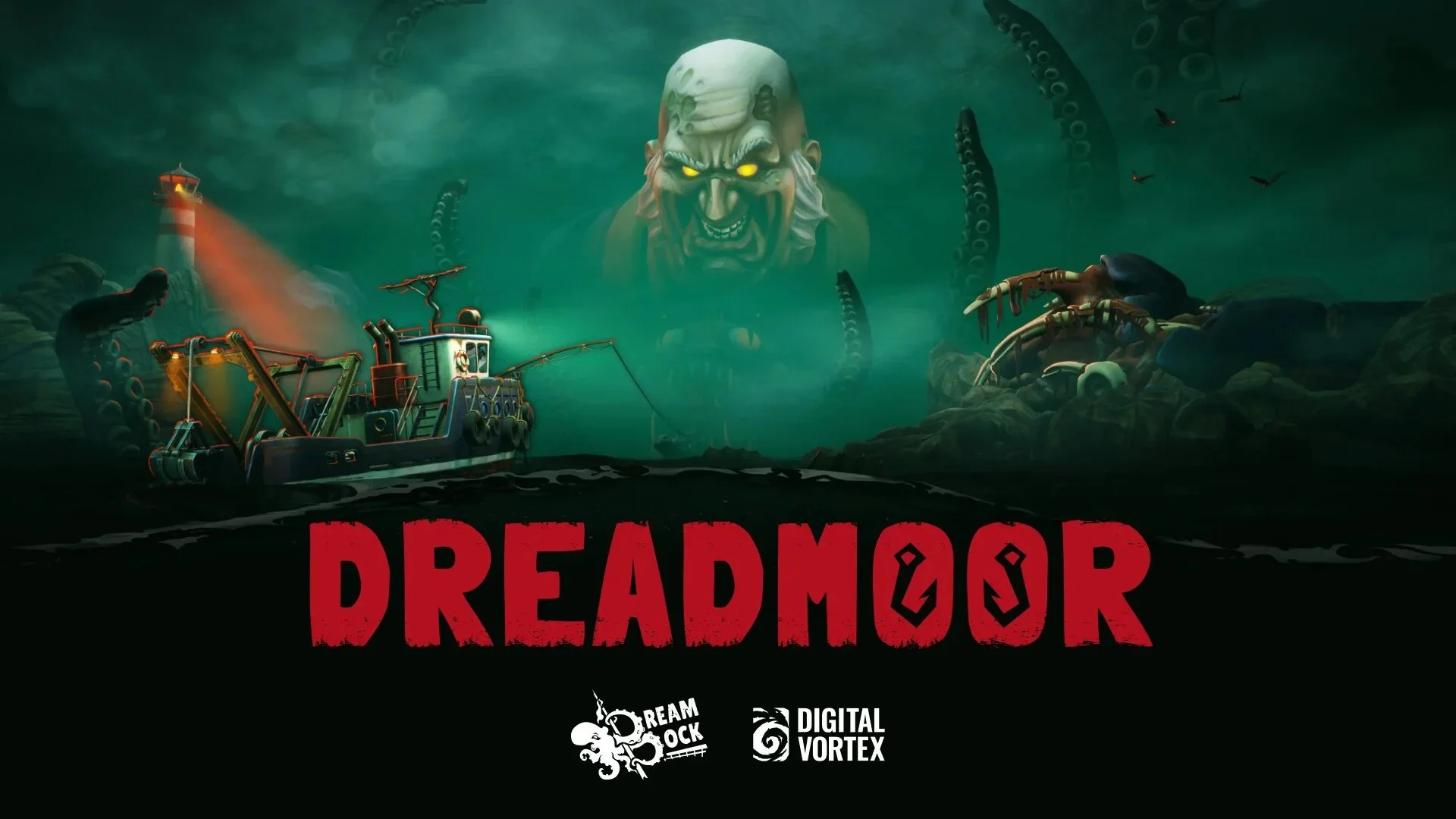
Controlla l'hardware che DREADMOOR utilizza effettivamente
Apri le Impostazioni di Windows → Sistema → Informazioni per controllare il tuo processore e la memoria installata. Usa Gestione attività → Prestazioni per identificare la scheda grafica e controlla l'unità di installazione sotto Impostazioni → Sistema → Archiviazione.
Su un laptop con grafica integrata e dedicata, conferma quale GPU sta eseguendo il gioco prima di abbassare ogni opzione. Lascia spazio libero oltre il requisito indicato per download e aggiornamenti. Un SSD è una scelta di installazione sensata, ma non è elencato come requisito solo per SSD.
Migliori impostazioni grafiche per FPS più alti
Inizia con le impostazioni seguenti quando hai bisogno di più prestazioni. Mantieni separati il preset generale e la modalità upscaler: il preset cambia la qualità della scena, mentre l'upscaler ricostruisce l'immagine da una risoluzione interna inferiore.
| Impostazione | Punto di partenza consigliato | Quando cambiarla |
|---|---|---|
| Qualità generale | Bassa | Prova Media solo dopo che un percorso impegnativo funziona in modo costante |
| Ombre | Bassa | Aumenta dopo aver risolto rallentamenti sostenuti legati alla GPU |
| Foliage / vegetazione | Bassa | Aumenta solo dopo aver controllato una costa affollata |
| Nebbia / qualità volumetrica | Media | Prova Bassa se il carico della GPU rimane alto e gli FPS sono troppo bassi |
| Motion blur | Disattivato | Mantieni disattivato se il movimento della barca o le rotazioni della telecamera appaiono sfocati |
| Upscaler | XeSS o TSR | Confronta entrambi nella stessa scena |
| Modalità Upscaler | Bilanciato | Prova Qualità quando hai prestazioni da spendere |
Scegli un upscaler prima di aumentare il preset
Confronta XeSS e TSR alla stessa risoluzione di output e modalità di ricostruzione. Guarda sia il contatore FPS che l'immagine in movimento. L'acqua, il sartiame e la lenza da pesca sono riferimenti migliori di un muro grande e stazionario perché espongono instabilità nei dettagli fini.
FSR è un'altra opzione da confrontare se nessuno dei due produce un'immagine che ti piace. Non è necessario scegliere un upscaler semplicemente perché il suo nome corrisponde al marchio della tua scheda grafica.
Una volta ottenuta una linea di base utile, aumenta la qualità della ricostruzione o una singola impostazione grafica. Cambiare il preset e l'upscaler insieme rende più difficile capire quale aggiustamento ha causato un rallentamento.
Impostazioni che migliorano la visibilità
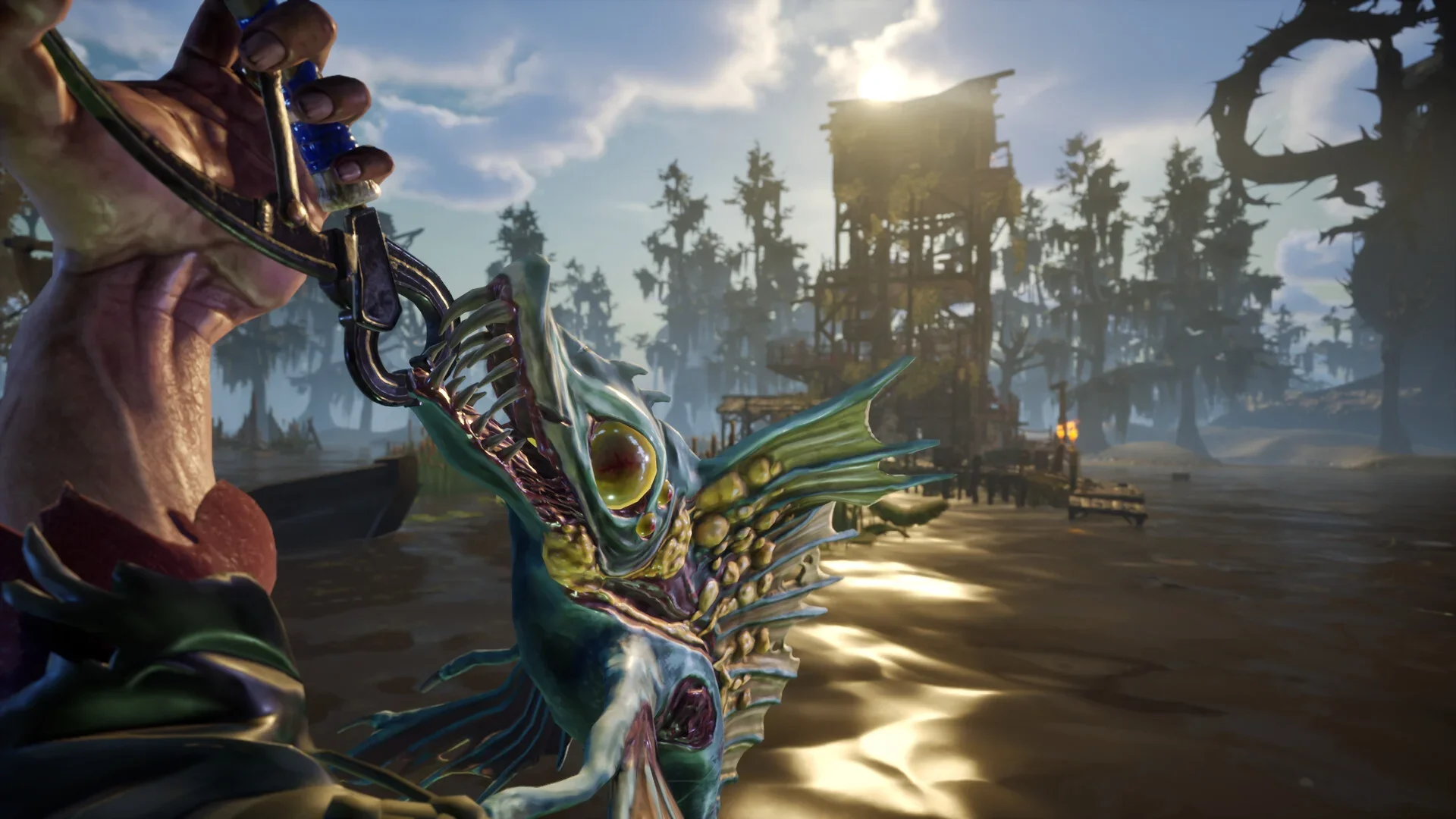
Valuta la lenza da pesca mentre la telecamera si muove
Usa la canna e la lenza dal tuo equipaggiamento da pesca di DREADMOOR come riferimenti ravvicinati quando confronti la chiarezza dell'immagine. Mantieni invariato l'equipaggiamento e la posizione in modo da valutare l'impostazione grafica, non una scena diversa.
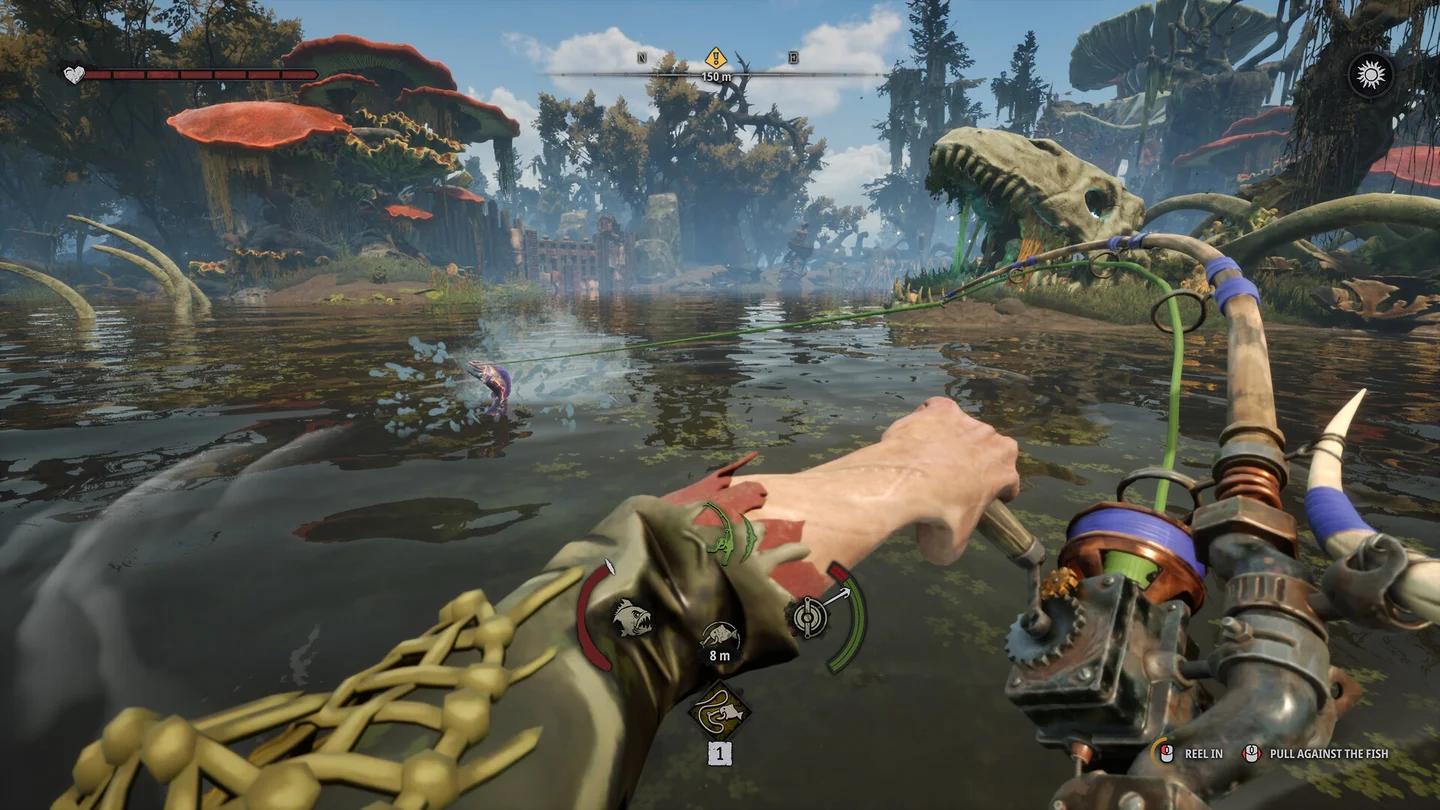
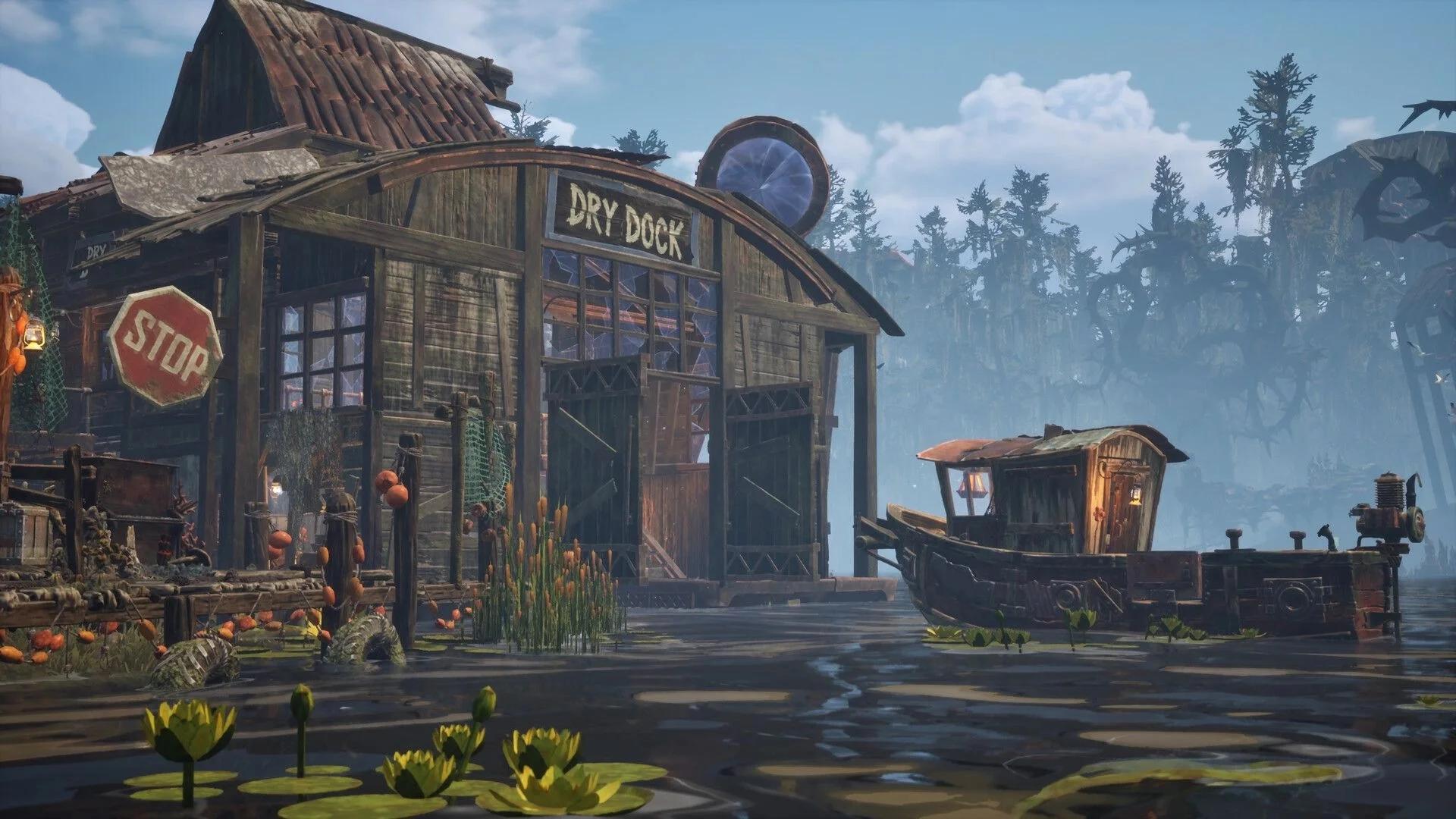
Pesca a bordo del peschereccio
Scorri l'acqua e osserva se la lenza rimane facile da seguire. Controlla anche le corde vicine e gli oggetti sulla costa. Una modalità di ricostruzione che appare nitida da ferma potrebbe produrre scie distraenti o bordi tremolanti in movimento. Confronta Bilanciato e Qualità sia su XeSS che su TSR, quindi mantieni la combinazione che bilancia dettagli leggibili con prestazioni accettabili.
Controlla l'oscurità separatamente dalla chiarezza diurna
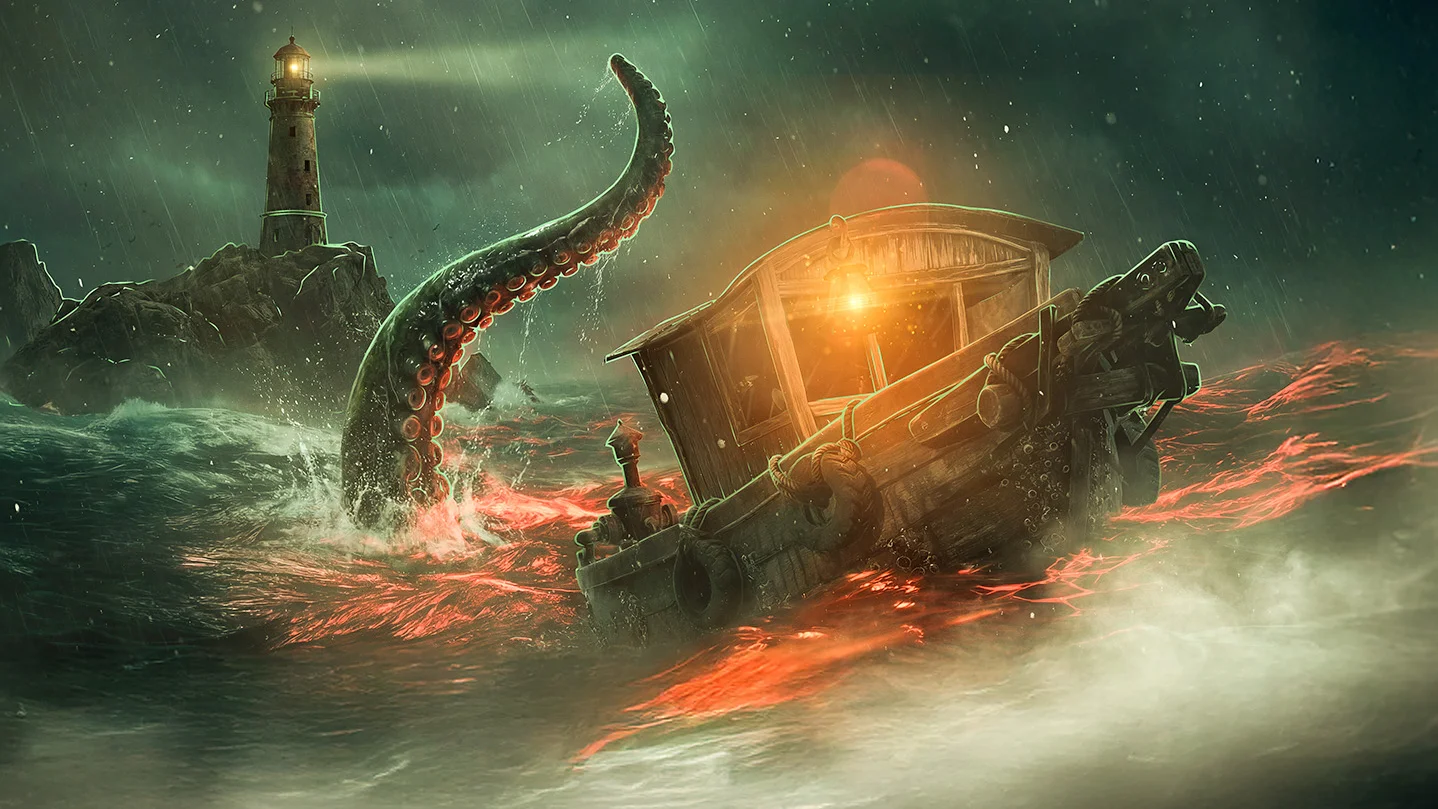
Un punto di pesca diurno non può dirti se un percorso notturno è leggibile. Testa il faro della barca durante un breve viaggio al buio e controlla se riesci a seguire la costa e identificare gli ostacoli. Includi anche la nebbia nel confronto: abbassarne la qualità è un aggiustamento delle prestazioni, non una promessa che l'oscurità o l'atmosfera del gioco scompariranno.
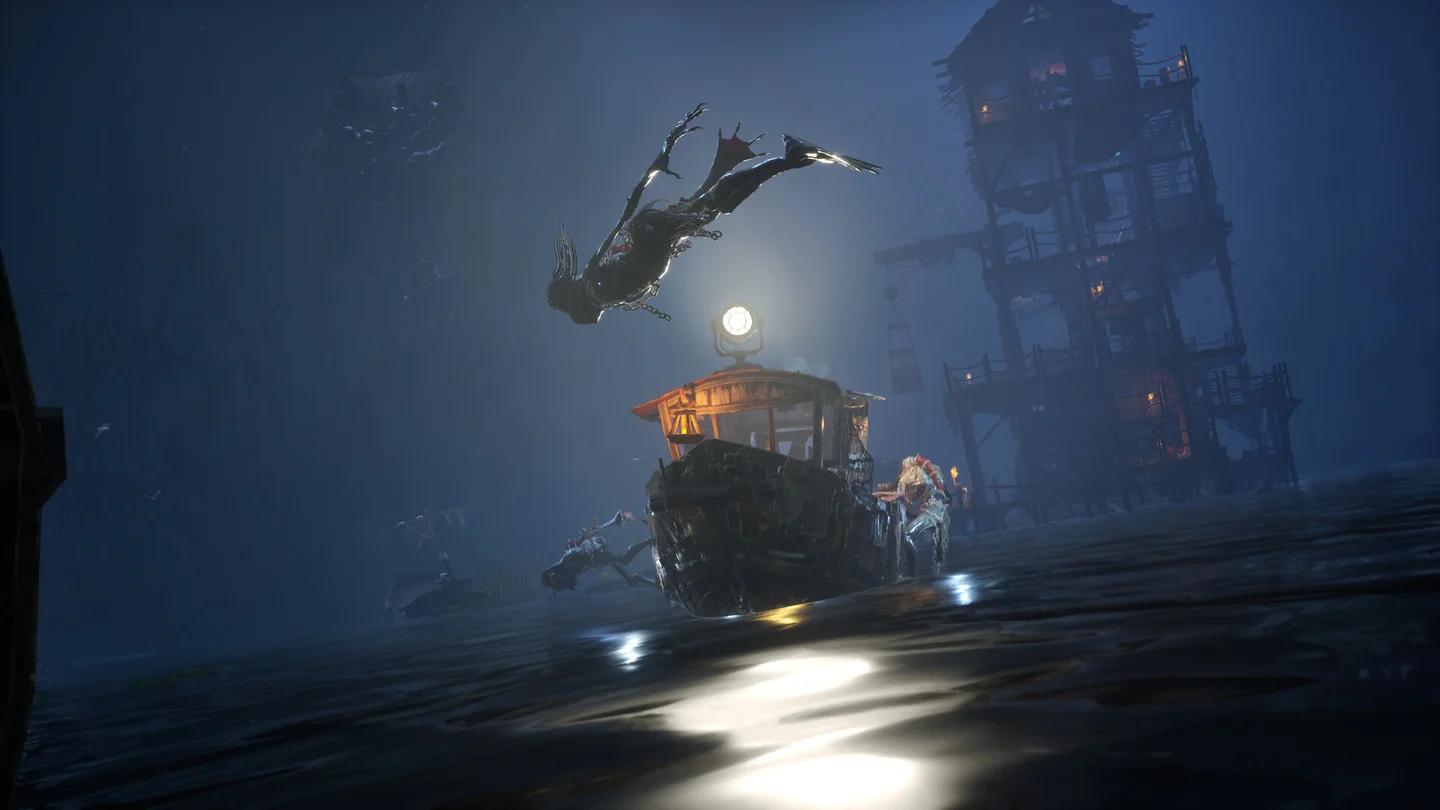
Viaggio notturno con il faro
Prendi oggetti curativi e rifornimenti di riparazione da un equipaggiamento di sopravvivenza di DREADMOOR per quel controllo. Rimani abbastanza vicino da poter tornare rapidamente; lo scopo è valutare la visibilità prima di impegnarsi in una spedizione più lunga.
Impostazioni di risoluzione e display
Inizia con la risoluzione di output nativa del tuo monitor utilizzando l'upscaler consigliato. Output nativo e rendering nativo sono diversi: un upscaler può ricostruire un'immagine per il tuo display senza renderizzare ogni pixel internamente.
Se l'utilizzo della GPU rimane alto e il frame rate rimane troppo basso, confronta una risoluzione di output inferiore. Usa la stessa posizione e lo stesso preset per ogni passaggio.
| Risoluzione di output | Approccio pratico |
|---|---|
| 1920×1080 | Confronta Bilanciato e Qualità prima di aumentare il preset generale |
| 2560×1440 | Mantieni abilitata la ricostruzione mentre stabilisci una linea di base stabile |
| 3840×2160 | Confronta prima le modalità di ricostruzione, quindi prova una risoluzione di output inferiore se necessario |
Imposta un limite di frame-rate sostenibile
Scegli un limite da ciò che il tuo PC mantiene durante il gameplay impegnativo. Usa 60 FPS solo se le aree affollate rimangono vicine a quel target. Un limite di 40 FPS vale la pena considerarlo quando le prestazioni illimitate rimangono poco sopra i 40; usa 30 se questo è il livello che il tuo PC può mantenere costantemente. Questi sono obiettivi di ottimizzazione, non risultati promessi per nessuna delle due fasce hardware.
Lascia disattivi gli strumenti esterni di generazione di frame mentre stabilisci la linea di base. I frame generati possono far apparire il movimento più fluido, ma possono anche aggiungere ritardo di input, ghosting o aloni attorno agli oggetti sottili. Valuta gli input di pesca e la risposta della telecamera prima di decidere se questo compromesso vale la pena.
Come testare le modifiche alle prestazioni
Usa un viaggio breve e ripetibile che includa un insediamento e una riva affollata. L'acqua aperta da sola è troppo indulgente per rappresentare l'intero gioco, e attraccare o raccogliere bottino sparso può esporre intoppi che una vista stazionaria non coglie.
Ripeti gli stessi controlli di gameplay
Registra la tua risoluzione di output, il preset, l'upscaler, la modalità di ricostruzione, la versione del gioco e la versione del driver grafico. Quindi segui lo stesso percorso dopo ogni aggiustamento:
- Visita un molo affollato. Girati verso l'insediamento e poi di nuovo verso l'acqua.
- Esplora una riva affollata. Includi oggetti vicini e oggetti da collezione nella vista.
- Pesca e muovi la telecamera. Controlla la chiarezza della lenza insieme alla reattività.
- Ripeti un incontro di combattimento quando è pratico. Mantieni la tua scelta di armi di DREADMOOR invariata tra i confronti.
- Controlla un breve percorso notturno. Valuta il faro e la visibilità della costa separatamente dalle prestazioni diurne.
Cambia solo un'impostazione tra i passaggi. Osserva i tempi di frame oltre agli FPS medi: brevi picchi di consegna possono rendere una rotazione della telecamera irregolare anche quando la media sembra accettabile.
Abbina la soluzione al rallentamento
Se stai lottando con stutter, identifica il suo schema prima di apportare un'altra modifica grafica.
| Sintomo | Cosa controllare dopo |
|---|---|
| FPS bassi durante tutto il percorso, con alto utilizzo della GPU | Risoluzione inferiore o un'impostazione grafica impegnativa, una alla volta |
| Brevi intoppi quando si entra in un'area | Confronta una visita ripetuta e controlla gli aggiornamenti del gioco |
| Intoppi insieme ad alta attività della CPU o del disco | Controlla download, software di registrazione e altri carichi di lavoro pesanti |
| Problemi che iniziano immediatamente dopo un aggiornamento del driver | Confronta la versione del driver con la tua precedente configurazione stabile |
Chiudi temporaneamente download pesanti, sessioni del browser o carichi di lavoro di registrazione durante i confronti. Se appare una fase di preparazione degli shader, lasciala finire prima di giudicare le prestazioni. Tieni nota della configurazione funzionante in modo che un aggiornamento del driver o del gioco abbia un utile riferimento prima e dopo.
Salva la configurazione che sopravvive al percorso completo con dettagli leggibili e controlli reattivi. Riconfermala dopo gli aggiornamenti del gioco, utilizzando lo stesso molo, la stessa riva, lo stesso punto di pesca e la stessa tratta notturna.