

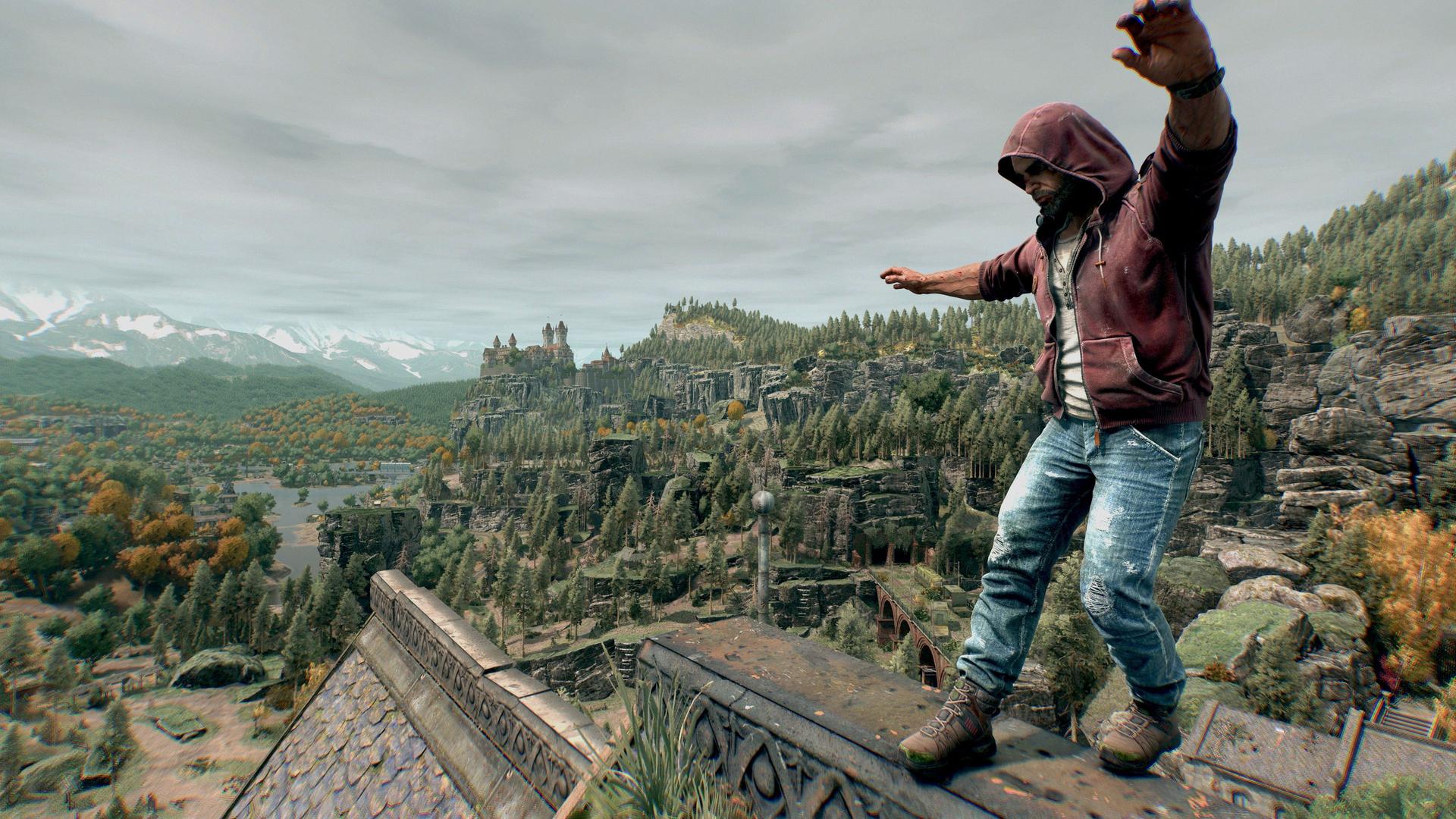
Far girare Dying Light: The Beast senza intoppi sul tuo PC non deve essere un incubo! Che tu abbia l'ultima RTX 4090 o stia "grindando" su una configurazione di fascia media, le impostazioni giuste possono trasformare la tua esperienza di caccia agli zombie da una frustrante sequenza a scatti a un survival horror fluido come l'olio. Scoprirai esattamente quali impostazioni prosciugano i tuoi FPS e quali puoi massimizzare senza sudare una goccia.
Ottimizzazione Essenziale di Windows Prima di Iniziare
Le impostazioni del tuo Windows possono fare la differenza tra un'esperienza di gioco epica e un disastro. Inizia con questi tweak cruciali:
Naviga su Impostazioni > Gioco e configura queste opzioni:
- Game Bar: Disabilita, a meno che tu non abbia un Ryzen 7900X3D o 7950X3D (queste CPU usano la Game Bar per la pianificazione dei core)
- Pianificazione GPU con accelerazione hardware: Abilita immediatamente!
- Modalità Gioco: Mantieni abilitata – è migliorata tantissimo da Windows 10
- Acquisizioni: Disabilita tutte le funzioni di registrazione per liberare risorse
Imposta il tuo piano di alimentazione su Bilanciato anziché Prestazioni Elevate. Test moderni dimostrano che la modalità Bilanciata offre migliori boost clock e prestazioni sostenute durante sessioni di gioco più lunghe.
Ottimizzazione dei Driver Grafici NVIDIA
Per gli utenti NVIDIA, la nuova NVIDIA App offre funzionalità che cambiano il gioco! Accedi a queste tramite la sezione Grafica:
Impostazioni di Override DLSS Globali
Abilita l'Override DLSS per forzare la più recente tecnologia DLSS 4 nei giochi, anche quando gli sviluppatori non hanno aggiornato le loro implementazioni. Configura:
- Generazione di Frame: Ultima versione
- Ricostruzione Ray: Ultima versione
- Super Risoluzione: Ultima versione
- Movimento Fluido: Disattivato (riduce l'input lag)
- Modalità Bassa Latenza: Attivata
- Dimensione Cache Shader: 10 GB (o 100 GB se hai spazio di archiviazione)
Miglioramenti Display e Performance
- G-Sync: Abilita per monitor compatibili, imposta su "Schermo intero e finestra"
- Vibranza Digitale: Aumenta al 55% per colori più saturi
- Gestione Alimentazione: Imposta al 133% se la tua GPU ha un buon raffreddamento (boost FPS del 5-7%)
Ottimizzazione delle Impostazioni AMD Radeon
Gli utenti AMD ottengono potenti strumenti di ottimizzazione tramite Radeon Software:
Impostazioni Grafiche Essenziali
- FSR 4: Abilita se disponibile sulla tua scheda per un upscaling superiore
- Radeon Chill: Blocca gli FPS 3 frame sotto la frequenza di aggiornamento del tuo monitor (167 FPS per display a 170Hz)
- Anti-Lag: Mantieni disabilitato – causa più problemi di quanti ne risolva
- Nitidezza Immagine: Abilita al 60-70% se il gioco appare sfocato
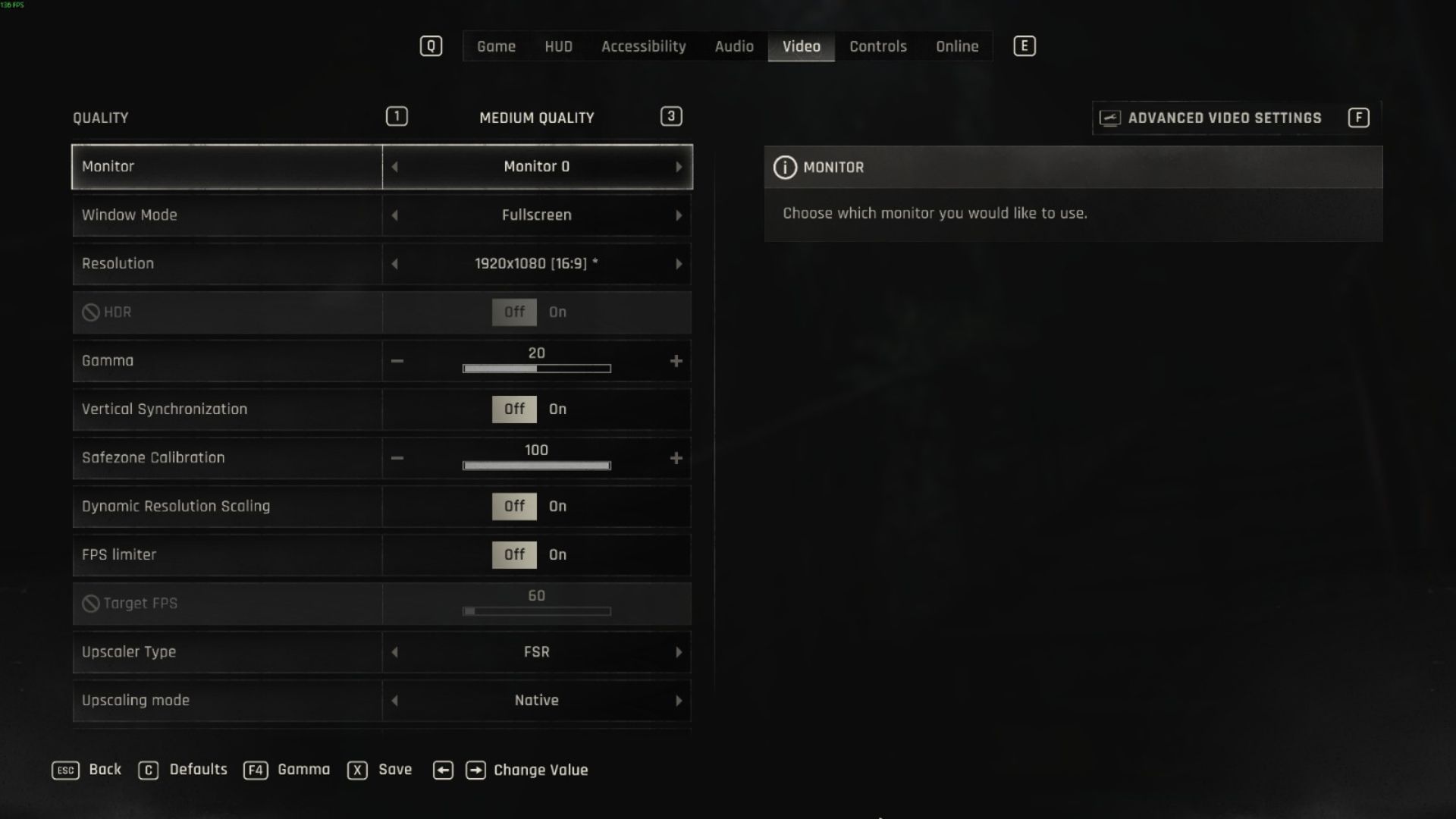
Impostazioni Video In-Game
Impostazioni Display Principali
Inizia con queste configurazioni fondamentali:
- Modalità Finestra: Schermo intero (obbligatorio per le migliori performance)
- Risoluzione: La risoluzione nativa del tuo monitor
- Sincronizzazione Verticale: Disattivata se usi G-Sync/FreeSync, altrimenti abbinala al tuo framerate target
- Scalatura Dinamica della Risoluzione: Disattivata
- Limitatore FPS: Disattivato per display VRR, altrimenti impostalo sul tuo target
Impostazioni Grafiche Avanzate Che Contano
Ecco dove troverai i veri guadagni di performance:
Moltiplicatore Distanza di Disegno (Draw Distance Multiplier): L'impostazione più esigente
- Predefinito: 100 (Medio), 140 (Alto)
- Consigliato: 100 per un significativo boost di FPS
- Passare da 140 a 100 può farti guadagnare il 30-40% di frame in più!
Qualità Ombre (Shadows Quality):
- Medio offre il miglior equilibrio
- Alto fornisce un miglioramento visivo minimo a fronte di un costo di performance elevato
- Ombre Spazio Schermo (Screen Space Shadows): Mantieni abilitato – impatto sulle performance trascurabile
Qualità Occlusione Ambientale (Ambient Occlusion Quality):
- Essenziale per la profondità visiva, dato che il ray tracing è disabilitato
- Basso consigliato – il gioco appare piatto senza di essa
- Alto fornisce un miglioramento minimo a fronte di un costo di performance misurabile
Il gioco rimane giocabile sul palmare di Valve con queste impostazioni, anche se sacrificherai la fedeltà visiva per una performance fluida.
Impostazioni Che Non Contano
Alcune impostazioni offrono un miglioramento visivo minimo mentre affossano le performance:
- Qualità Post Process (Post Process Quality): Implementazione difettosa – influenza solo l'ombreggiatura casuale dei pilastri
- Qualità Nebbia (Fog Quality): Miglioramenti appena percettibili, influisce principalmente sugli interni
- Qualità Particelle (Particles Quality): Attualmente sembra non funzionante nei test
- Motion Blur: Imposta a 0 – nessuno vuole la sfocatura in un gioco survival zombie!
Configurazione Ottimale delle Impostazioni
Basato su test approfonditi, ecco la tua configurazione ottimizzata per le performance:
Sistemi High-End (RTX 3070+)
- Upscaler: DLSS Qualità
- Qualità Texture: Alta
- Qualità LOD: Alta
- Distanza di Disegno: 140
- Ombre: Media
- Occlusione Ambientale: Alta
- Illuminazione Globale: Media
- Riflessi: Alti
Sistemi Mid-Range (GTX 1660 - RTX 3060)
- Upscaler: DLSS/FSR Qualità
- Qualità Texture: Media (se limitato dalla VRAM)
- Distanza di Disegno: 100
- Ombre: Media
- Occlusione Ambientale: Bassa
- Illuminazione Globale: Bassa
- Riflessi: Bassi
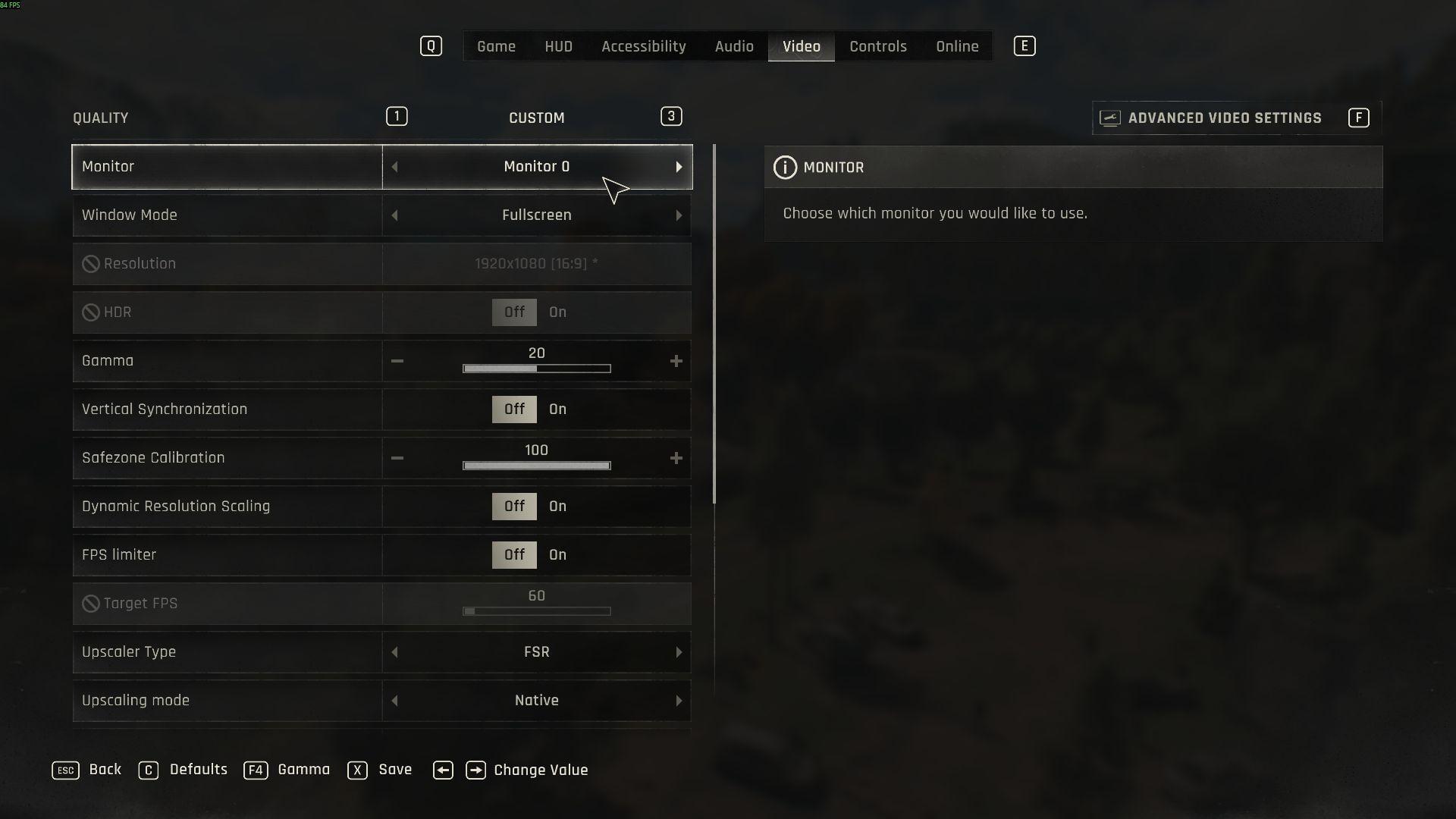
Le impostazioni grafiche e i controlli di The Beast
La realtà? Dying Light: The Beast offre una scalabilità limitata nonostante le numerose impostazioni. I tuoi maggiori guadagni di performance derivano da scelte intelligenti di upscaling e riduzioni mirate alla Distanza di Disegno e alle Ombre. Concentrati su queste aree chiave e trasformerai la tua esperienza di caccia agli zombie da una presentazione a scatti a un'azione survival fluida e adrenalinica!
Per saperne di più su Dying Light: The Beast, dai un'occhiata alla nostra Guida a Tutte le Posizioni degli Schemi e al Crafting