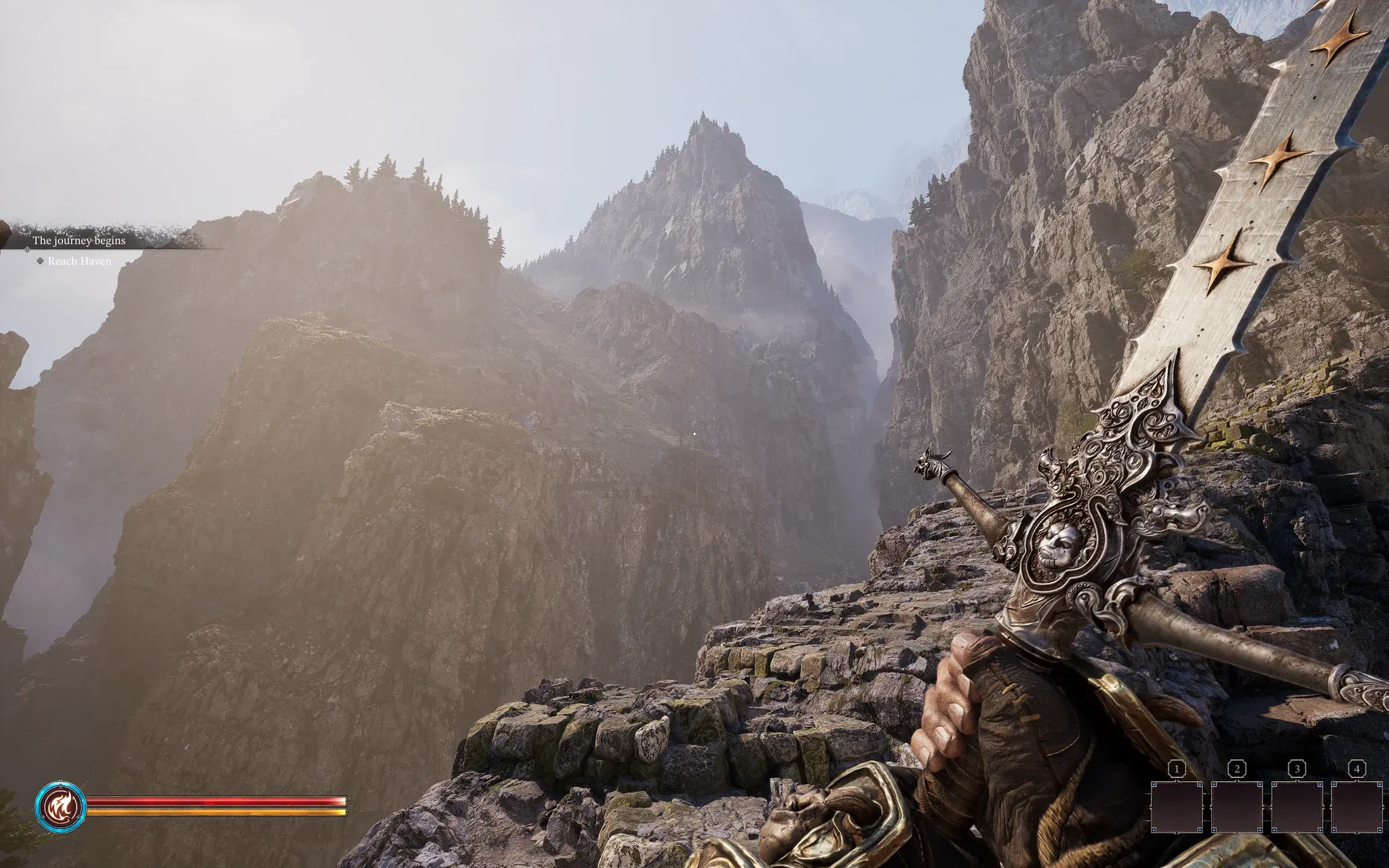


Fatekeeper ha debuttato in Early Access con alcuni degli ambienti fantasy più dettagliati visti nel genere quest'anno, ma questa ambizione visiva ha un costo reale. Le segnalazioni di stuttering, cali di frame e prestazioni incostanti sono state diffuse sin dal lancio, anche su hardware che dovrebbe gestire il titolo senza problemi. La buona notizia è che una manciata di impostazioni specifiche assorbe gran parte del carico sulle prestazioni, e intervenire su quelle ti permetterà di ottenere un gameplay fluido senza sacrificare completamente la resa visiva.
Cosa rende Fatekeeper così esigente su PC?
Il gioco utilizza una moderna tecnologia di rendering con illuminazione dinamica, vegetazione densa, texture ad alta risoluzione e ampi ambienti fantasy open world. Il rendering delle ombre, l'illuminazione globale avanzata e la geometria dettagliata si sommano simultaneamente, motivo per cui l'hardware di fascia media subisce un impatto maggiore del previsto. Non è il classico caso in cui impostare tutto su Low risolve magicamente i problemi. Devi sapere quali impostazioni contano davvero.
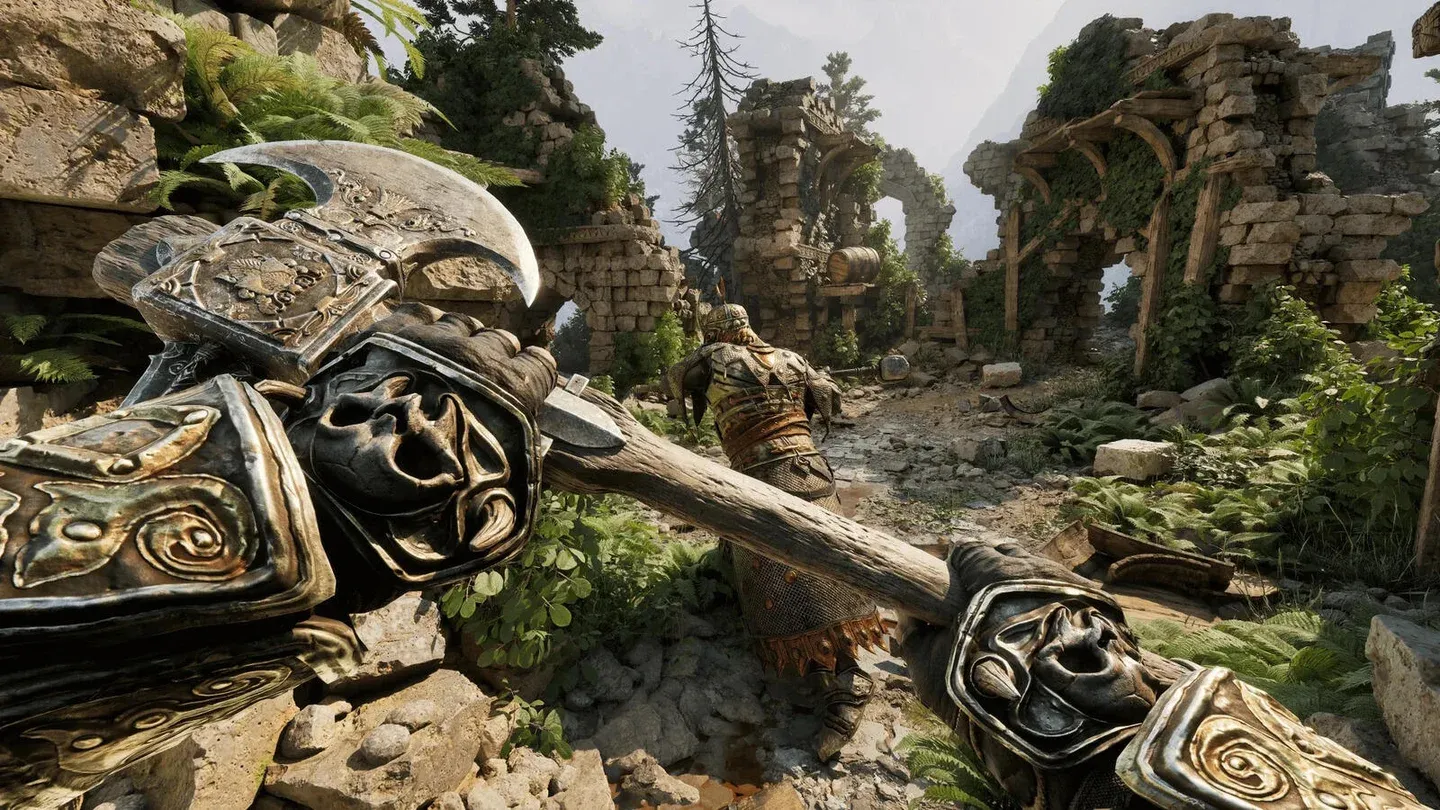
Schermata delle impostazioni personalizzate
Le impostazioni consigliate per la maggior parte dei sistemi
Per la maggior parte dei gamer, una configurazione personalizzata su Medium con riduzioni mirate sulle impostazioni più pesanti offre i risultati migliori. Ecco il riepilogo completo:
Tre impostazioni spiccano come le più pesanti per le prestazioni: Qualità Ombre, Qualità Riflessi e Qualità Shading. Imposta tutte e tre su Low prima di toccare qualsiasi altra cosa.
Perché la Qualità Ombre dovrebbe essere il tuo primo intervento?
Il rendering delle ombre esercita un carico costante sulla GPU in ogni scena, non solo durante i momenti più concitati. Abbassare la Qualità Ombre su Low produce alcuni dei maggiori guadagni di FPS disponibili in Fatekeeper, con un impatto visivo minimo durante il combattimento e l'esplorazione. La maggior parte dei gamer non noterà la differenza mentre si sposta nel mondo di gioco.
La stessa logica si applica alla Qualità Shading e alla Qualità Riflessi. Queste due impostazioni sono costose da renderizzare, ma la loro assenza è sottile. Dopo aver testato queste riduzioni su diverse configurazioni hardware, il miglioramento della stabilità del frame rate è costante e immediato.
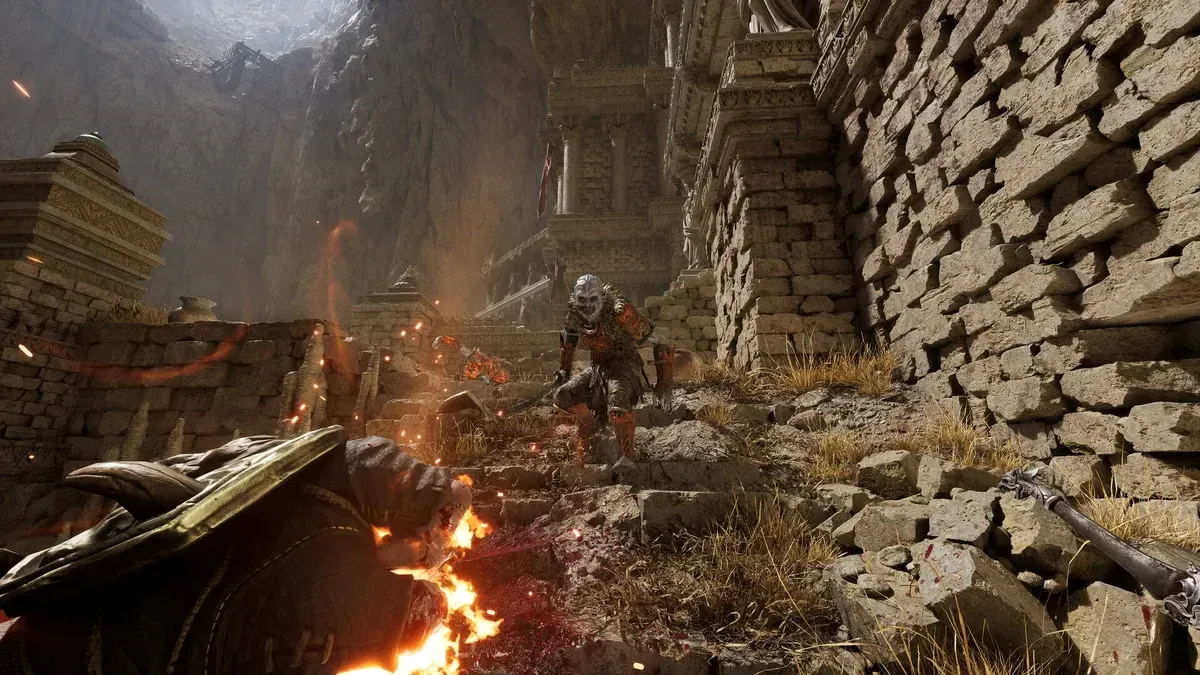
Qualità ombre impostata su Low
Quali opzioni di upscaling supporta Fatekeeper?
Fatekeeper supporta TSR e FSR come soluzioni di upscaling principali. Il DLSS nativo non è incluso al lancio. Per i gamer che puntano a 60 FPS stabili, l'upscaling in modalità Balanced spesso offre prestazioni migliori rispetto alla riduzione di molteplici impostazioni individuali.
- Utenti GPU NVIDIA: TSR (Temporal Super Resolution)
- Utenti GPU AMD: FSR (FidelityFX Super Resolution)
- Modalità Upscaling: Balanced per la maggior parte dei sistemi, Performance se riscontri ancora difficoltà
La qualità dell'immagine si ammorbidisce leggermente in modalità Performance, ma i guadagni in termini di FPS sono abbastanza sostanziali da giustificarla su hardware meno potente. La modalità Balanced è il punto di equilibrio ideale per la maggior parte dei setup.
Come risolvere lo stuttering in Fatekeeper?
FPS medi bassi e stuttering sono problemi diversi con soluzioni diverse. Lo stuttering in Fatekeeper è spesso causato dalla compilazione degli shader, dal caricamento degli asset e dall'overhead delle API piuttosto che dal carico grafico puro. Il tuo contatore di frame può sembrare stabile mentre il gioco continua a subire evidenti scatti.
Passaggi che riducono costantemente lo stuttering:
- Installa Fatekeeper su un SSD, non su un hard disk
- Aggiorna i driver della GPU all'ultima versione disponibile
- Abilita l'upscaling (TSR o FSR)
- Limita gli FPS a 60 usando il limitatore interno al gioco
- Esegui il benchmark tool integrato, che regola automaticamente le impostazioni in base all'hardware rilevato
- Riavvia il gioco dopo aver apportato modifiche grafiche importanti
Vale la pena eseguire il benchmark tool anche se hai già configurato manualmente le tue impostazioni. Diversi gamer hanno segnalato che è in grado di rilevare aggiustamenti specifici per l'hardware che la configurazione manuale potrebbe mancare.
Dovresti abilitare il VSync in Fatekeeper?
Per un GDR fantasy single-player, sì. Fatekeeper non è uno sparatutto competitivo dove l'input latency è un fattore decisivo. Abilitare il VSync produce una distribuzione dei frame più costante ed elimina il screen tearing, che è evidente in un gioco visivamente dettagliato come questo. Se il tuo frame rate si mantiene costantemente sopra i 60 FPS, puoi provare a disattivarlo, ma per la maggior parte dei sistemi il vantaggio in termini di stabilità supera il leggero aumento di latenza.
Le migliori impostazioni per PC di fascia bassa e datati
Se utilizzi hardware datato, dai priorità alle prestazioni sopra ogni altra cosa. Queste sono le impostazioni da impostare immediatamente su Low:
- Qualità Ombre: Low
- Qualità Riflessi: Low
- Qualità Vegetazione: Low
- Qualità Shading: Low
- Qualità Paesaggio: Low
Abbina queste riduzioni all'Upscaling impostato su Performance Mode e a un limite di 60 FPS. Questa combinazione offre il maggior margine di prestazioni possibile mantenendo il gioco visivamente funzionale.
Anche alcuni accorgimenti a livello di sistema aiutano, indipendentemente dalla tua configurazione grafica: chiudi le applicazioni in background, usa la modalità a schermo intero invece della finestra senza bordi, tieni Windows aggiornato e assicurati che i driver grafici siano correnti. Questi non raddoppieranno il tuo frame rate, ma elimineranno i colli di bottiglia che le impostazioni grafiche non possono risolvere.
Riassunto rapido: le impostazioni che contano di più
Se non dovessi ricordare altro da questa guida, queste sono le modifiche con il miglior rapporto impatto-sforzo:
- Qualità Ombre su Low
- Qualità Riflessi su Low
- Qualità Shading su Low
- Abilita TSR o FSR in modalità Balanced
- Limita gli FPS a 60 e abilita il VSync
- Esegui il benchmark tool e installa su un SSD
Tutto il resto può rimanere su Medium senza un costo significativo per le prestazioni sulla maggior parte dei sistemi. I punti di forza visivi di Fatekeeper sono reali e non c'è bisogno di spogliare il gioco per farlo girare bene. Interventi mirati sulle tre impostazioni più pesanti, combinati con l'upscaling, permettono alla maggior parte dei gamer di ottenere un'esperienza fluida senza dover attendere che gli sviluppatori rilascino patch di ottimizzazione.
Per ulteriori strategie e guide di sistema sui giochi d'avventura e oltre, la collezione completa di guide strategiche di Fatekeeper contiene tutto ciò di cui hai bisogno per ottenere il massimo dalla tua partita.