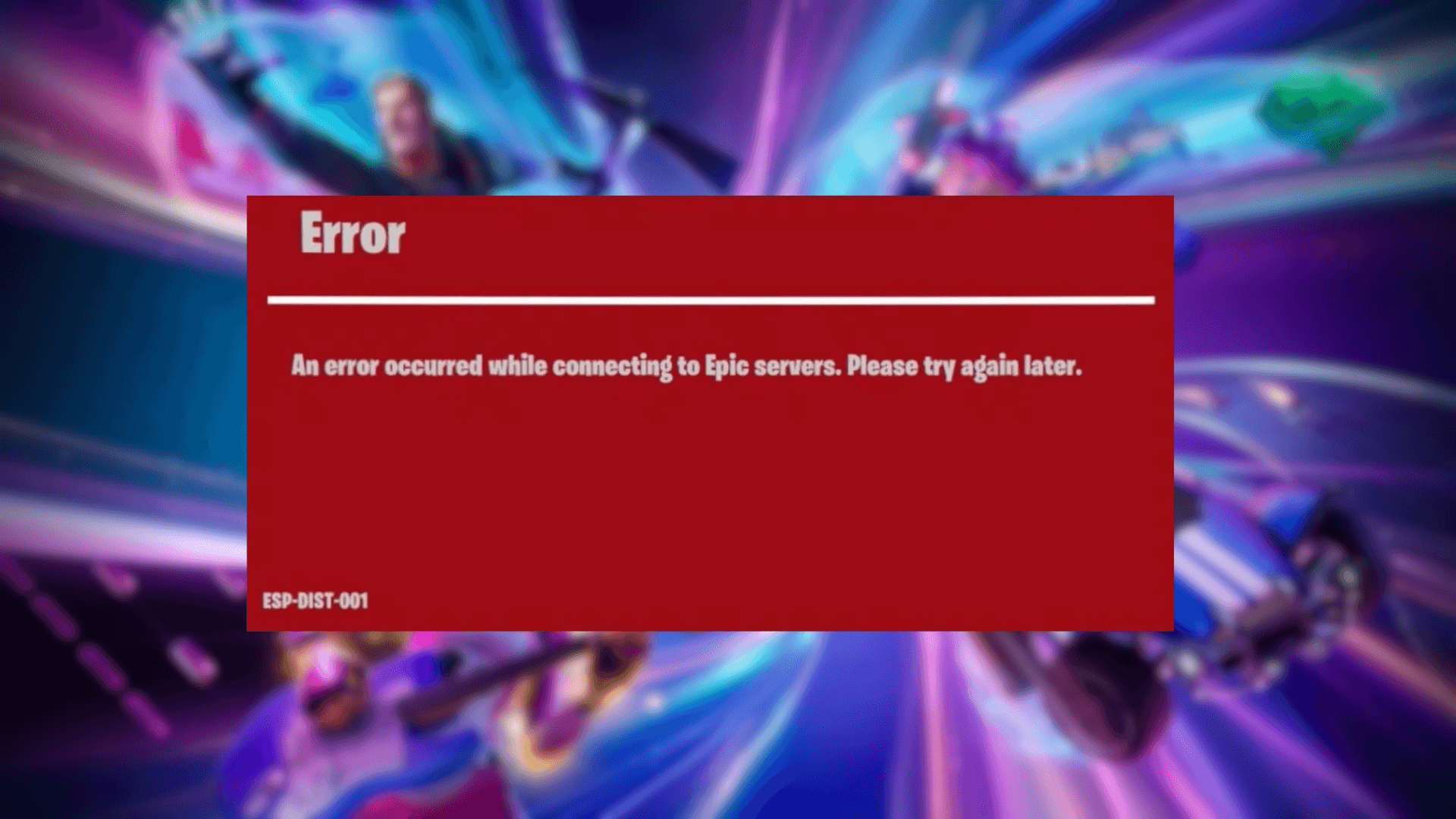


Ti siedi per giocare a Fortnite, avvii il gioco e, invece di lanciarti sull'isola, ti ritrovi davanti un muro di testo e un codice di errore. L'errore Esp-Dist-001 è un fallimento nell'handshake di rete: significa che la tua console e i server di Epic non sono riusciti a completare la connessione necessaria per validare il tuo account, recuperare il tuo inventario e sincronizzare il tuo saldo di V-Bucks. La buona notizia? Non richiede quasi mai una reinstallazione completa e le soluzioni sono rapidissime.
Cos'è l'errore Esp-Dist-001?
I codici di errore ESP in Fortnite indicano un'interruzione nel livello di comunicazione tra la tua piattaforma e i server di Epic Games. Quando avvii il gioco, il tuo sistema esegue una sequenza di handshake: valida le tue credenziali di login, recupera i dati del tuo account e sincronizza i progressi del tuo armadietto e del Battle Pass. Se la cache temporanea della tua console contiene dati corrotti o se la tua rete non riesce a completare correttamente l'handshake, l'intero processo si blocca e appare l'errore Esp-Dist-001.
Si tratta di un problema di connettività, non di un problema relativo all'account. Non ha nulla a che fare con ban o sospensioni dell'account.
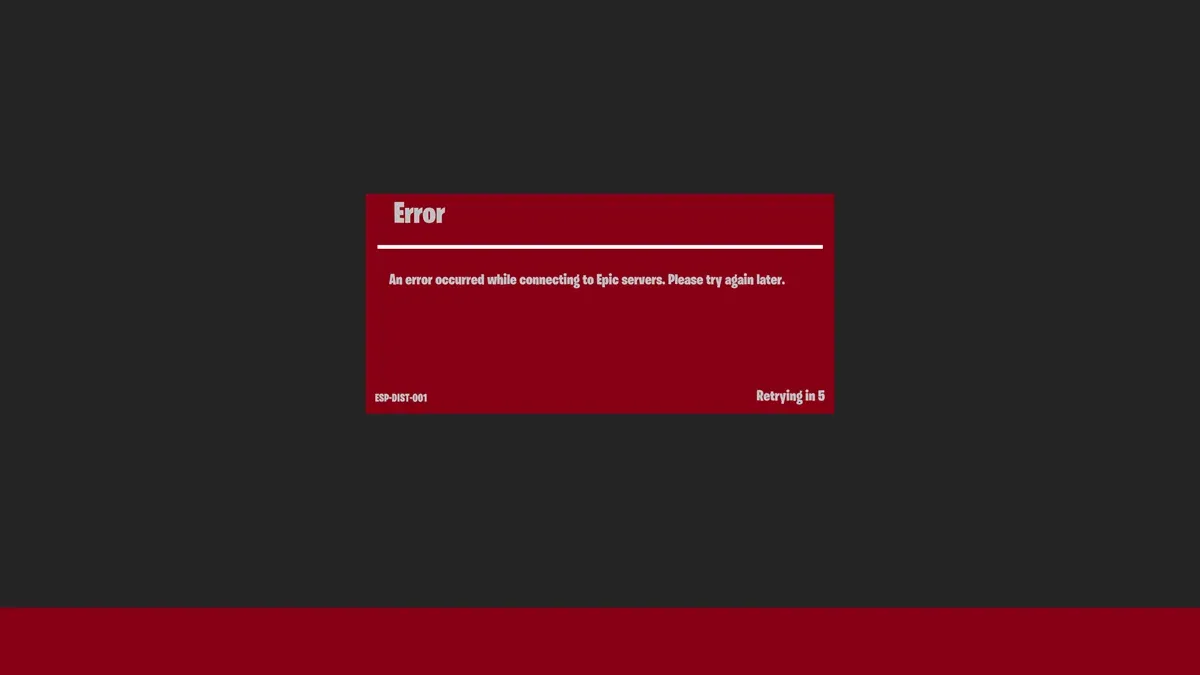
La schermata dell'errore Esp-Dist-001
Come risolvere l'errore Esp-Dist-001 in Fortnite
Esistono tre soluzioni principali, ordinate dalla più efficace alla meno probabile. Seguile nell'ordine indicato.
Soluzione 1: Svuota la cache della console
Dati della cache locale corrotti sono la causa più comune dell'errore Esp-Dist-001. Svuotarla resetta i dati di login temporanei salvati sulla console senza toccare i progressi del tuo armadietto o del Battle Pass di Fortnite.
Nintendo Switch
- Apri le Impostazioni di sistema dalla home screen.
- Scorri verso il basso fino a Sistema, quindi seleziona Opzioni di formattazione.
- Scegli Reset cache in cima alla lista.
- Seleziona il profilo utente con cui giochi a Fortnite e conferma premendo Reset.
- Tieni premuto il tasto di accensione per 3 secondi, seleziona Opzioni di spegnimento, quindi scegli Riavvia.
PlayStation e Xbox
- Spegni completamente la console. Non usare la Modalità riposo o la Modalità standby.
- Scollega il cavo di alimentazione dal retro della console.
- Attendi 60 secondi completi. Questo scaricherà i condensatori interni e pulirà a fondo la memoria cache.
- Ricollega il cavo di alimentazione, avvia la console e riapri Fortnite.
Soluzione 2: Controlla lo stato dei server di Epic Games
A volte l'errore non dipende dalla tua configurazione. Se i servizi di matchmaking o i sistemi di autenticazione di Epic stanno riscontrando prestazioni ridotte, la tua piattaforma restituirà un errore ESP a prescindere da quanto siano puliti i tuoi dati locali.
Visita la pagina ufficiale dello stato dei server di Epic Games su status.epicgames.com prima di modificare qualsiasi impostazione di rete. Se Fortnite o gli Epic Online Services mostrano uno stato di degrado o un'interruzione, l'unica vera soluzione è attendere che Epic risolva il problema dal loro lato.
Soluzione 3: Riavvia il router
Se i servizi di Epic sono attivi e lo svuotamento della cache non ha risolto il problema, il problema potrebbe risiedere nella tua rete domestica. Un glitch del DNS o un'assegnazione IP obsoleta sul router possono impedire il completamento dell'handshake.
- Scollega sia il modem che il router dalla presa di corrente.
- Lasciali scollegati per almeno 30 secondi.
- Ricollegali e attendi che tutte le spie luminose si stabilizzino.
- Avvia la console e lancia Fortnite.
Questa procedura forza il router a richiedere un nuovo indirizzo IP e pulisce qualsiasi cache DNS che potrebbe indirizzare la tua connessione nella direzione sbagliata.
Torna subito in azione
Una volta risolto l'errore Esp-Dist-001, i dati della tua sessione e il tuo armadietto si sincronizzeranno normalmente. Se vuoi sfruttare al meglio il tuo tempo nel Capitolo 7 Stagione 3, dai un'occhiata alla collezione completa di guide di Fortnite per scoprire tutto, dalle meccaniche delle Sprite alle posizioni dei boss. E se il gioco ti sembra ancora lento dopo la riconnessione, la guida all'ottimizzazione di FPS e impostazioni di Fortnite copre ogni modifica grafica e di rete che vale la pena fare sia su PC che su console.