
Puoi disattivare il traffico in Forza Horizon 6 tramite un evento personalizzato di EventLab, ma non esiste un'opzione diretta per disattivare il traffico in free-roam.
La soluzione alternativa funziona all'interno di una gara personalizzata invece di modificare la tua normale sessione di free-roam. Puoi iniziare a guidare durante la validazione o pubblicare un evento riutilizzabile per dopo. Entrambi i metodi utilizzano la stessa configurazione del percorso e nessuno dei due richiede la costruzione di un tracciato lungo o il posizionamento di oggetti. La scelta principale è se desideri una sessione di guida veloce o un evento che puoi riaprire.
Scegli la tua opzione di guida senza traffico
EventLab offre due modi per utilizzare il tuo percorso personalizzato. Inizia con gli stessi passaggi di creazione qui sotto, quindi scegli come avviarlo.
| Opzione | Configurazione richiesta | Motivo migliore per sceglierla |
|---|---|---|
| Rimani in validazione | Crea il percorso, regola le sue impostazioni e avvia la validazione | Entra subito in una sessione di guida unica |
| Pubblica un evento riutilizzabile | Completa la validazione, pubblica e avvia l'evento da solo | Riapri il tuo evento salvato senza creare un altro percorso |
Validazione è la prova utilizzata per verificare che un percorso possa essere completato. Puoi guidare durante quella prova, ma la pubblicazione richiede prima di completarla con successo.

Crea un breve percorso EventLab
Apri la creazione del percorso
Usa il menu di pausa per raggiungere il creatore:
- Apri il menu di pausa e seleziona Hub Creativo.
- Apri EventLab.
- Seleziona Crea, quindi Percorso.
- Scegli Crea Nuovo e seleziona un'auto.
Il gioco ti carica in World Builder, dove puoi posizionare oggetti. Lascia stare gli oggetti per questa configurazione. Usa il tasto indietro o esci per lasciare World Builder, quindi conferma con Sì per entrare in Route Creator.
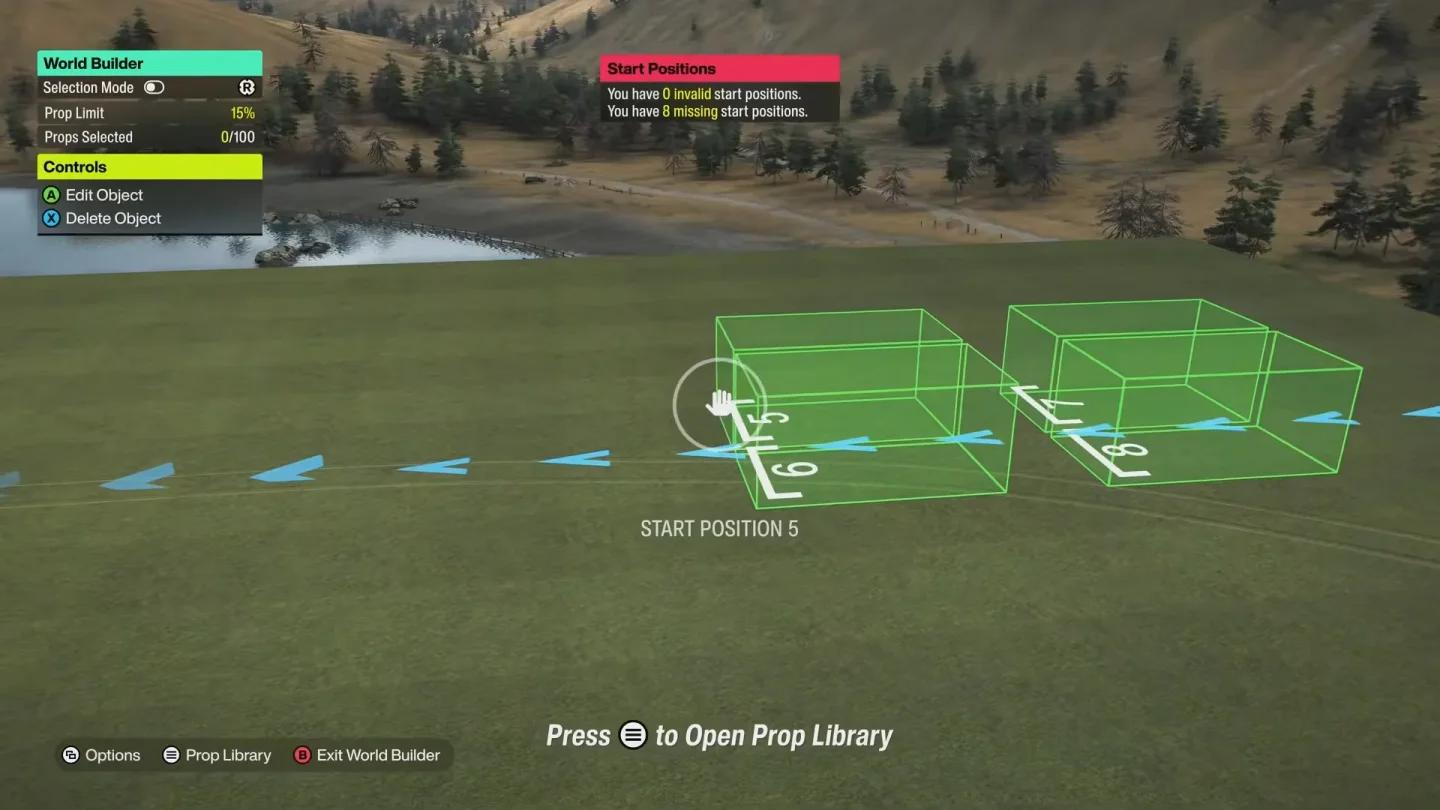
Crea un percorso personalizzato di EventLab
Posiziona il traguardo in un posto fuori mano
Guida per una breve distanza fino a una posizione al di fuori delle strade che intendi utilizzare. Una strada laterale vicina funziona bene: mantiene la configurazione breve senza posizionare il traguardo direttamente sul tuo percorso di guida pianificato.
Apri le opzioni di posizionamento del Route Creator e scegli Posiziona Traguardo. Conferma la sua posizione, quindi salva il percorso come nuovo file tramite Crea Nuovo. Dagli un nome che potrai riconoscere in seguito.
Una volta salvato il percorso, seleziona Crea Evento con Questo Percorso. Puoi modificare il nome e la descrizione dell'evento dalla schermata successiva, ma i controlli del traffico si trovano sotto Impostazioni Evento.
Disattiva traffico e avversari IA
Modifica entrambe le impostazioni del veicolo
Apri Impostazioni Evento e regola questi due controlli in modo indipendente:
| Impostazione | Valore richiesto | Cosa controlla |
|---|---|---|
| Traffico | Disattivato | Traffico stradale ordinario all'interno dell'evento |
| Numero Massimo Drivatar | Disattivato | Avversari di gara IA inseriti nell'evento |
Disattivare il traffico stradale non sostituisce l'impostazione degli avversari. Imposta entrambi i controlli prima di confermare le modifiche se desideri che l'evento non contenga né traffico civile né piloti IA.
Successivamente, apri Temi Auto e scegli Tutto Permesso. Questo rimuove la restrizione del tema auto in modo da poter selezionare l'auto che desideri per la sessione.
Scegli il meteo e l'ora
Le stesse impostazioni dell'evento ti consentono di selezionare la stagione, il meteo e l'ora del giorno. Queste sono regolazioni opzionali, non requisiti per rimuovere il traffico.
Per una sessione che rimane alla stessa ora del giorno, cambia Progressione Tempo in Fisso. Puoi quindi selezionare la notte per la guida notturna senza aspettare il normale ciclo del giorno. Lascia che la progressione del tempo scorra se vuoi che l'ora avanzi durante l'evento.
Le condizioni fisse sono utili quando si confrontano le modifiche di handling. La guida alla messa a punto di Forza Horizon 6 spiega i controlli di messa a punto se il tuo prossimo compito è regolare come si guida l'auto.
Inizia a guidare o salva l'evento
Usa la validazione per una sessione veloce
Dall'editor dell'evento, seleziona Valida, scegli la tua auto e seleziona Avvia Validazione. Questo avvia la prova utilizzando le impostazioni dell'evento che hai appena configurato.
Puoi utilizzare quella sessione di validazione attiva per la tua guida senza completare il processo di pubblicazione. Lascia l'evento in esecuzione mentre ti eserciti sulle strade che hai scelto.
Pubblica un evento che puoi riaprire
Scegli questo percorso se desideri un evento salvato per le guide future. Durante la configurazione, completa deliberatamente il breve percorso di validazione, quindi segui questi passaggi:
- Nella schermata Validazione Completata, seleziona Ritorna alle Impostazioni Evento.
- Seleziona Pubblica nell'editor EventLab.
- Apri il menu di pausa e vai su Hub Creativo, quindi EventLab e I Miei Eventi.
- Seleziona l'evento che hai creato e avvialo da solo.
- Scegli la tua auto e avvia l'evento.
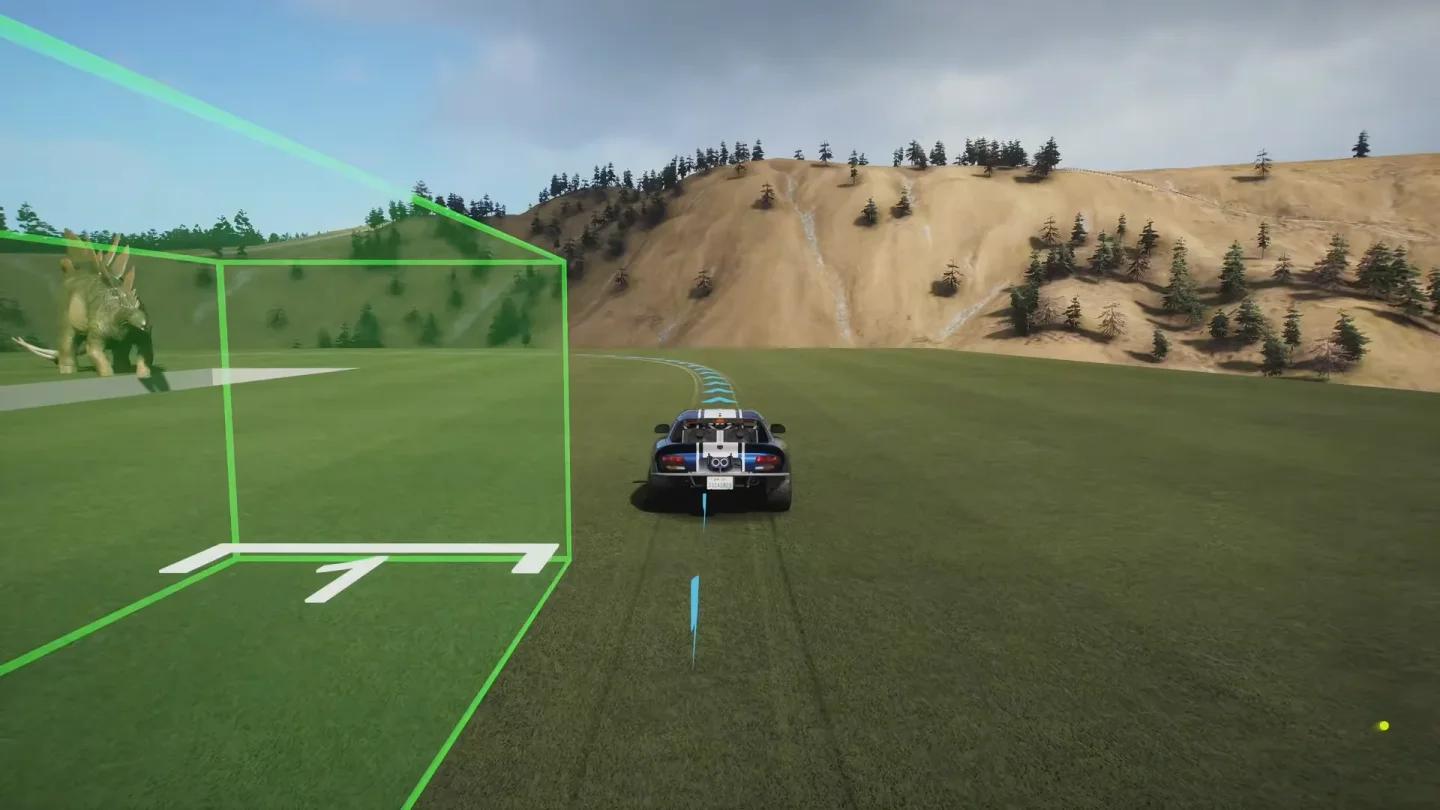
Valida prima di pubblicare
Il metodo dell'evento pubblicato non ha limiti di tempo. Non è necessario creare un percorso lungo per ottenere una sessione di guida lunga; il percorso breve serve solo a rendere veloce la validazione.
La pubblicazione è facoltativa per il metodo di validazione. È il passaggio aggiuntivo che rende la versione riutilizzabile pronta per essere selezionata dal tuo elenco di eventi.
Se desideri anche modificare i danni da collisione o l'usura estetica, utilizza la guida alle impostazioni dei danni di Forza Horizon 6. Le impostazioni dei danni sono una regolazione separata dalla rimozione del traffico e degli avversari.
Nascondi il display del progresso evento
Disattiva tempo giro e posizione
La tua guida senza traffico è ancora un evento, quindi il suo display di progresso può rimanere nell'angolo in alto a sinistra. Puoi nascondere quella sovrapposizione tramite le impostazioni HUD:
- Metti in pausa l'evento e apri Impostazioni.
- Seleziona HUD e Gameplay.
- Scorri fino alle opzioni HUD.
- Imposta Tempo Giro e Posizione su Disattivato.
- Torna indietro e seleziona Salva e Continua.
Questa regolazione nasconde le informazioni dell'evento; non modifica il tuo percorso o le impostazioni dell'evento. Puoi mantenere l'HUD normale se preferisci vedere il timer e il progresso durante la guida.
Anche la musica ha i suoi controlli. Usa la guida alle impostazioni radio di Forza Horizon 6 se vuoi cambiare o silenziare la colonna sonora durante la tua sessione.
Ritorna al normale free roam
Metti in pausa il gioco, seleziona Esci dall'Evento e conferma con Sì quando hai finito. La configurazione senza traffico appartiene all'evento personalizzato, quindi uscendo torni al gioco normale.
Se hai nascosto il display dell'evento, torna a Impostazioni → HUD e Gameplay e reimposta Tempo Giro e Posizione su Attivato prima della tua prossima gara. Per un'altra guida su strada libera, riapri l'evento pubblicato tramite I Miei Eventi.