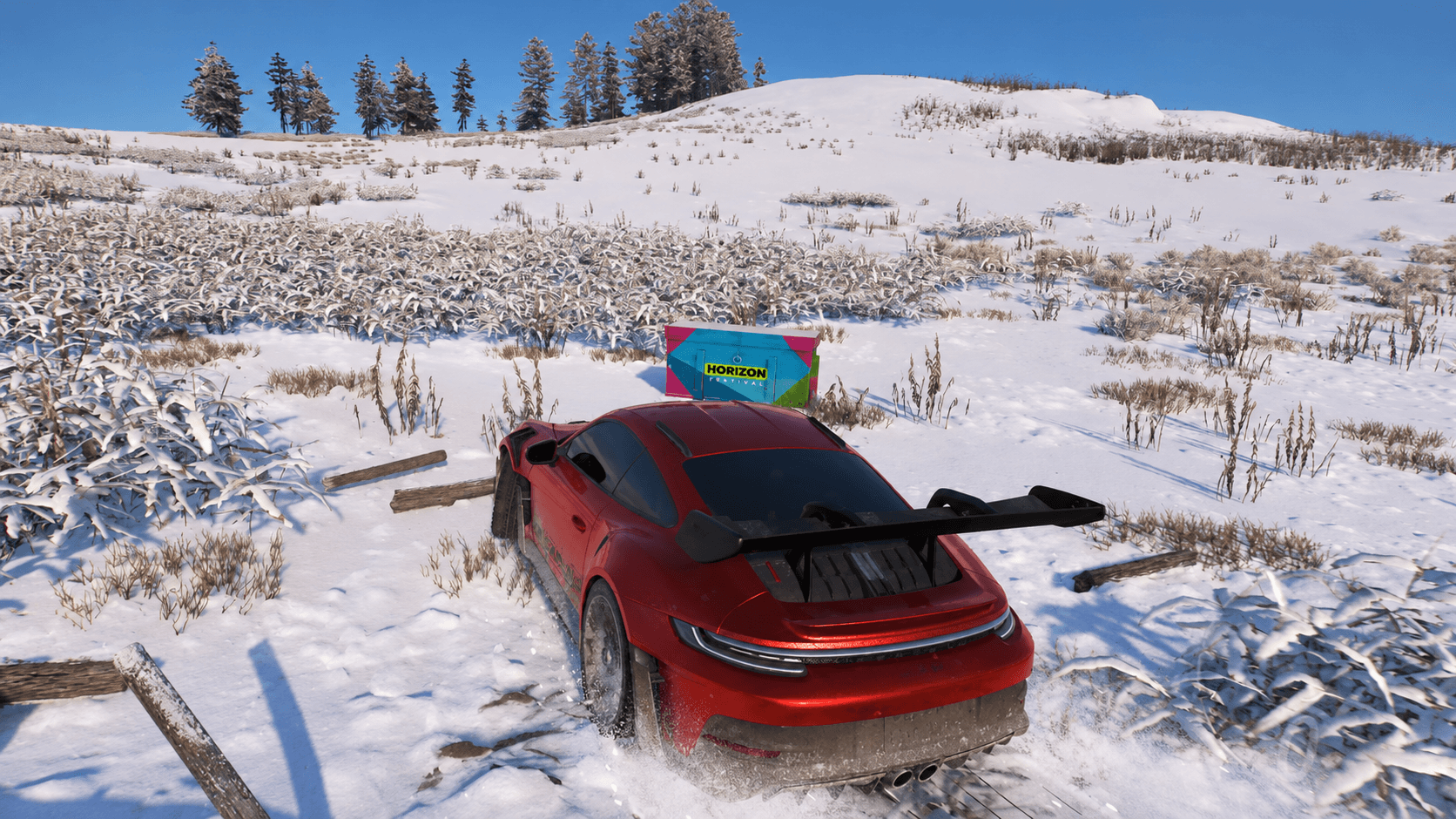
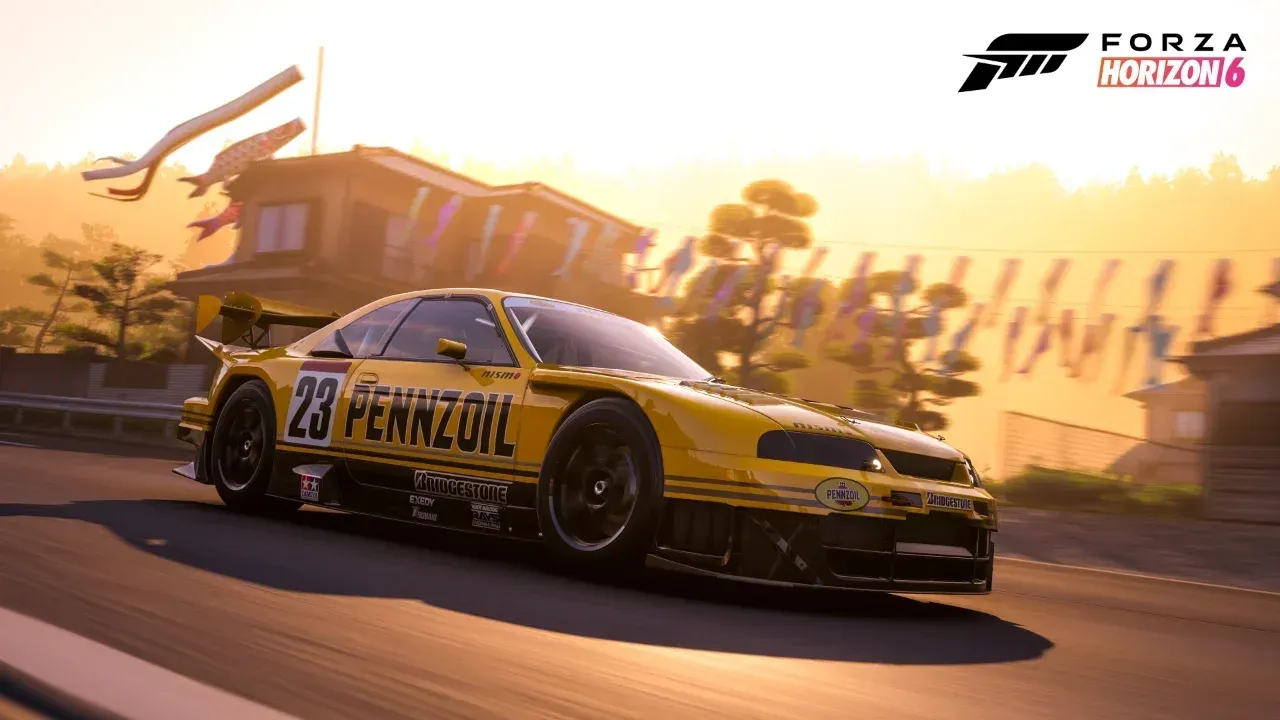
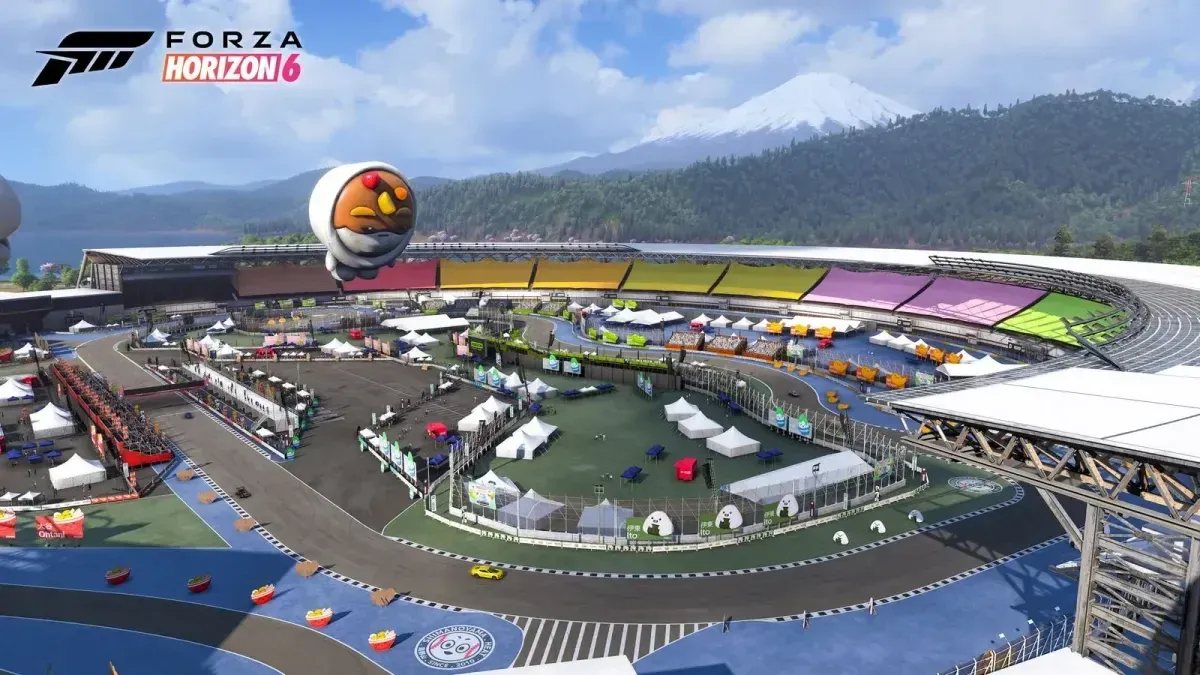
Forza Horizon 6 vanta una delle migliori Modalità Foto attualmente disponibili nei racing game. Con il Giappone come sfondo, dal Monte Fuji al Tempio Kinkaku-Ji, ci sono scatti davvero spettacolari che ti aspettano dietro ogni curva. Il problema è che esportare quelle immagini dalla console o dal PC al tuo desktop richiede alcuni passaggi extra che il gioco non spiega molto bene. Ecco esattamente come funziona l'intero processo.
Come funziona la Modalità Foto di Forza Horizon 6?
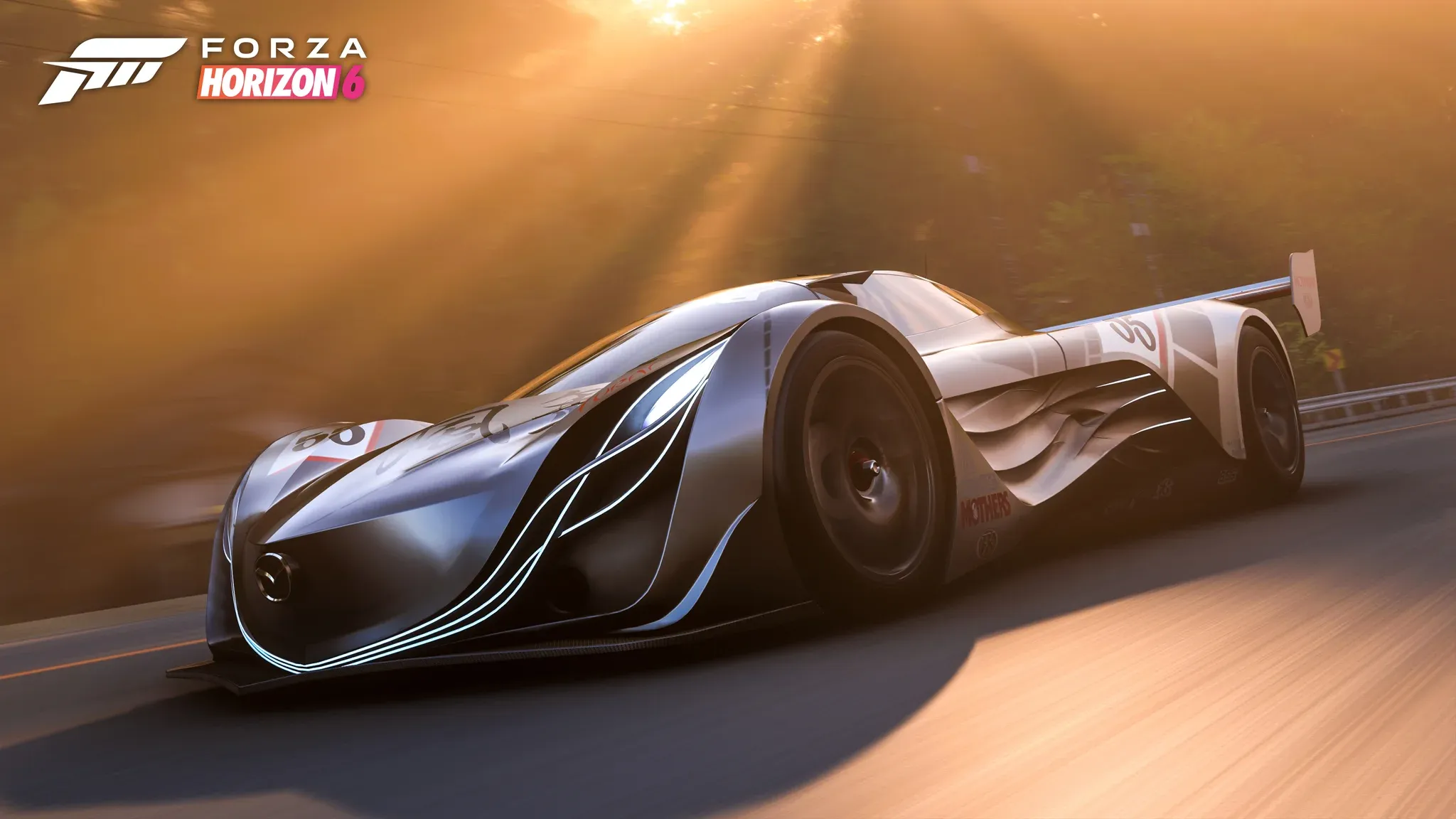
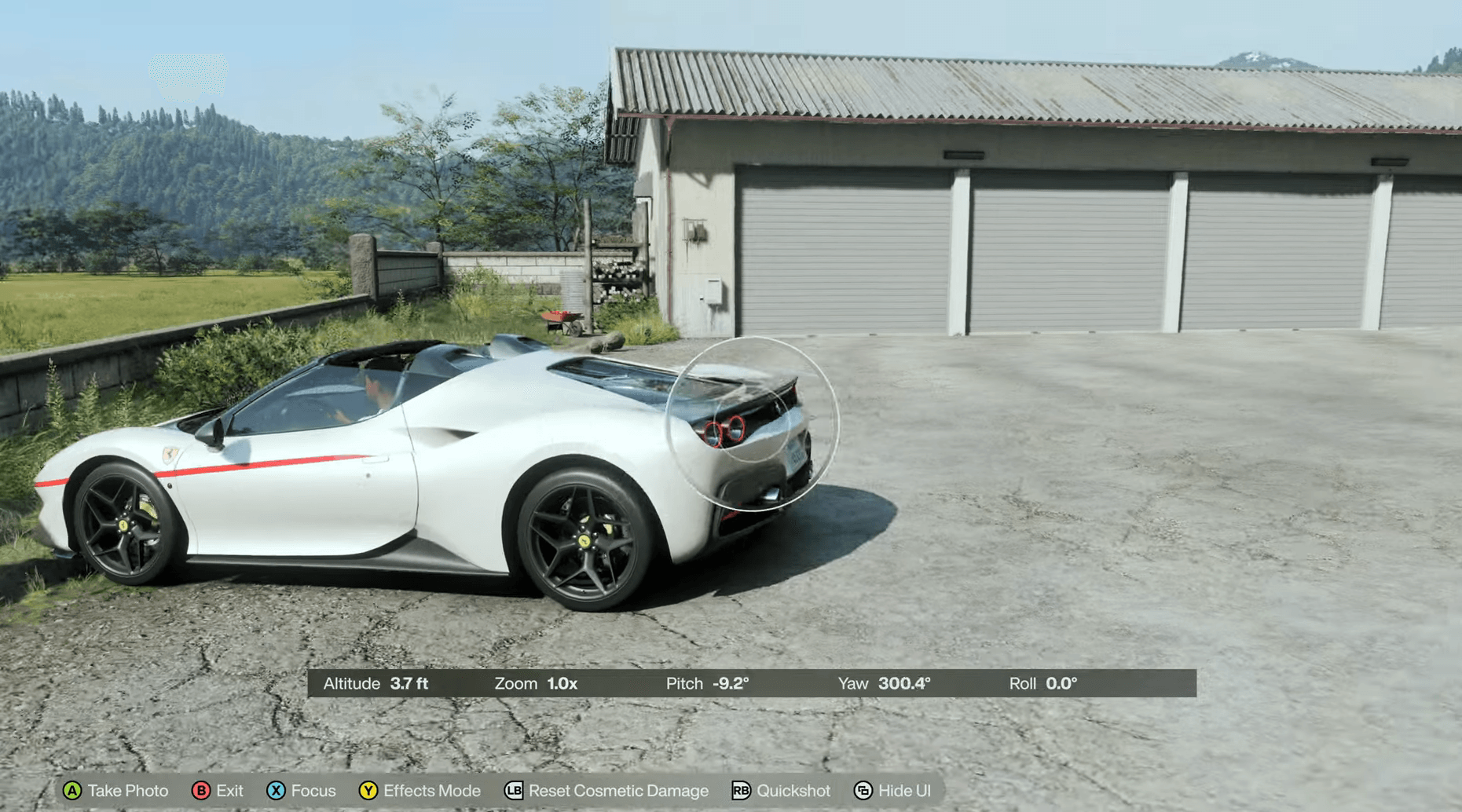
La Modalità Foto in Forza Horizon 6 ti permette di mettere in pausa l'azione e comporre lo scatto con un controllo totale della fotocamera. Quando salvi un'immagine, la modalità rimuove automaticamente tutti gli elementi dell'HUD e il testo a schermo, quindi il file esportato è un'immagine pulita, priva di UI e alla tua risoluzione video attuale. Questo rende i file perfetti per essere usati come sfondi o condivisi sui social media, invece di semplici screenshot sgranati con la minimappa nell'angolo.
La risoluzione del file scaricato corrisponde a quella con cui stai giocando, quindi giocare in 4K significa ottenere un'immagine in 4K.
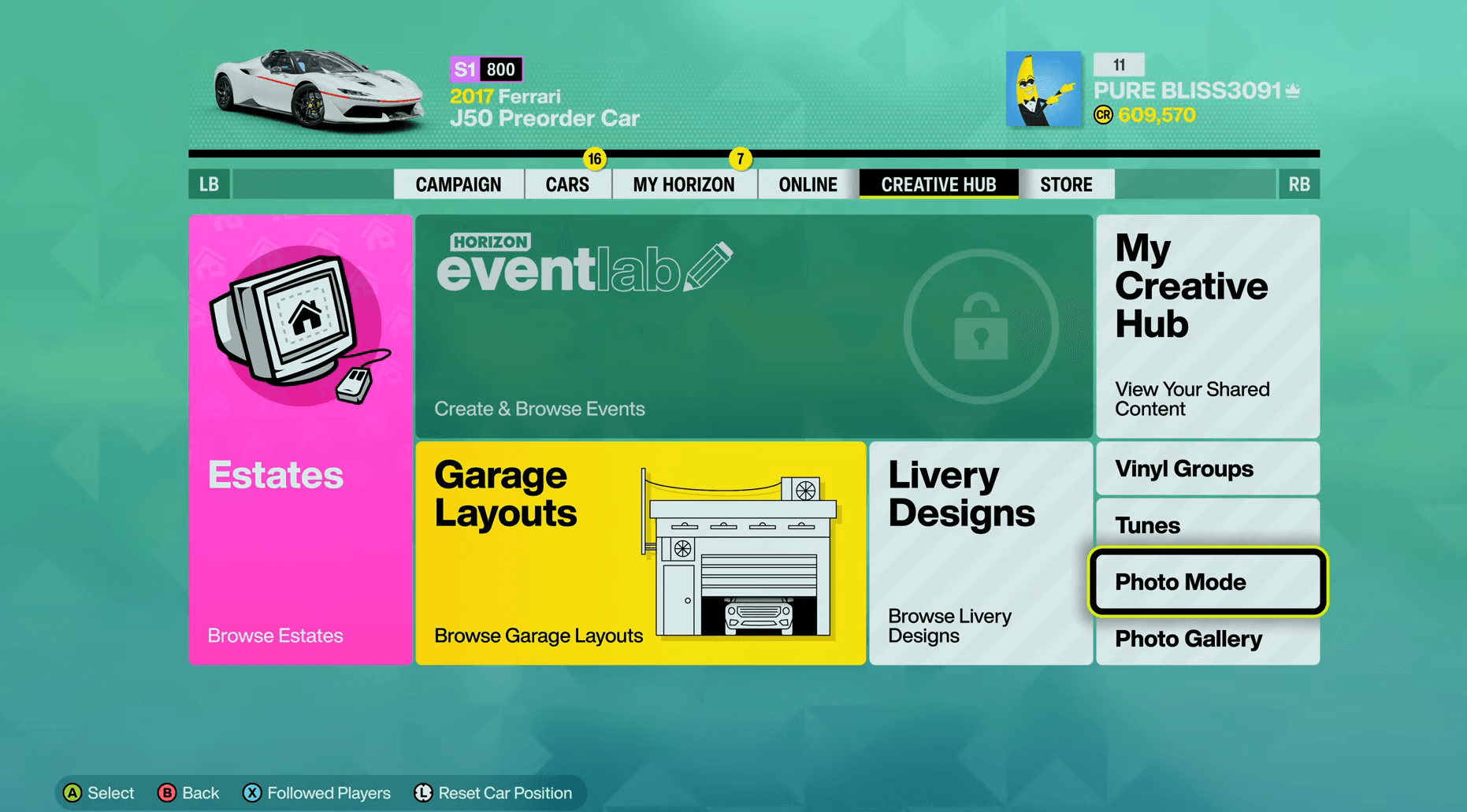
Guida alla Modalità Foto di Forza Horizon 6: come scaricare le tue immagini

Come scaricare le tue foto di Forza Horizon 6
Il processo passa attraverso il sito web ufficiale di Forza all'indirizzo forza.net/myforza. Ecco la procedura completa:
- All'interno del gioco, apri la Modalità Foto e componi il tuo scatto.
- Scatta la foto, quindi scegli di salvarla e condividerla. Questo passaggio è obbligatorio. Se ti limiti a salvare senza condividere, l'immagine non verrà caricata sul sito web e non potrai scaricarla.
- Assegna un nome al file della foto prima di confermare.
- Apri un browser e vai su forza.net/myforza.
- Accedi utilizzando lo stesso account con cui giochi a Forza Horizon 6.
- Individua la tua foto caricata e scaricala.
Il file scaricato avrà la stessa risoluzione del tuo display in-game, senza alcun overlay dell'interfaccia.
Guida alla Modalità Foto di Forza Horizon 6: come scaricare le tue immagini
Esistono metodi alternativi per i giocatori PC?
I giocatori PC hanno due opzioni aggiuntive che bypassano completamente il sito web di Forza.
- Screenshot dell'overlay di Steam: Se stai giocando a Forza Horizon 6 tramite Steam, la funzione standard per gli screenshot di Steam funziona normalmente. Queste catture includono l'HUD, a meno che tu non sia già in Modalità Foto quando premi il tasto.
- Xbox Game Bar: I giocatori che utilizzano l'app Xbox su PC possono usare la Game Bar (Win + G) per catturare screenshot in qualsiasi momento durante il gameplay.
Entrambi i metodi su PC sono rapidi e comodi, ma nessuno dei due rimuove l'interfaccia come fa la Modalità Foto. Per immagini pulite e di qualità da sfondo, la via della Modalità Foto unita a forza.net resta l'opzione migliore.
Cos'altro dovresti sapere prima di iniziare?
Alcune cose da tenere a mente prima di dedicarti seriamente alla fotografia:
- Il passaggio di condivisione non è opzionale se vuoi scaricare l'immagine. Il gioco ti permette di salvare senza condividere, il che la memorizza solo localmente in un modo non accessibile al di fuori del gioco.
- I nomi dei file sono importanti per l'organizzazione. La libreria di forza.net può diventare caotica rapidamente se ogni foto ha un nome generato automaticamente.
- La risoluzione della Modalità Foto è legata all'impostazione della risoluzione di gioco attuale, non a una dimensione di output fissa. Aumentare la risoluzione prima di una sessione ti permetterà di ottenere file più grandi.
Se stai ancora configurando il gioco, la guida al preload di Forza Horizon 6 copre le dimensioni dei file e i passaggi per il download sia su PC che su Xbox. Per tutto il resto, la raccolta completa di guide di Forza Horizon 6 ti copre su impostazioni, ricompense e molto altro.