

Il gioco di calcio free-to-play GOALS ha requisiti di sistema tra i più leggeri del genere, ma questo non significa che tu possa ignorare il menu delle impostazioni. Micro-scatti e input lag durante un calcio di rigore o un contropiede all'ultimo minuto possono costarti la partita prima ancora che il tuo hardware inizi a sudare. La buona notizia: pochi ritocchi mirati nel menu grafico ti garantiranno un gameplay fluido e reattivo, senza far sembrare il gioco un titolo del 2003.
Quali sono le migliori impostazioni grafiche di GOALS per il massimo degli FPS?
Le impostazioni qui sotto sono state testate su un AMD Ryzen 7 5700X abbinato a una AMD Radeon RX 9060 XT 16 GB e 32 GB di RAM DDR4, con il gioco installato su un SSD (come raccomandato dal gioco). Questa configurazione rappresenta una solida base di fascia medio-alta e i valori consigliati sono facilmente adattabili anche per hardware meno potenti.
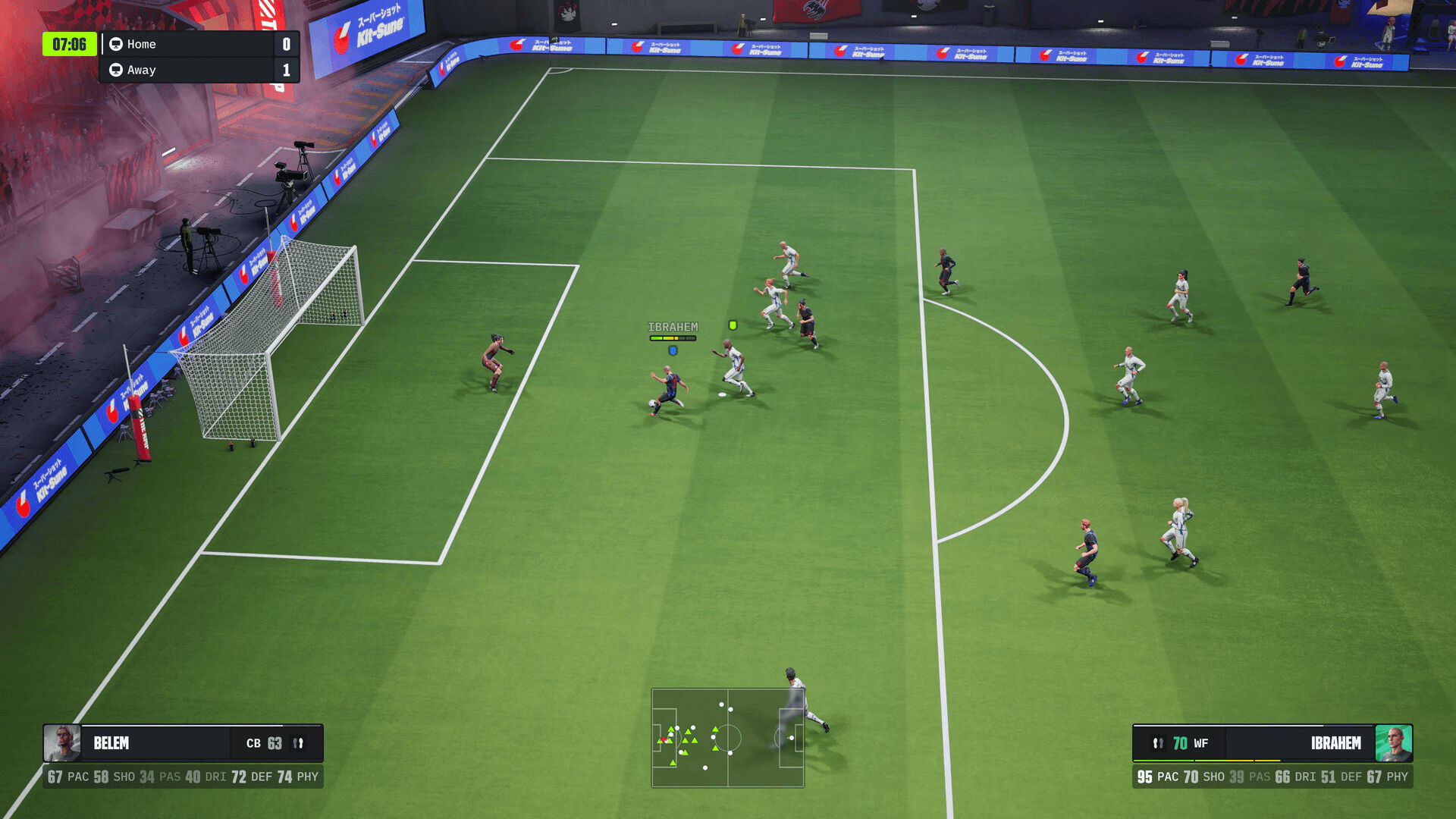
Guida GOALS: Migliori impostazioni grafiche per FPS massimi
Impostazioni consigliate
Perché la Rendering Quality è così importante?
La Rendering Quality impostata su Medium è l'impostazione con il maggiore impatto nel menu. Spingerla su High o Ultra metterà sotto sforzo la tua GPU durante i momenti concitati della partita, specialmente quando la palla è in un'area di rigore affollata. Medium mantiene una buona resa visiva e garantisce frame time costanti, cosa molto più importante in un gioco di calcio frenetico rispetto a qualche dettaglio extra sulle texture del pubblico.
Dovresti attivare la Frame Generation?
Tieni la Frame Generation disattivata a meno che il tuo hardware non sia davvero in difficoltà. Su configurazioni capaci, aggiunge latenza, che è l'esatto opposto di ciò che vuoi in un gioco dove il tempo di reazione determina se riesci a intercettare un passaggio filtrante o vederlo sfilare davanti al tuo portiere. Se il tuo frame rate è già stabilmente sopra i 60, lasciala disabilitata.
Cosa fa la Thermal Mode in GOALS?
La Thermal Mode impostata su Temperature dice al gioco di ridurre automaticamente le prestazioni prima che l'hardware inizi a subire throttling. Sui portatili o sui PC desktop più compatti con un flusso d'aria limitato, questa impostazione previene gli improvvisi cali di FPS che si verificano quando la CPU o la GPU raggiungono il limite termico durante il match. Non è un'impostazione presente in molti giochi sportivi, quindi vale la pena tenerla d'occhio.
Come funziona l'anti-aliasing senza il supporto DLSS?
GOALS attualmente non supporta il DLSS, il che significa che gli utenti Nvidia non possono fare affidamento sull'upscaling tramite IA per recuperare frame dopo aver alzato la risoluzione. FXAA è l'alternativa pratica: smussa i bordi frastagliati con un costo prestazionale molto basso, rendendola la scelta giusta per l'hardware Nvidia. Gli utenti AMD hanno a disposizione FSR (FidelityFX Super Resolution), che gestisce l'upscaling in modo più efficiente sulle GPU AMD ed è la scelta migliore su quella piattaforma.
La Resolution Scale su Quality offre un buon equilibrio tra nitidezza e prestazioni. Se abbassi tutto il resto e riscontri ancora scatti, passare la Resolution Scale su Performance è la mossa successiva da fare.
Consigli rapidi per un'esperienza GOALS più fluida
- Installa GOALS su un SSD invece che su un hard disk. È la raccomandazione stessa del gioco e fa una differenza misurabile nei tempi di caricamento e nello streaming delle texture.
- Tieni sempre attiva la Latency Reduction. Il costo in termini di prestazioni è trascurabile e il beneficio in termini di reattività dell'input è reale.
- La maggior parte degli scatti in GOALS durante il gioco online è causata da problemi di rete, non dalle prestazioni della GPU. Se il frame rate sembra a posto nell'overlay ma il gioco ti sembra scattoso, controlla la tua connessione prima di modificare le impostazioni grafiche.
- Vale la pena attivare il VSync se noti screen tearing sul tuo monitor, ma tieni presente che limiterà il tuo frame rate alla frequenza di aggiornamento del tuo display.
Per ulteriori consigli e strategie sul gioco, la raccolta di guide di GOALS copre tutto, dai comandi alle tattiche avanzate di partita.