
Puoi configurare le impostazioni del controller GTA 6 su PlayStation e Xbox partendo dal targeting parziale, dalla velocità di movimento in corsa e disattivando "In piedi e scatto". Dopo aver modificato queste opzioni principali, puoi regolare la sensibilità della visuale per adattarla alle tue preferenze.
Le opzioni utili sono distribuite tra Schema controlli, Controller, Gameplay e Telecamera, quindi cambiare solo la mappatura dei pulsanti non coprirà tutto. Questa configurazione si concentra su un movimento più agevole, una mira gestibile e meno pressioni ripetute dei pulsanti su PlayStation 5 e Xbox Series X|S. Considera i suggerimenti come un punto di partenza: modifica un gruppo di impostazioni alla volta per capire quale aggiustamento è utile.
Scegli il tuo schema controlli
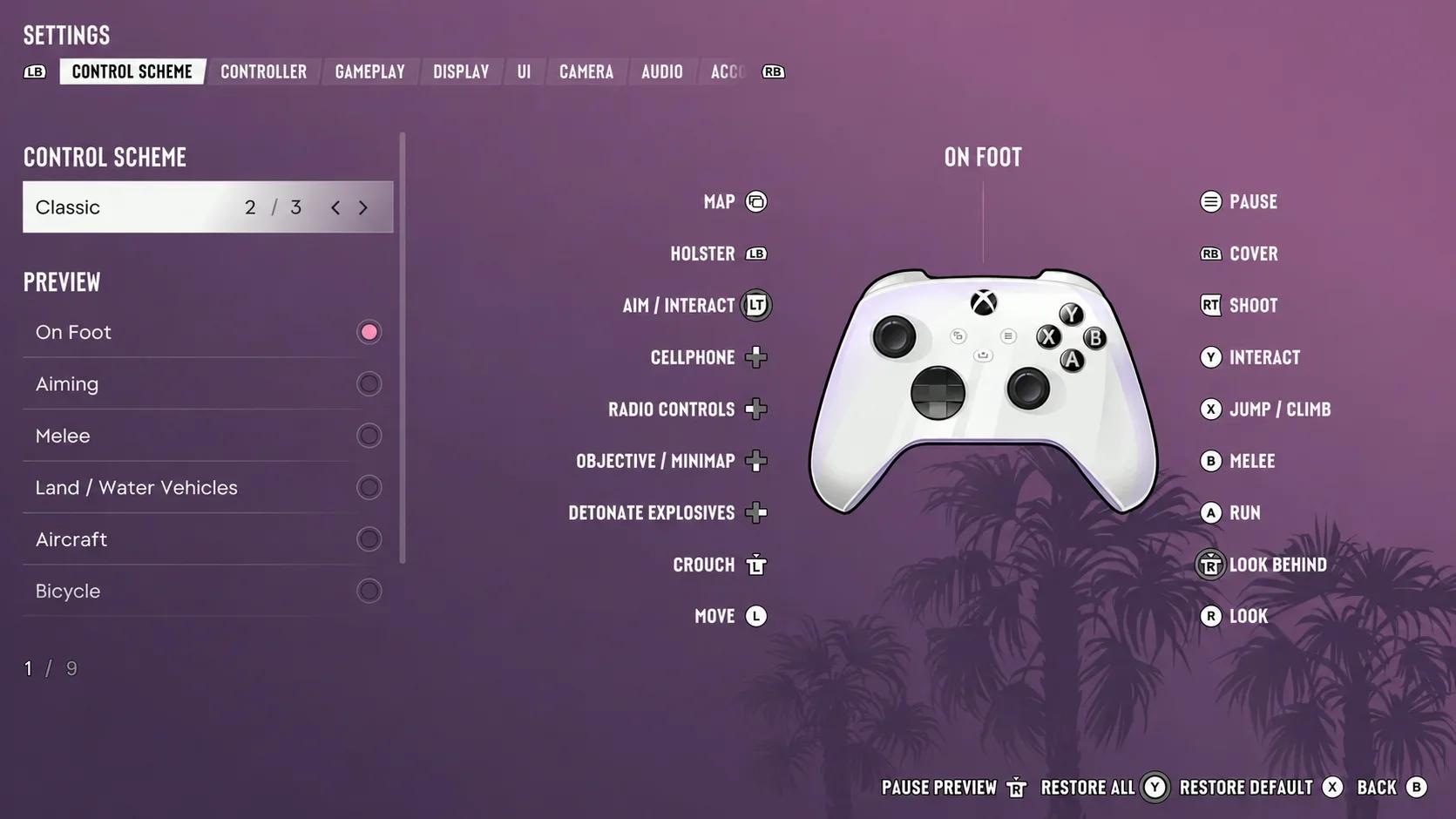
Apri il menu di pausa, seleziona Impostazioni e accedi a Schema controlli. Puoi visualizzare in anteprima i controlli per diverse attività, tra cui movimento a piedi, mira, combattimento corpo a corpo, veicoli, aerei e nuoto. Controlla l'attività di cui hai bisogno invece di dare per scontato che un pulsante mantenga la stessa funzione ovunque.
| Schema controlli | Cosa aspettarsi | Quando sceglierlo |
|---|---|---|
| Predefinito | La configurazione standard, con la corsa a piedi assegnata alla pressione dello stick sinistro | Inizia da qui se non hai bisogno di uno schema precedente |
| Classico | Un'alternativa per i giocatori che preferiscono la disposizione dei controlli dei precedenti GTA | Sceglilo se la nuova assegnazione dello scatto interrompe la tua memoria muscolare |
| Mancino | Mira con lo stick sinistro e movimento con il destro | Sceglilo se preferisci invertire i ruoli degli stick |

Pulsanti predefiniti da controllare
Su PS5, i controlli predefiniti a piedi utilizzano L2 per mirare, R2 per sparare, R1 per coprirsi e Croce per saltare o arrampicarsi. I loro equivalenti su Xbox sono LT, RT, RB e A. La corsa utilizza L3 su PS5 o la pressione dello stick sinistro su Xbox.
Non stravolgere l'intero schema perché un'azione non ti sembra familiare. Verifica prima se il problema è l'assegnazione del pulsante, la velocità di movimento o la risposta della telecamera. Ognuno ha un'impostazione separata.
Scegli il targeting prima di regolare la sensibilità di mira
Apri Gameplay e trova Targeting nelle impostazioni di combattimento. Parziale è la scelta iniziale consigliata perché guida la tua mira verso un bersaglio vicino senza bloccarla completamente.
| Metodo di targeting | Cosa fa | Compromesso principale |
|---|---|---|
| Blocco automatico | Blocca sul nemico più vicino | Acquisizione del bersaglio più facile, con meno controllo diretto sulla selezione iniziale |
| Parziale | Guida la tua mira verso un bersaglio vicino senza mantenere un blocco completo | Offre assistenza lasciando più regolazioni a te |
| Mira libera | Lascia la selezione del bersaglio e la mira a te | Controllo più diretto, ma devi allineare i colpi da solo |
Scegli il tuo metodo prima di giudicare la sensibilità di mira. Mirare con un blocco completo e mirare liberamente richiedono cose diverse dal tuo stick destro; passare dall'uno all'altro mentre si regolano gli slider rende più difficile stabilire una configurazione.
Forza del blocco automatico e tiro dai veicoli
Forza del blocco automatico varia da 0 a 5 e controlla quanto il mirino rallenta mentre traccia un bersaglio. Lascialo al suo valore attuale per il tuo primo controllo della mira. Regolalo in seguito se desideri più o meno rallentamento attorno ai nemici.
Mantieni Assistenza sparatoria da veicolo attiva se desideri aiuto nel tirare dai veicoli. Mira automaticamente ai nemici vicini, riducendo il lavoro di mira che devi fare mentre ti muovi.
Estrazione rapida è un'altra opzione utile da lasciare attiva. Permette ai grilletti di mira e sparo di estrarre le tue ultime armi utilizzate. Con due armi lunghe, estrae l'arma della mano opposta.
Mantieni le modifiche più ampie all'HUD e alla visualizzazione separate da questo passaggio sulla mira quando regoli le impostazioni della console Grand Theft Auto 6 per mira, guida e visibilità.
Regola la sensibilità della visuale e la risposta degli stick
Il menu Controller separa la sensibilità della visuale orizzontale e verticale dalla sensibilità di mira orizzontale e verticale. La sensibilità della visuale controlla la rotazione della telecamera; la sensibilità di mira è una regolazione separata. Evita di aumentare entrambe semplicemente perché guardarsi intorno sembra lento.
Trova una velocità di rotazione gestibile
Usa questo ordine per effettuare una regolazione controllata:
- Inizia con la sensibilità della visuale attuale e ruota la telecamera attorno al tuo personaggio.
- Se la rotazione sembra troppo lenta, prova un valore di sensibilità della visuale pari a 9.
- Ferma la telecamera su un oggetto fisso e verifica se ruoti ripetutamente oltre esso.
- Abbassa il valore se fermarsi con precisione diventa difficile.
- Controlla la mira separatamente prima di modificare uno qualsiasi dei cursori della sensibilità di mira.
Il valore 9 è un'impostazione di prova suggerita, non un requisito per entrambi gli assi o per ogni controller. Mantieni separate le regolazioni orizzontali e verticali se solo una direzione ti sembra scomoda.
Lascia Accelerazione visuale, Accelerazione mira e Curva di risposta mira ai loro valori predefiniti durante questo primo passaggio. Modificare queste impostazioni insieme alla sensibilità aggiunge più variabili prima che tu abbia stabilito una velocità di rotazione confortevole.
Zone morte, inversione e feedback
Regola Zona morta (Stick sinistro) e Zona morta (Stick destro) per il tuo controller invece di copiare un valore fisso su entrambi gli stick. Lasciali invariati inizialmente a meno che tu non abbia un problema di risposta dello stick da risolvere.
Mantieni i controlli invertiti allineati con ciò che usi già. Movimento aereo ha una sua opzione di inversione, quindi una preferenza per i controlli di volo invertiti non richiede di cambiare il normale movimento della telecamera.
Abbassa Forza vibrazione e aptica se trovi il feedback distraente o scomodo. Questa è una preferenza di comfort, quindi non c'è bisogno di rimuovere il feedback che ti aiuta a leggere l'azione.
Riduci movimenti extra e input dei pulsanti
Sotto Gameplay, imposta Velocità movimento su Corsa. Una leggera pressione dello stick sinistro ti permette ancora di camminare, mentre una pressione completa fa correre il tuo personaggio senza una pressione aggiuntiva del pulsante di corsa. Questo non significa che ogni movimento diventi uno scatto.
Imposta Velocità movimento in combattimento su almeno Camminata veloce. Scegli Corsa se desideri l'opzione di movimento più veloce durante il combattimento; mantieni Camminata veloce se quel passo ti sembra più facile da gestire.
Disattiva In piedi e scatto se vuoi evitare di uscire da una posizione accovacciata tramite un input di scatto accidentale. Con questa opzione attiva, l'azione di scatto può raddrizzare automaticamente il tuo personaggio.
Impostazioni di accessibilità per meno input ripetuti
Le opzioni di accessibilità ti permettono di ridurre la pressione e la tenuta dei pulsanti senza cambiare l'intero schema di controllo. Inizia con l'interazione che causa difficoltà, quindi regola l'opzione corrispondente.
| Impostazione | Scelta iniziale suggerita | Cosa cambia |
|---|---|---|
| Assistenza pressione | 2x se la pressione ripetuta è scomoda | Aumenta l'assistenza alla pressione, con opzioni fino a 5x |
| Assistenza tenuta | Aumenta secondo necessità | Fornisce assistenza alla tenuta fino a 4x |
| Pesca | Tenuta | Sostituisce la rotazione dello stick destro per recuperare la lenza |
| Nitro | Pressione | Attiva il nitro con una pressione invece di richiedere una tenuta |
| Minigiochi semplificati | Attivo se desideri interazioni più semplici | Semplifica gli input per attività come sessioni in palestra, basket e avviamento di veicoli |
Queste opzioni affrontano lo sforzo dell'input. Combattimento accessibile e Danni ridotti ai veicoli cambiano la sfida degli incontri e della guida, quindi considerale come decisioni separate.
Regola l'inquadratura della telecamera e il comfort
Apri Telecamera dopo aver stabilito la risposta dei tuoi stick. L'altezza della telecamera cambia l'inquadratura, mentre lo scuotimento e il dondolio aggiungono movimento alla visuale. Regola questi elementi separatamente dalla sensibilità in modo da non cercare di correggere effetti indesiderati della telecamera rallentando i tuoi controlli.
| Impostazione telecamera | Scelta iniziale suggerita | Scopo |
|---|---|---|
| Altezza (A piedi) | Alta | Posiziona la telecamera più in alto rispetto alla visuale bassa, vicina alla spalla |
| Altezza (Tutti i veicoli) | 3 | Utilizza una posizione più alta della telecamera del veicolo |
| Scuotimento telecamera | Disattivato se lo scuotimento rende difficile il tracciamento | Rimuove l'effetto di scuotimento |
| Dondolio telecamera | Prova 5 se il dondolio sembra eccessivo | Riduce il dondolio a un'impostazione più moderata |
Abbassa Forza motion blur in Display se non ti piace la sfocatura durante il movimento della telecamera. La configurazione dello schermo è un passaggio separato, trattato dalle impostazioni TV Grand Theft Auto 6 per HDR, Modalità Gioco e VRR.
Mantieni una scorciatoia utile per la mappa
Su Xbox, il Pulsante Visualizza può essere assegnato alla mappa o al cambio telecamera. Se desideri una distanza maggiore della telecamera e un accesso rapido alla mappa, assegnarlo prima alla telecamera, scorri fino alla tua distanza preferita e poi cambia nuovamente l'assegnazione alla mappa.
Il ciclo di distanza della telecamera ha tre posizioni. Su PS5, la scorciatoia predefinita per la mappa è il touchpad.
Controlla la configurazione prima di modificare altro
Innanzitutto, cammina e corri in un'area tranquilla, ruota la telecamera verso un oggetto fisso e mira a punti separati. Verifica se riesci a fermarti dove desiderato senza correggere ripetutamente il tuo input.
Successivamente, guida con l'altezza della telecamera scelta e verifica se l'assistenza alla mira dai veicoli ti soddisfa. Rivedi le attività che richiedono input ripetuti separatamente; una configurazione di mira confortevole non ti dice se l'assistenza alla pressione o alla tenuta necessita di regolazione.
Le modifiche alla sensibilità cambiano la velocità di rotazione, non il frame rate. Controlla il supporto della modalità prestazioni Grand Theft Auto 6 se il problema rimanente riguarda le opzioni del frame rate piuttosto che la distanza percorsa dalla telecamera con un input dello stick.
Mantieni le impostazioni che risolvono un problema specifico. Se una modifica peggiora il controllo, annulla quella impostazione prima di modificarne un'altra.