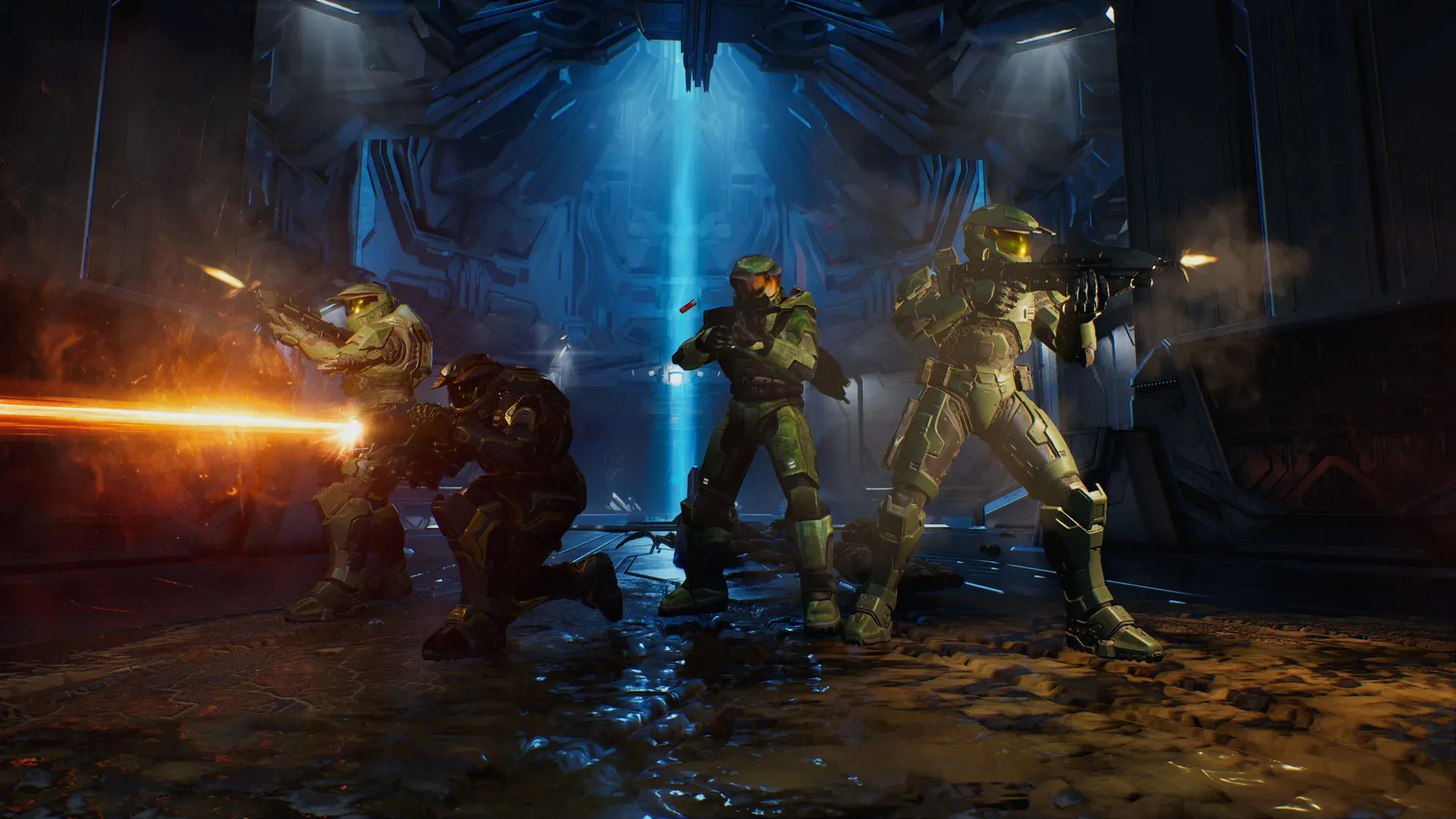


Halo: Campaign Evolved è finalmente disponibile su PC e console. Se giochi su PC, hai un vantaggio non da poco: la possibilità di ottimizzare le impostazioni per un'esperienza fluida e stabile. La configurazione predefinita non è sempre ideale per macchine di fascia media o bassa, e bastano pochi ritocchi mirati per fare la differenza tra un gameplay fluido a 60 FPS e un disastro pieno di stuttering. Questa guida ti spiega esattamente quali impostazioni modificare e perché, così potrai perdere meno tempo con il troubleshooting e dedicarti finalmente a combattere i Covenant.
Quali requisiti servono per queste impostazioni?
Le impostazioni in questa guida sono state testate su un Ryzen 7 5700X, una AMD Radeon 9060 XT 16 GB e 32 GB di RAM DDR4, una configurazione vicina ai requisiti consigliati. Il focus qui è sui gamer che possiedono macchine più vicine ai requisiti minimi, poiché sono i setup più soggetti a lag spike e cali di frame. Se hai un hardware più potente, puoi spingere alcune impostazioni verso l'alto, ma la configurazione qui sotto ti offre una base solida da cui partire.
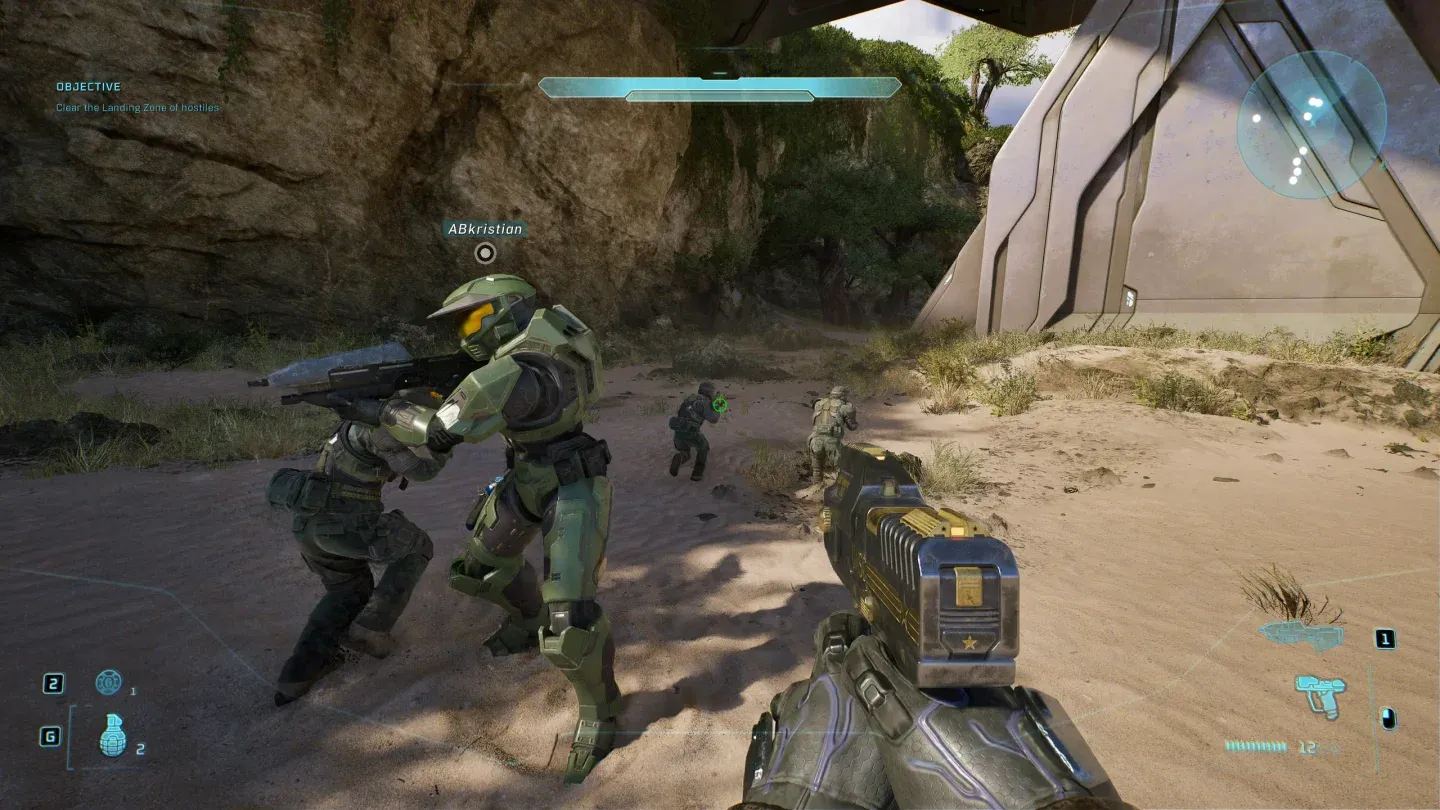
Qualità Texture su Medium
Le migliori impostazioni grafiche per Halo: Campaign Evolved
Imposta il Quality Preset su Custom prima di toccare qualsiasi altra cosa. Lasciarlo su un preset predefinito blocca i controlli individuali, e tu vuoi il pieno controllo su ogni parametro.
Display e risoluzione
- Display Resolution: Usa la risoluzione nativa del tuo monitor. Scendere sotto la nativa introduce una sfocatura che l'upscaling non può recuperare del tutto.
- Resolution Scale: 100%. Combina questa opzione con una tecnica di upscaling invece di ridurre manualmente la risoluzione di rendering interna.
- Frame Rate Limit: 60 FPS. I test mostrano che si verificano lievi lag spike quando questo valore è impostato più in alto o lasciato sbloccato su hardware di fascia media. Se il tuo rig regge bene, puoi alzare il limite, ma evita di impostarlo su None.
Analisi delle impostazioni di qualità
Texture Quality e Post-Processing Quality sono mantenute su Medium anziché su Low perché ridurle ulteriormente produce un'immagine visibilmente degradata con un guadagno di FPS minimo sulla maggior parte dell'hardware. Per tutto il resto, conviene spingere le impostazioni il più in basso possibile.
Movimento ed effetti visivi
- Screen Shake: Off. Non ha alcun impatto sulle performance, ma riduce il disturbo visivo durante i combattimenti intensi e rende più facile seguire i nemici.
- Motion Blur: Off. Il Motion Blur ha un costo in termini di frame-time senza alcun beneficio per il gameplay. Disabilitalo a prescindere dalla tua fascia di hardware.
Async Compute e Frame Generation
- Async Compute: On. Permette alla GPU di elaborare i carichi di lavoro in parallelo con le attività di rendering, il che aiuta la stabilità dei frame su hardware AMD.
- Frame Generation: Off. La Frame Generation aggiunge latenza e può introdurre artefatti visivi. Abilitala solo come ultima spiaggia se hai esaurito ogni altra opzione e non riesci comunque a raggiungere un frame rate giocabile.
In che modo le opzioni di upscaling influenzano le performance?
Il gioco supporta tecniche di upscaling specifiche per l'hardware. I possessori di GPU AMD dovrebbero selezionare FSR dal menu di upscaling. Il livello di qualità scelto all'interno dell'FSR controlla quanto aggressivamente viene ricostruita l'immagine: i livelli di qualità inferiori recuperano più frame a scapito di un po' di nitidezza. Per le macchine con requisiti minimi, un preset FSR Performance o Balanced è un compromesso ragionevole che mantiene l'immagine leggibile senza affossare il frame rate.
Se hai una GPU Nvidia, controlla se è disponibile un'opzione di upscaling comparabile nel menu delle impostazioni, poiché il supporto all'upscaling del gioco potrebbe espandersi con le patch post-lancio.
Riepilogo rapido delle impostazioni
Queste impostazioni danno priorità alla stabilità dei frame rispetto alla fedeltà visiva, che è la scelta giusta per uno shooter dove il tempo di reazione è fondamentale. Una volta confermata una base stabile di 60 FPS, puoi sperimentare alzando la Texture Quality su High o abilitando le Reflections su Low per vedere cosa riesce a gestire il tuo hardware.
Per tutto il resto di cui hai bisogno prima di iniziare, la collezione di guide di Halo: Campaign Evolved copre i tempi di preload, le differenze tra le edizioni, la disponibilità su Game Pass e molto altro.