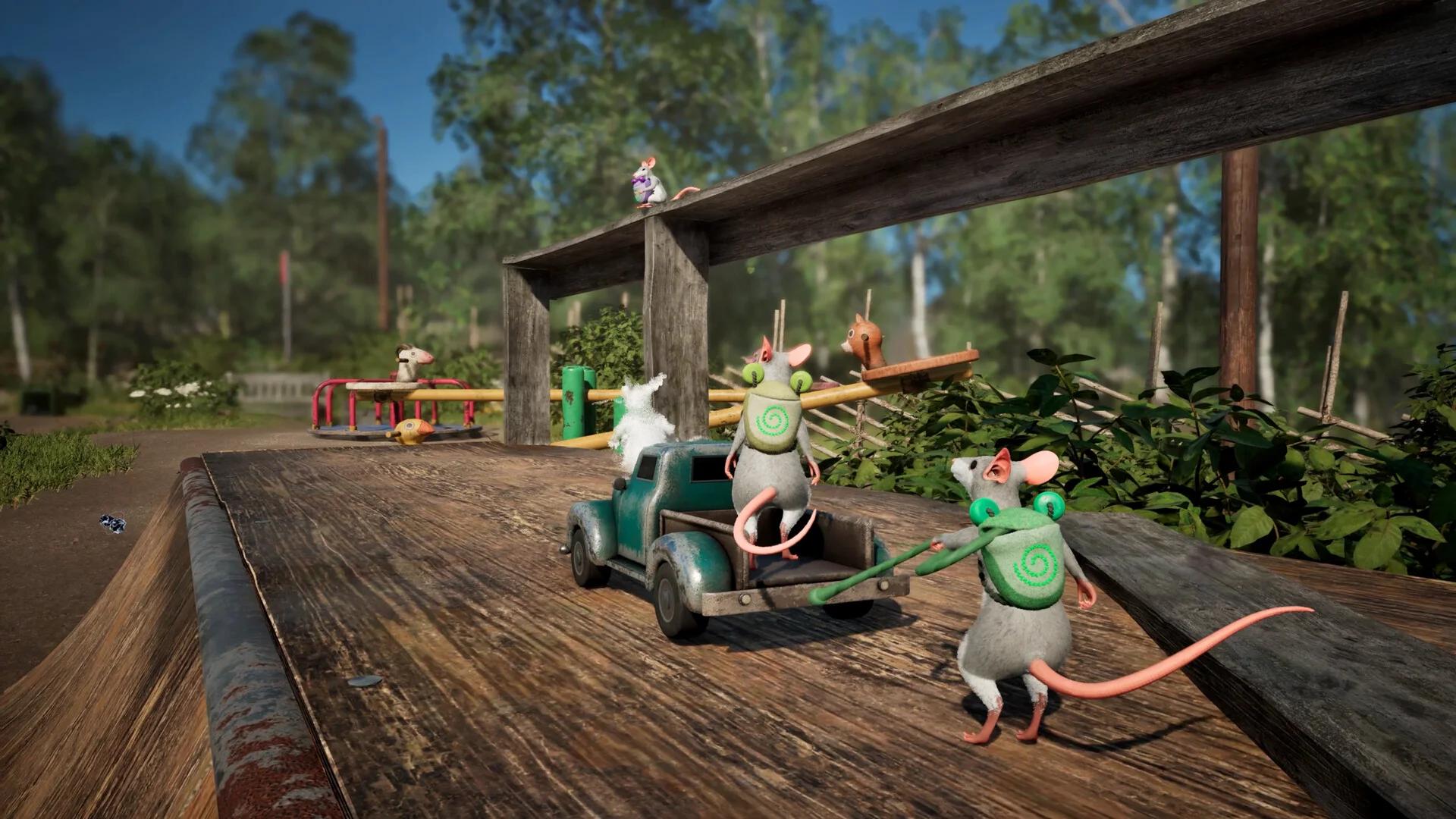

Avvia Hela: of Mice & Magic a 1080p, punta ai 60 fps e dai priorità ai dettagli leggibili degli enigmi prima di aumentare la qualità dell'immagine.
Hela: of Mice & Magic è un'avventura cooperativa in 3D vista dalla prospettiva di un topo, con esplorazione e enigmi in ambienti ispirati alla Svezia settentrionale. Le tue impostazioni dovrebbero supportare sia il movimento che l'osservazione: una telecamera fluida è utile, ma lo è anche essere in grado di distinguere un piccolo oggetto dal suo ambiente. Usa le priorità iniziali riportate di seguito, controlla il tuo hardware e confronta le modifiche in una scena ripetibile invece di scegliere le impostazioni basandoti solo sulle loro etichette di qualità.
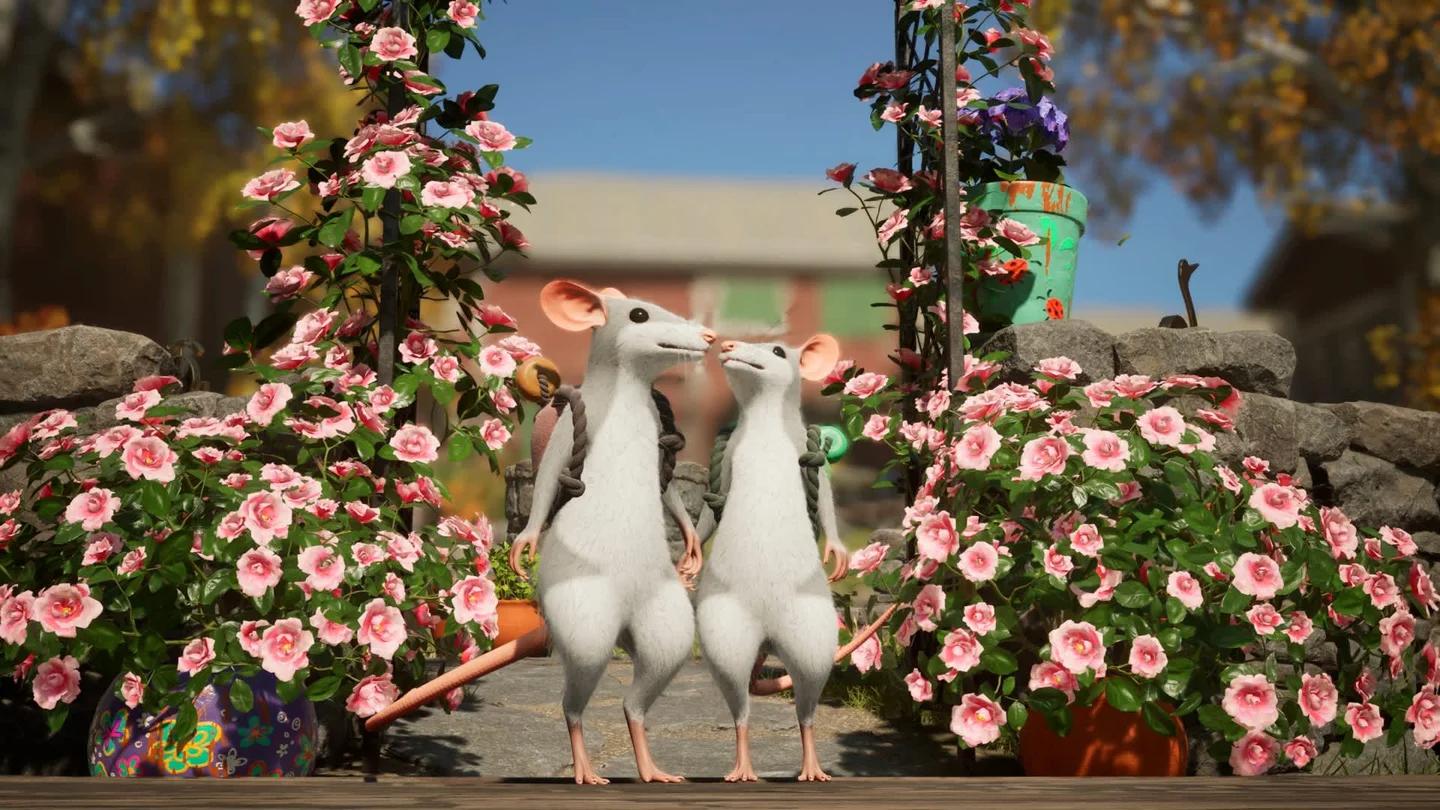
Una prospettiva in scala di topo in Hela
Migliori impostazioni PC con cui iniziare
Usa 1080p con un target di 60 fps come controllo iniziale delle prestazioni. Questo è un obiettivo di ottimizzazione, non un risultato garantito per ogni PC che soddisfa i requisiti.
| Impostazione o priorità | Punto di partenza consigliato | Cosa controllare |
|---|---|---|
| Risoluzione | 1920 × 1080 su un display 1080p o superiore | Riesci a distinguere i piccoli oggetti e i loro bordi? |
| Target frame-rate | 60 fps | Il movimento rimane costante nell'area? |
| Priorità qualità immagine | Preserva i dettagli leggibili degli enigmi | Riesci a separare gli oggetti rilevanti dallo sfondo? |
| Regolazioni qualità | Modifica un controllo alla volta | Quella particolare modifica ha migliorato il movimento o la chiarezza? |
| Risoluzioni più elevate | Testa dopo aver stabilito la tua base di riferimento | L'immagine più nitida vale una perdita di fluidità? |
Se la risoluzione nativa del tuo display è inferiore a 1080p, inizia invece con la sua risoluzione nativa. Evita di basare il tuo confronto su una risoluzione di output che il tuo schermo non può visualizzare nativamente.
Tieni un breve registro delle scelte di risoluzione e qualità che utilizzi. Una semplice nota rende più facile tornare a una configurazione più chiara dopo una regolazione infruttuosa.
Controlla il tuo PC rispetto ai requisiti
Confronta la tua macchina con i requisiti minimi e consigliati prima di apportare grandi riduzioni di qualità. Su Windows, apri Impostazioni > Sistema > Informazioni per controllare il tuo processore e la RAM installata.
| Componente | Minimo | Consigliato |
|---|---|---|
| Sistema operativo | Windows 10 x64 | Windows 11 x64 |
| Processore | Intel Core i5-8600K o AMD Ryzen 5 2600 | Intel Core i7-12700K o AMD Ryzen 7 7800X3D |
| Memoria | 16 GB RAM | 16 GB RAM |
| Scheda grafica | NVIDIA GeForce GTX 1060 6 GB o AMD Radeon RX 580 8 GB | NVIDIA GeForce RTX 3070 o AMD Radeon RX 6700 XT |
Come utilizzare il confronto hardware
Se il tuo hardware si avvicina alle specifiche minime, inizia con un approccio incentrato sulle prestazioni: stabilisci un movimento confortevole prima di aumentare la qualità visiva. Considera un'immagine di qualità superiore come la prossima regolazione, non il requisito di partenza.
Con hardware vicino alle specifiche consigliate, usa la stessa base di riferimento e poi testa separatamente una qualità o risoluzione superiore. Aumentare entrambi contemporaneamente rende più difficile identificare quale modifica ha causato un rallentamento.
Se stai considerando un aggiornamento del PC per diversi giochi in arrivo, confronta i loro requisiti prima di acquistare parti solo per Hela. La tabella dei requisiti è un riferimento di compatibilità, non un motivo per sostituire hardware che offre già l'esperienza desiderata.
Impostazioni grafiche da regolare per prime
Inizia con una scena che puoi rivisitare. Scegli un luogo con oggetti visibili nelle vicinanze e spazio sufficiente per muoverti, quindi mantieni quella posizione costante mentre confronti le impostazioni.
Usa questo ordine di regolazione:
- Imposta la tua risoluzione di base. Inizia con la risoluzione consigliata sopra e lasciala invariata durante il primo confronto di qualità.
- Controlla il movimento prima di cambiare qualsiasi cosa. Muoviti nell'area e ruota la telecamera, osservando interruzioni o movimenti irregolari.
- Riduci un controllo di qualità se il movimento è scomodo. Ripeti lo stesso movimento immediatamente dopo.
- Ispeziona l'immagine da fermo. Verifica se la modifica ha reso più difficile distinguere piccoli oggetti o confini.
- Mantieni o annulla quella modifica. Conservala solo se il beneficio prestazionale vale il costo visivo.
Per qualsiasi controllo che modifica diversi effetti visivi contemporaneamente, considera il risultato come un punto di partenza ampio. Ispeziona nuovamente la scena prima di apportare un'altra modifica; un'etichetta di qualità non ti dice quali dettagli rimarranno facili da leggere.
Quando smettere di abbassare la qualità
Smetti di ridurre la qualità quando la modifica successiva rende l'osservazione più difficile senza un miglioramento degno di nota nel movimento. La configurazione più bassa non è automaticamente la migliore configurazione per un gioco con enigmi ambientali.
Se due scelte sembrano ugualmente fluide, scegli quella più chiara. Se la scelta più nitida interrompe ripetutamente il movimento, torna alla configurazione confortevole precedente e continua da lì.
Risoluzione e qualità dell'immagine
La risoluzione merita un confronto a sé stante perché influisce sull'intera immagine. Abbassarla può rendere l'immagine meno impegnativa da renderizzare, ma può anche ammorbidire i dettagli che stai cercando di ispezionare.
Su un monitor 1080p, usa il 1080p nativo come riferimento di chiarezza. Su un display 1440p o 4K, confronta la base di riferimento 1080p con la risoluzione nativa dopo aver stabilito una configurazione di qualità iniziale.
| Scelta risoluzione | Perché potresti sceglierla | Principale compromesso da ispezionare |
|---|---|---|
| Base 1080p | Stabilire un punto di partenza coerente | I dettagli fini potrebbero apparire più morbidi su un display ad alta risoluzione |
| 1440p nativo | Cercare un'immagine più nitida su un monitor 1440p | Controlla il movimento rispetto alla tua base di riferimento |
| 4K nativo | Cercare dettagli dell'immagine nativi su un monitor 4K | Verifica se il dettaglio aggiuntivo giustifica il costo prestazionale |
Non dare per scontato che la specifica hardware consigliata garantisca il tuo risultato preferito a 1440p o 4K. Usa la stessa scena e lo stesso movimento per ogni confronto di risoluzione.
Rendi gli indizi degli enigmi più facili da vedere
Per l'esplorazione e la risoluzione di enigmi in giochi d'avventura, giudica la chiarezza da ciò che riesci a identificare, non da quanto sia drammatica l'immagine. Controlla il confine tra un oggetto e il suo sfondo, la forma delle superfici vicine e la posizione del topo all'interno della scena.
Se stai lottando con un dettaglio che è diventato più difficile da vedere dopo una regolazione, ripristina l'impostazione precedente prima di cambiare qualsiasi altra cosa. Modificare diversi controlli per risolvere un problema di visibilità può lasciarti con un'immagine diversa e nessuna chiara spiegazione.
Ispeziona sia una vista statica che la stessa vista durante il movimento. Una configurazione che appare chiara da ferma deve comunque rimanere leggibile durante l'esplorazione.
Testa le prestazioni in aree aperte
Includi un'area esterna nel tuo controllo finale. Gli ambienti di Hela si ispirano alla Svezia settentrionale, quindi il tuo confronto dovrebbe includere più di una vista ravvicinata del topo o di un singolo oggetto dell'enigma.
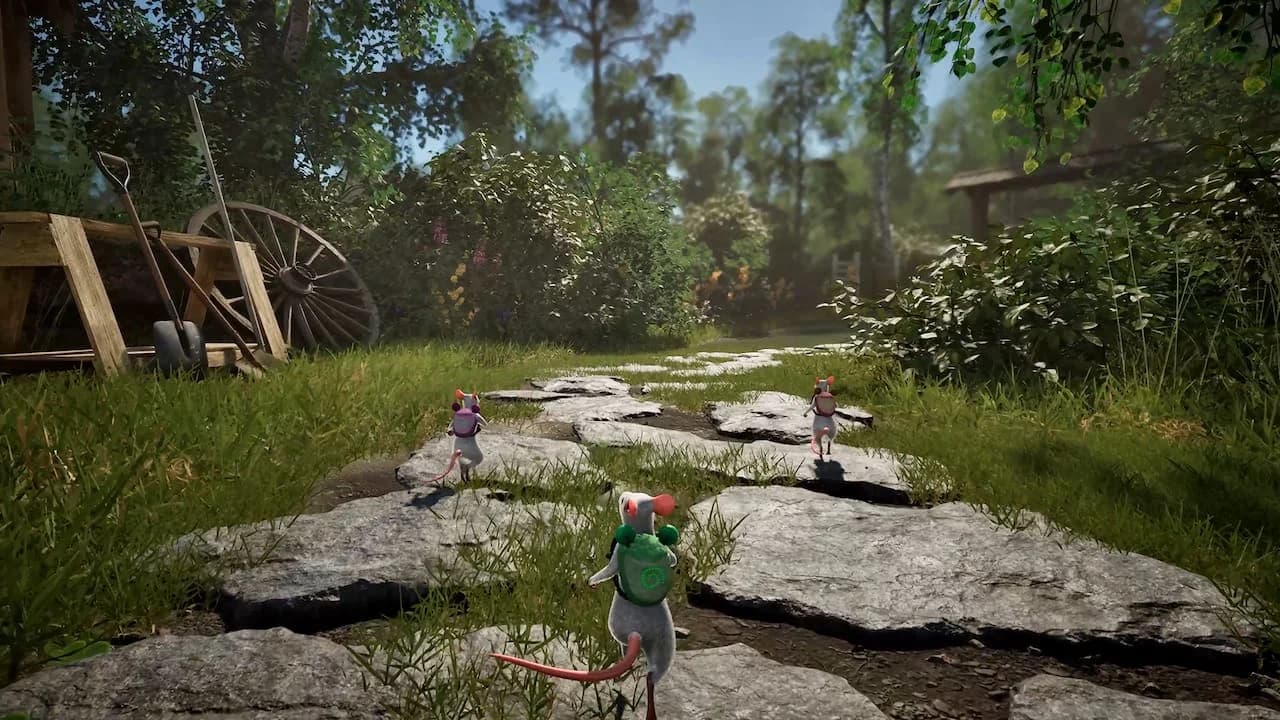
Ambienti esterni di Hela
Segui un percorso breve e ripetibile:
- Parti dalla stessa posizione.
- Guarda attraverso l'area prima di muoverti.
- Percorri lo stesso tragitto a un ritmo simile.
- Ruota la telecamera negli stessi punti.
- Torna a un dettaglio vicino e controlla la sua leggibilità.
Giudica la parte meno confortevole di quel percorso, non solo il suo tratto più fluido. Una configurazione che funziona in una vista statica deve comunque reggere durante l'esplorazione.
Ripeti il controllo in co-op
Hela supporta il gioco cooperativo. Ripeti il tuo confronto con il tuo gruppo previsto invece di considerare un controllo in solitaria come risultato finale per ogni sessione.
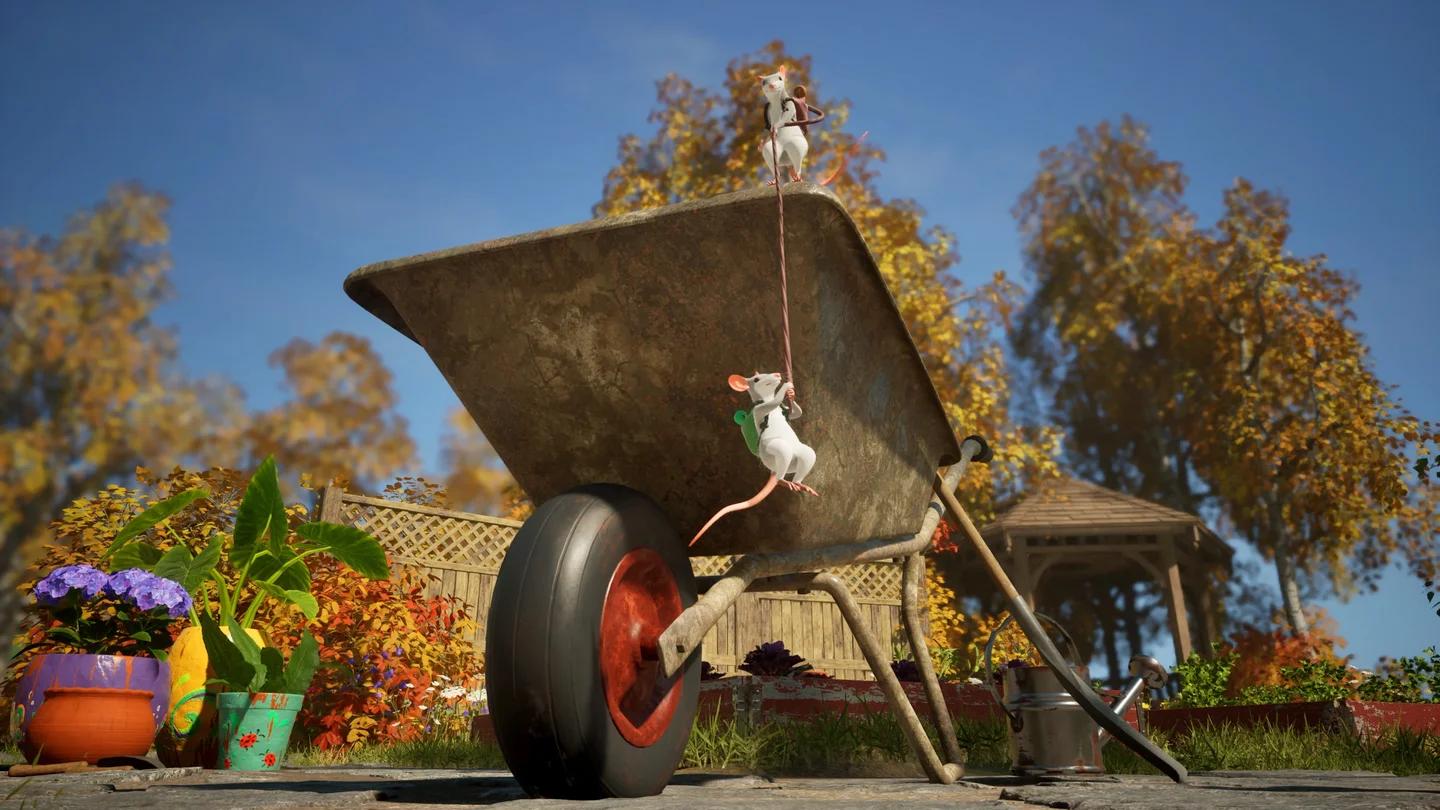
Esplorazione cooperativa in Hela
Mantieni la risoluzione e il percorso invariati per il primo confronto in co-op. Se decidi di regolare la qualità in seguito, torna a modificare un controllo alla volta.
Salva la configurazione che mantiene il movimento confortevole e i dettagli degli enigmi leggibili durante il modo in cui giochi effettivamente. Aumenta la qualità visiva solo finché entrambi rimangono intatti.
