
Cerca giochi, articoli, guide...CtrlK
AccediInizia
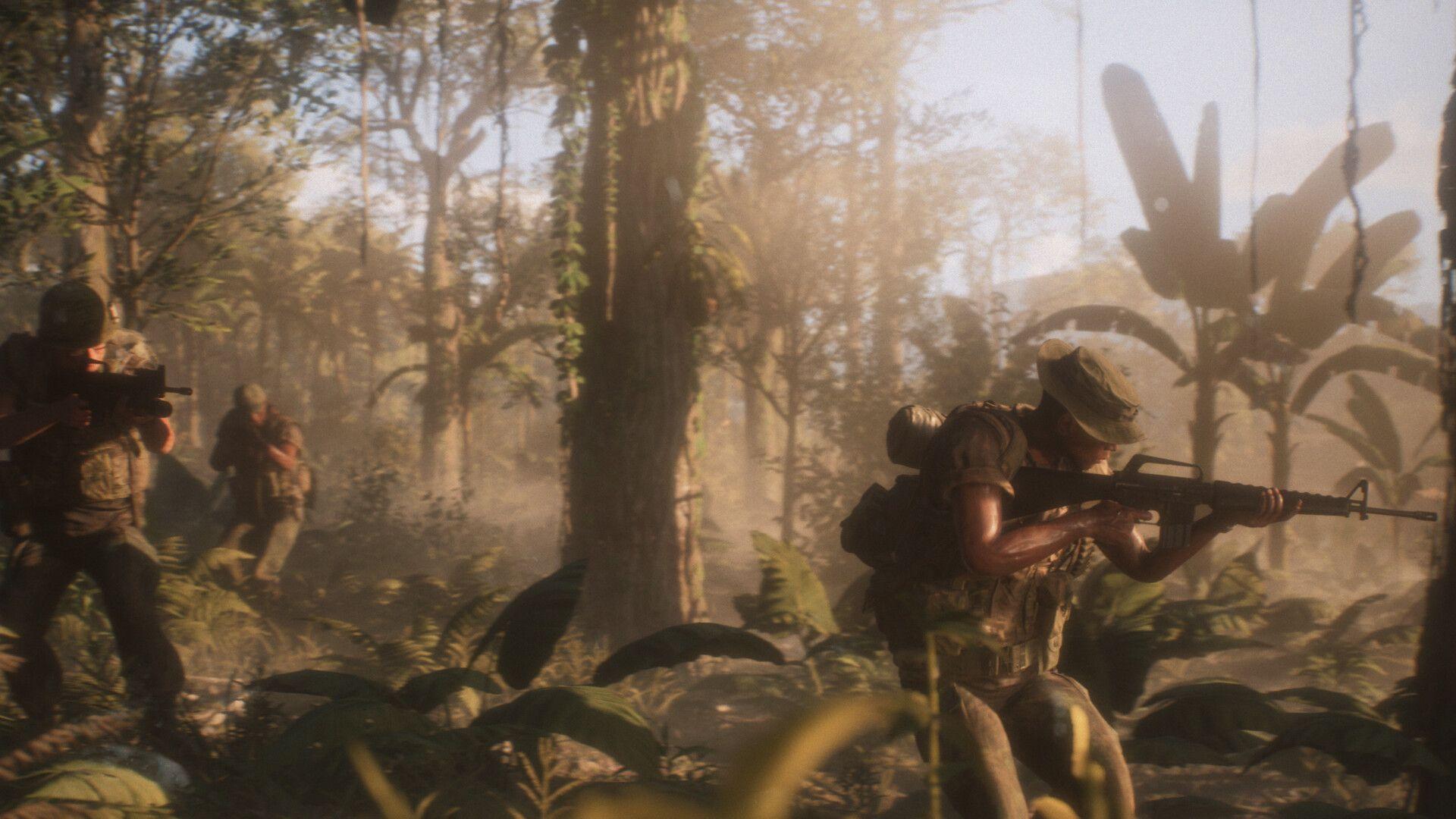
Ottimizza Hell Let Loose: Vietnam con queste impostazioni per ridurre il lag e massimizzare gli FPS durante i combattimenti 50v50.
Vedi più articoli di GAMES.GG su Google
Ti è piaciuta questa guida?
Aggiungi GAMES.GG come fonte preferita e Google ti mostrerà più guide e notizie nostre quando cerchi.
aggiornato
agosto 15º 2026
pubblicato
agosto 15º 2026
Hell Let Loose: Vietnam gira su Unreal Engine 5, un motore grafico che non va molto d'accordo con l'hardware di fascia media appena installato. La fitta vegetazione della giungla, gli attraversamenti fluviali e i firefight 50v50 pesano parecchio, e molti gamer segnalano frame rate tra i 30 e i 70 FPS anche su macchine che dovrebbero gestire il titolo senza problemi. La buona notizia è che basta ritoccare una manciata di impostazioni specifiche per recuperare quasi tutte le performance perse, senza che il gioco sembri un pasticcio visivo.
La tabella qui sotto mostra la configurazione di base orientata alle performance, testata su un AMD Ryzen 7 5700X abbinato a una Radeon 9060 XT 16GB e 32GB di RAM DDR4. È pensata per chi gioca su PC di fascia media o leggermente meno potenti, ma garantisce ottimi risultati anche su hardware più performante. Una volta verificato di avere FPS in abbondanza, prova ad alzare le singole impostazioni.
| Impostazione | Valore consigliato |
|---|---|
| Modalità finestra | Fullscreen (preferenza personale) |
| Scala risoluzione | 100% |
| Ricostruzione immagine | Off |
| Qualità post-processing | Low |
| Motion Blur | Off |
| Film Grain | Off |
| SSAO | Off |
| Hardware Lumen | Low (Off se riscontri ancora stuttering) |
| Distanza visuale | Medium |
| Qualità generale | Custom |
| Qualità illuminazione globale | Low |
| Qualità texture | Medium (High se la VRAM lo permette) |
| Qualità ombre | Low |
| Qualità riflessi | Low |
| Qualità shading | Low |
| Qualità FX | Low |
| Qualità paesaggio | Low |
| Qualità vegetazione | Low |
| Bassa latenza | On |
Non tutte le impostazioni sono uguali. Alcune incidono in modo sproporzionato sulle performance; punta subito a queste se hai solo pochi minuti per ottimizzare il gioco.
Guida a Hell Let Loose: Vietnam: Le migliori impostazioni PC per massimi FPS
Il Vertical Sync è una scelta soggettiva con dei compromessi reali. Attivarlo produce un'immagine più fluida e priva di tearing, il che può dare una sensazione di maggiore coerenza quando si sbircia dagli angoli o si tengono sotto tiro le linee di visuale in uno shooter tattico. Disattivarlo riduce la latenza di input. La scelta giusta dipende dal tuo monitor e da quanto sei sensibile al tearing. Fai dei test con entrambi e assicurati che la Bassa latenza rimanga su On, a prescindere dalla tua scelta.
La Distanza visuale merita più attenzione di quanta ne riceva solitamente nelle guide alle performance. Le lunghe linee di tiro definiscono il gameplay di Hell Let Loose, e impostare questo valore troppo basso farà sparire giocatori e veicoli prima che tu possa reagire. Medium è il limite minimo di sicurezza. Per chi usa gli slider della distanza visuale nel gameplay, valori intorno a 250 per team, unità e veicoli mantengono i bersagli leggibili evitando che le icone dei nomi si sovrappongano inutilmente.
Per una mira più confortevole, un Field of View vicino a 100 con un ADS FOV intorno a 75 è un setup competitivo molto comune. Disabilitare il movimento della telecamera rimuove quel movimento extra dello schermo che può rovinare la mira durante i riposizionamenti.
L'upscaling può farti recuperare una bella fetta di frame, ma le opzioni dipendono interamente dal produttore della tua scheda video.
| Brand GPU | Opzioni di upscaling disponibili |
|---|---|
| Nvidia | Il DLSS con frame generation è supportato e offre il miglior incremento di performance. |
| AMD | Nessuna opzione FSR attualmente presente. TSR è l'upscaler integrato. La frame generation a livello driver AFMF ha dato risultati altalenanti. |
Alcuni dei peggiori problemi di performance nei giochi Unreal Engine 5 derivano dalla compilazione degli shader e dalla lentezza dello storage, non dal carico grafico puro. Se i micro-scatti persistono dopo aver regolato le impostazioni, segui questi passaggi.
Entra in un match pieno con molta vegetazione e diverse squadre sullo schermo. Osserva il frame rate durante i firefight prolungati, non nei momenti di calma. Un frame rate più stabile e alto, con meno cali improvvisi, conferma che le modifiche hanno avuto effetto.
Se noti ancora stuttering proprio durante i combattimenti, imposta Hardware Lumen su Off e riduci di un altro step Qualità vegetazione e Qualità illuminazione globale. Le performance sono state altalenanti sin dal lancio e le patch successive dovrebbero risolvere i problemi rimanenti. Dopo ogni aggiornamento, ricontrolla il frame rate e valuta di alzare le impostazioni che avevi sacrificato non appena la stabilità migliora.
Per ulteriore aiuto con il gioco, le guide strategiche di Hell Let Loose: Vietnam coprono tutto, dalla selezione del ruolo al coordinamento di squadra. Se ti piacciono i giochi d'azione tattici su larga scala basati sul lavoro di squadra e sulla comunicazione, questo titolo ripaga ampiamente il tempo che dedicherai a impararlo.
