


Invincible VS è un picchiaduro 3v3 a squadre creato da Quarter Up, uno studio pieno di veterani di Killer Instinct, e gira a una velocità che punisce anche un singolo frame perso. Su ROG Ally e ROG Xbox Ally X, raggiungere un stabile 60 FPS richiede una configurazione mirata. Dopo aver testato entrambi i dispositivi a 1080p, ecco le impostazioni esatte per ottenere questo risultato.
Cos'è Invincible VS e perché le prestazioni contano?
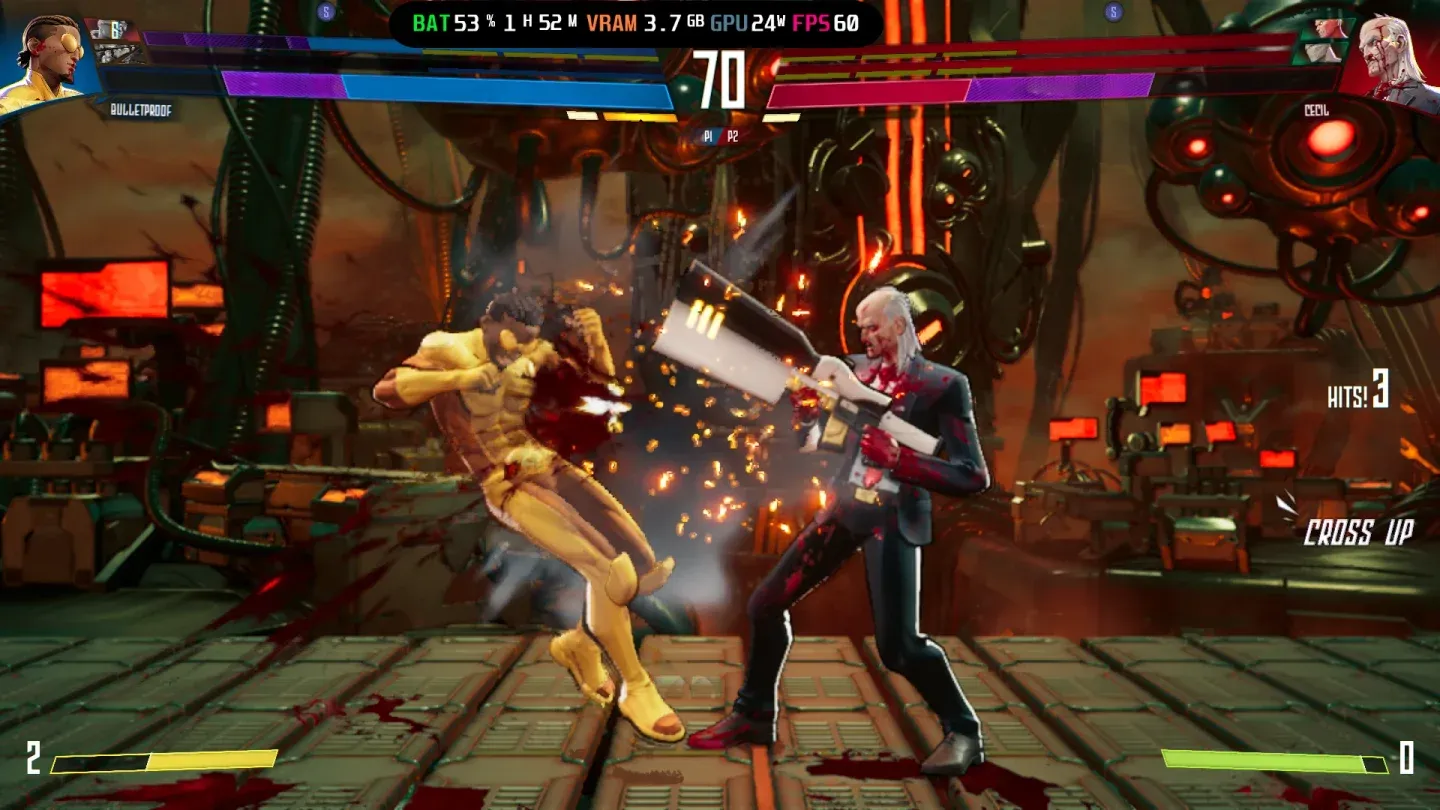
Invincible VS è uscito il 30 aprile 2026 e porta 18 personaggi dalla serie Amazon e dai fumetti Image in un sistema di combattimento competitivo. Mark Grayson, Omni-Man e la new entry Ella Mental guidano il roster, tutti doppiati dal cast originale. Le meccaniche principali, gli Active Tags per estendere le combo e i Counter Tags per sfuggire alla pressione, richiedono input precisi al frame. Un frame rate che scende sotto i 60 a metà combo non è solo fastidioso; ti costa round.
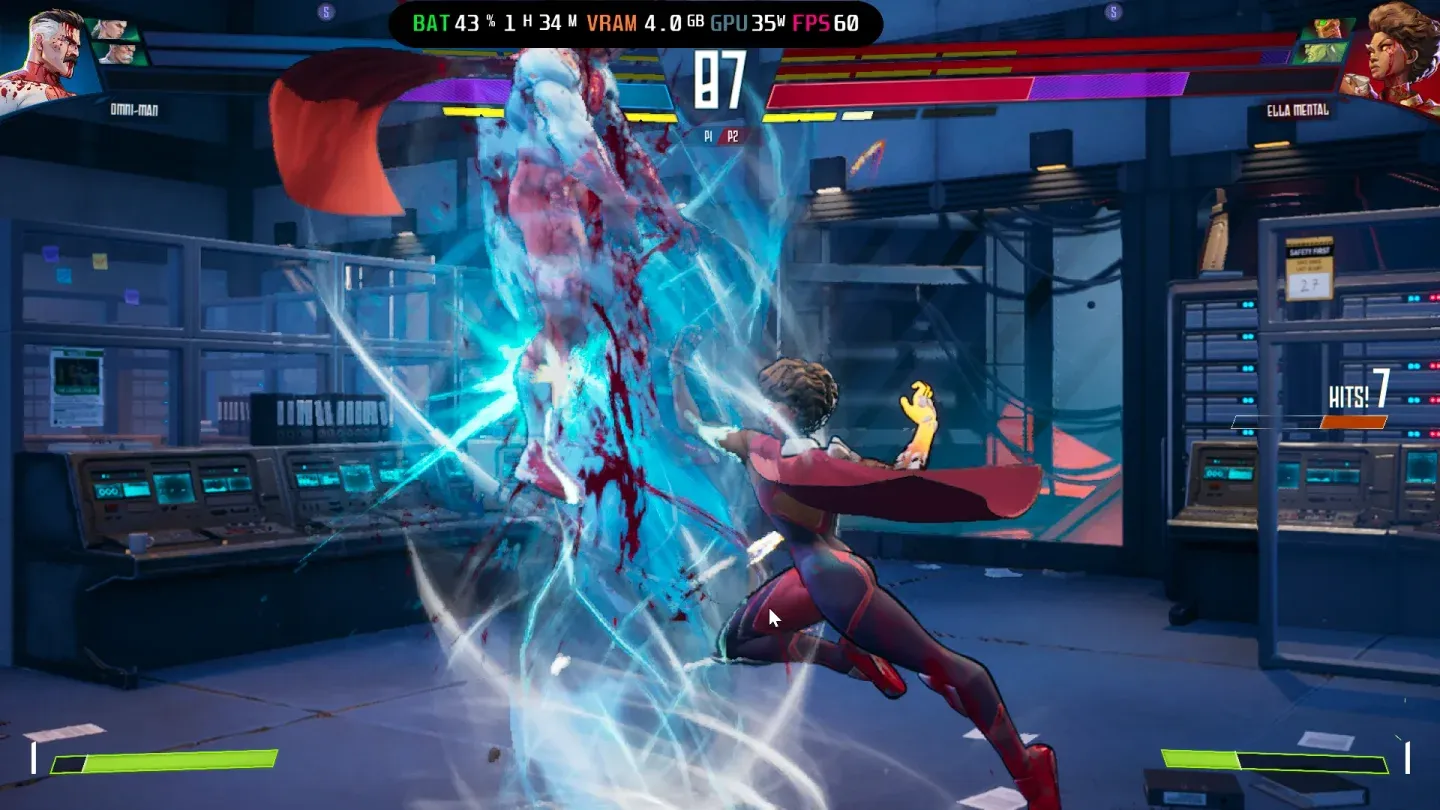
Lo stage più impegnativo del gioco è la Nuclear Missile Base, che presenta sfondi dinamici distruttibili che si ricostruiscono ad ogni round. Entrambi i dispositivi testati hanno mostrato i loro frame rate più bassi specificamente su questo stage, quindi trattalo come il tuo benchmark per le prestazioni nel peggiore dei casi.

Test delle prestazioni della Nuclear Missile Base
Come si imposta correttamente la VRAM su ROG Ally?
Prima di toccare qualsiasi opzione grafica in-game, imposta la tua VRAM a 5 GB o superiore. Sia ROG Ally che ROG Xbox Ally X beneficiano di questa allocazione quando eseguono Invincible VS. Se lasci la VRAM al valore predefinito più basso, aspettati pop-in delle texture e problemi di pacing dei frame indipendentemente da ciò che imposti all'interno del gioco.
Per regolare la VRAM, segui la guida dedicata alla VRAM sul sito ROG Ally Life. Ti guida attraverso i passaggi del BIOS necessari per aumentare l'allocazione. Fallo prima.
Come si configura il TDP per il miglior frame rate?
La configurazione del TDP viene gestita tramite Armoury Crate SE, non all'interno del gioco stesso. Il processo è lo stesso su entrambi i dispositivi, ma i wattaggi target differiscono.
Apri Armoury Crate, tocca Impostazioni, seleziona Modalità Operativa, quindi passa a Modalità Manuale. Una volta attiva, il cursore del Command Center diventa regolabile.
TDP di ROG Ally e ROG Ally X
Massimizza il cursore. A 25W-30W, i test hanno prodotto una media di 50-60 FPS a 1080p, con la fascia bassa che appare sullo stage Nuclear Missile Base.
TDP di ROG Xbox Ally X
Massimizza il cursore per raggiungere i 35W in Modalità Turbo o esegui a 30W. A 30W-35W, ROG Xbox Ally X ha offerto un'esperienza quasi a 60 FPS a 1080p sulla maggior parte degli stage.
Configurazione del cursore TDP di Armoury Crate
Quali sono le migliori impostazioni grafiche in-game?
Le impostazioni sottostanti provengono direttamente da test pratici a 1080p. I due dispositivi condividono la maggior parte dei valori, ma differiscono su Qualità Risoluzione e Occlusione Ambientale.
Tabella comparativa: ROG Ally vs ROG Xbox Ally X
ROG Ally funziona con Qualità Risoluzione 40 e Occlusione Ambientale disattivata perché l'hardware necessita di quel margine per rimanere vicino ai 60 FPS. ROG Xbox Ally X ha abbastanza margine TDP extra a 35W per aumentare la Qualità Risoluzione a 50 e mantenere l'Occlusione Ambientale attiva senza un costo significativo sul frame rate.
Pannello impostazioni grafiche in-game
Perché disattivare il Motion Blur in un gioco di combattimento?
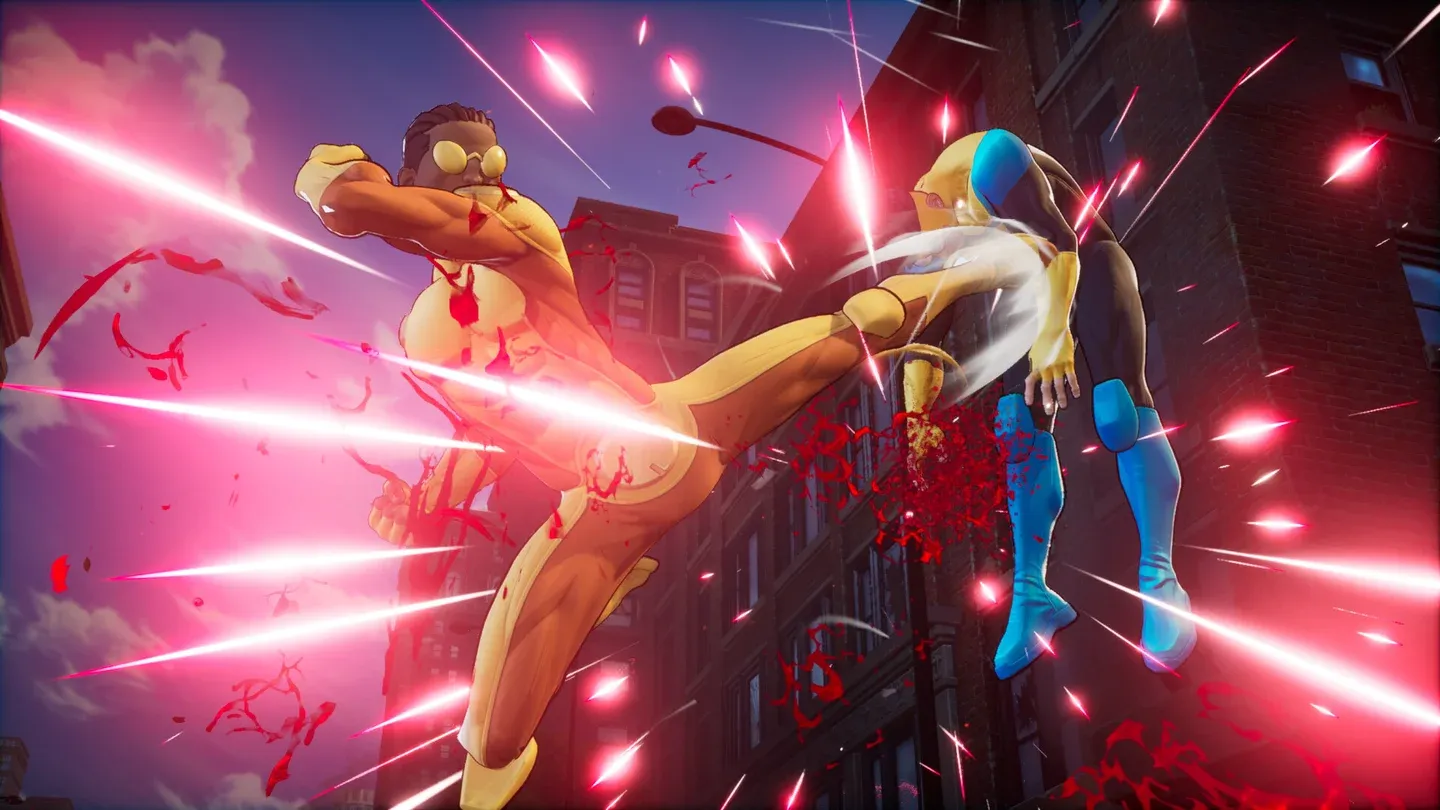
Il Motion Blur è disattivato su entrambi i dispositivi per un motivo pratico: il rapido movimento dei personaggi e le animazioni delle combo creano già un motion blur naturale attraverso l'animazione stessa. Aggiungere un livello di blur post-processo rende più difficile leggere le animazioni dell'avversario, che sono esattamente le informazioni di cui hai bisogno durante le sequenze di Active Tag. Disattivalo e lascialo disattivato.
TAA (Temporal Anti-Aliasing) rimane attivo perché gestisce i bordi seghettati sui modelli dei personaggi senza il costo in frame rate dei metodi AA di qualità superiore. A 1080p su uno schermo portatile, la differenza tra TAA e opzioni più costose è trascurabile.
Combo Active Tag in azione
Cosa rende Invincible VS diverso dagli altri picchiaduro?
Gli sfondi dinamici sono la variabile principale. La maggior parte dei giochi di combattimento utilizza sfondi statici o in loop che hanno un costo prevedibile per la GPU. La Nuclear Missile Base in Invincible VS cambia la sua geometria ad ogni round man mano che la distruzione si accumula, il che significa che il carico sulla GPU non è costante. Ecco perché i cali di prestazioni specifici dello stage appaiono anche con impostazioni ottimizzate. Non c'è un'opzione in-game per disabilitare la distruzione dello sfondo, quindi accettare cali occasionali su quello stage è l'aspettativa realistica.
Per uno sguardo più approfondito alle meccaniche del gioco, incluso come funziona il sistema di tag 3v3 in pratica, la guida al gameplay di Invincible VS su invinciblevs.org copre in dettaglio Active Tags, Counter Tags e composizione del team. Se hai intenzione di eseguire il gioco su PC anziché su un dispositivo portatile, i requisiti di sistema e la guida all'ottimizzazione per PC sullo stesso sito illustrano le specifiche minime e consigliate insieme a consigli sulle impostazioni grafiche.
Checklist di configurazione rapida
- Imposta la VRAM a 5 GB o superiore nel BIOS prima di avviare
- Apri Armoury Crate, passa a Modalità Manuale, massimizza il cursore TDP
- Imposta Modalità Finestra su Schermo Intero e Risoluzione su 1920 x 1080
- Disattiva VSync, Motion Blur, Riflessi e (su ROG Ally) Occlusione Ambientale
- Imposta Qualità Ombre su Media e Tipo Ombre su Semplice
- Imposta Anti-Aliasing su TAA
- ROG Ally: Qualità Risoluzione 40. ROG Xbox Ally X: Qualità Risoluzione 50
Per altre guide sui giochi di combattimento e consigli sul gaming portatile, sfoglia la libreria completa di guide su GAMES.GG.