


Killer Bean è arrivato in early access l'8 giugno 2026 e la situazione delle performance sui PC handheld è piuttosto critica. Lo sviluppatore solista Jeff Lew ha creato un ambizioso roguelike shooter ricco di bullet time, parkour, fisica ragdoll e missioni generate proceduralmente, ma il motore di gioco non è chiaramente pronto per i limiti hardware di un dispositivo come la ROG Ally. Se riscontri stutter durante i combattimenti e vedi il tuo frame rate crollare da una fluidità ottimale a un effetto "slideshow" in pochi secondi, sappi che si tratta di un problema risolvibile, non di un limite hardware.
La buona notizia: lo stuttering in Killer Bean è quasi interamente legato alla compilazione degli shader, ai colli di bottiglia nello streaming degli asset e alla gestione del thread scheduling della CPU da parte di Windows. Cercare di risolvere il problema forzando un TDP più alto non basterà. Questa guida ti accompagnerà attraverso ogni passaggio per risolvere il problema, dalle impostazioni in-game alla configurazione del motore, così le tue run sull'isola della Shadow Agency saranno finalmente all'altezza dell'action game cinematografico che Killer Bean vuole essere.
Perché Killer Bean soffre di così tanto stuttering?
La risposta breve è che Killer Bean elabora fisica ragdoll, illuminazione dinamica e centinaia di traiettorie di proiettili simultanee a ogni frame. Quando decine di nemici attaccano contemporaneamente, ogni proiettile sparato genera un lampo dinamico che costringe il motore a calcolare le ombre su ogni elemento geometrico della scena. Su un dispositivo handheld che gira a 25-35W, la CPU semplicemente non riesce a inviare i draw call alla GPU abbastanza velocemente, causando crolli improvvisi dell'utilizzo della GPU a 60% e picchi nei frame time.
La compilazione degli shader è l'altro grande colpevole. La prima volta che usi un'arma specifica, il motore compila lo shader visivo per quel lampo e per gli effetti particellari proprio durante il combattimento. Se quegli shader non sono stati pre-compilati al lancio, si verifica un blocco improvviso di una frazione di secondo. In un gioco basato su schivate in bullet time millimetriche, quel freeze è una condanna a morte.
La gestione della memoria di Windows peggiora ulteriormente la situazione. Durante una sessione lunga, il sistema operativo contrassegna le texture e l'audio caricati come "Standby" invece di eliminarli. Dopo 20-40 minuti di gioco, la Standby List consuma la RAM disponibile e, quando Killer Bean ha bisogno di memoria per una nuova area della missione, Windows si affanna a liberarla, provocando un blocco di diversi secondi senza preavviso.
Impostazioni ROG Xbox Ally X: cosa funziona davvero
Dopo aver testato a 35W con CPU Boost attivo, la ROG Xbox Ally X mantiene una media di circa 40 FPS a 1080p, con cali verso i 30. Scendere a 900p a 35W offre un'esperienza più giocabile, sebbene i bug nell'attuale build early access siano abbastanza frequenti da far sì che anche un setup ottimizzato possa incontrare delle difficoltà.
Prima di toccare le impostazioni in-game, imposta l'allocazione VRAM a 8GB o superiore nel BIOS. Poi apri Armoury Crate, vai su Settings, seleziona Operating Mode e passa alla Manual Mode. Dal Command Center, alza al massimo il cursore del TDP per raggiungere la modalità 35W Turbo Mode completa. Abilita il CPU Boost per un ulteriore incremento del frame rate.
Profilo 1080p (35W, 8GB VRAM)
- Risoluzione: 1920x1080
- Modalità finestra: Fullscreen
- Frame Rate: 60
- VSync: Off
- Impostazioni qualità: Default
- HD Ambient Occlusion: On
- Qualità Bloom: Low
Profilo 900p (35W, 8GB VRAM)
- Risoluzione: 1600x900
- Modalità finestra: Fullscreen
- Frame Rate: 60
- VSync: Off
- Impostazioni qualità: Default
- HD Ambient Occlusion: On
- Qualità Bloom: Low
Impostazioni ROG Ally e ROG Ally X
Le ROG Ally e ROG Ally X originali arrivano a un massimo di 25-30W, il che rende lo stato dell'early access di Killer Bean ancora più difficile da gestire. A 900p e 25/30W, aspettati stutter e cali di FPS anche con le impostazioni ridotte al minimo. Il gioco è attualmente molto buggato e nessuna ottimizzazione può nascondere completamente questo fatto. Tuttavia, le impostazioni qui sotto rappresentano la migliore base di partenza disponibile.
- Risoluzione: 1600x900
- Modalità finestra: Fullscreen
- Frame Rate: 60
- VSync: Off
- Impostazioni qualità: Default
- HD Ambient Occlusion: On
- Qualità Bloom: Low
Imposta il TDP al massimo in Armoury Crate usando la Manual Mode e abilita il CPU Boost. La VRAM dovrebbe essere impostata su 8GB.
Analisi delle impostazioni in-game ottimali
Ecco come ogni categoria di impostazioni influisce sulle performance specificamente sull'hardware handheld:
La qualità delle texture è l'unica impostazione che puoi mantenere alta. Finché la VRAM è allocata a 8GB, la GPU gestisce texture ad alta risoluzione senza un impatto significativo sui frame time. Le ombre volumetriche e i limiti dei ragdoll sono le due impostazioni che distruggono più velocemente la fluidità (frame pacing), quindi tienile entrambe su Low.
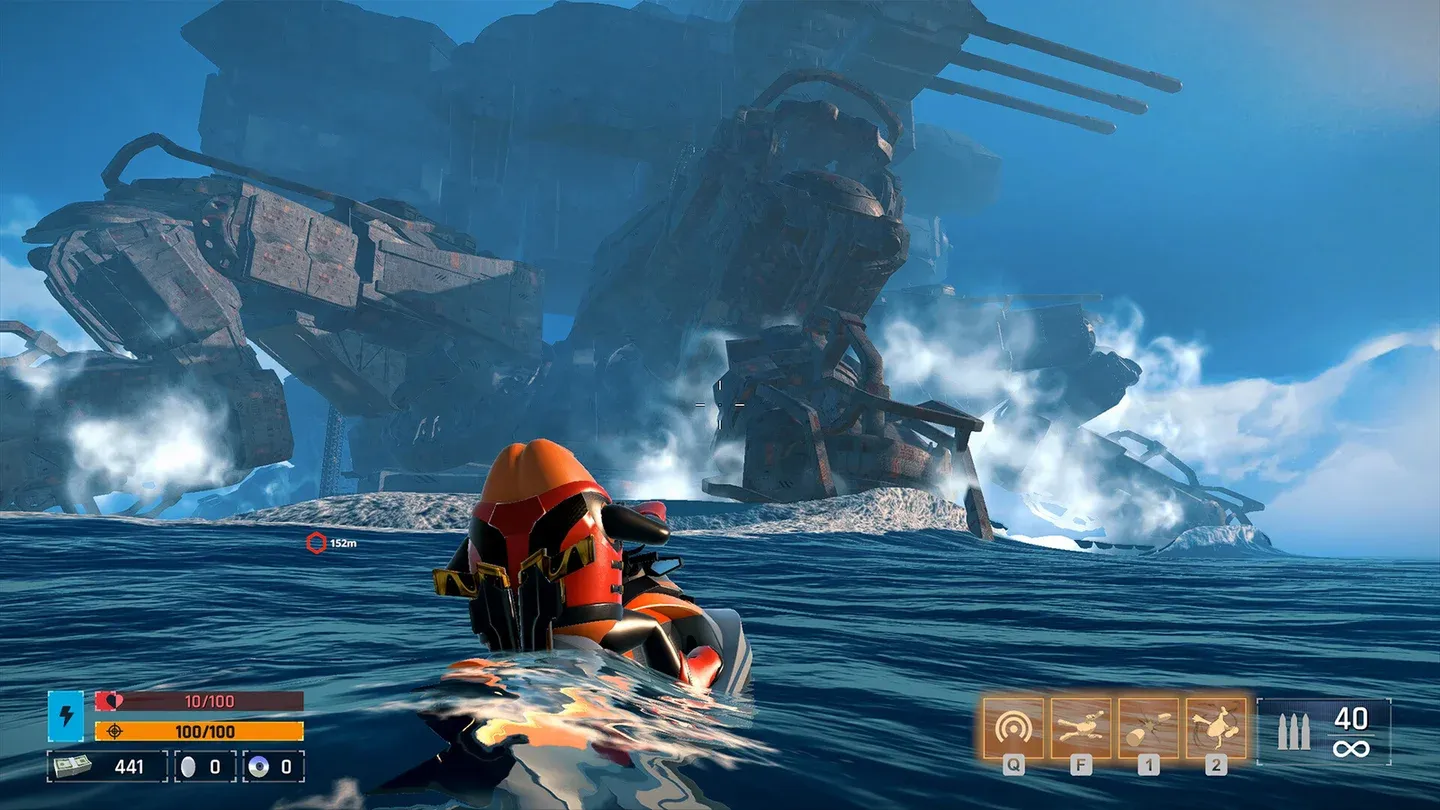
Volumetric shadows impostate su Low
Fix avanzati: Engine.ini e affinità CPU
Come iniettare il caricamento asincrono tramite Engine.ini
Killer Bean memorizza la configurazione del motore in C:\Users\[NomeUtente]\AppData\Local\KillerBean\Saved\Config\WindowsNoEditor\. Apri Engine.ini con il Blocco note e aggiungi queste righe in fondo:
[SystemSettings]
r.TextureStreaming=1
r.Streaming.PoolSize=4096
r.Streaming.LimitPoolSizeToVRAM=1
s.AsyncLoadingThreadEnabled=1
Imposta PoolSize a 4096 per schede con 8GB di VRAM, o 6144 per 12GB e oltre. Questo pre-alloca una porzione dedicata di VRAM per lo streaming delle texture, così il motore carica gli asset in background sui thread CPU liberi invece di bloccare il thread di rendering durante il combattimento.
Come correggere l'affinità dei core CPU sui processori ibridi Intel
Sulle CPU Intel di 12ª, 13ª o 14ª generazione con architettura ibrida, Windows può assegnare i calcoli fisici di Killer Bean agli Efficiency Core invece che ai Performance Core. La soluzione richiede Process Lasso. Avvia Killer Bean, apri Process Lasso, fai clic destro sull'eseguibile di Killer Bean, vai su CPU Affinity, poi Always, e deseleziona manualmente tutti gli E-Core. Questo forza i carichi di lavoro pesanti del gioco esclusivamente sui P-Core.
Gestione della memoria Standby di Windows
Esegui Intelligent Standby List Cleaner (ISLC) in background durante il gioco. Imposta la soglia "Free memory is lower than" a 1024 MB e il "Wanted timer resolution" a 0.50 ms. ISLC pulisce silenziosamente la Standby List prima che provochi uno stutter del file di paging, e la risoluzione del timer a 0.50ms riduce notevolmente la latenza di polling della CPU.
Limitare i frame esternamente con RTSS
Abbandona completamente il VSync in-game. Usa RivaTuner Statistics Server (RTSS) per limitare il tuo frame rate a un valore che il tuo dispositivo può sostenere per 99% del tempo, solitamente 60 FPS su handheld. Una linea piatta a 60 FPS è molto più fluida di un rate sbloccato che oscilla tra 80 e 140. Il limite lascia anche un margine di riserva della GPU del 10-15%, così quando si verifica un'esplosione massiccia, la GPU la assorbe senza perdere frame.
Se il tuo schermo supporta il Variable Refresh Rate, abilita G-Sync o FreeSync nel pannello di controllo della GPU e limita RTSS esattamente a 3 frame sotto il refresh rate massimo del monitor per mantenere il VRR attivo costantemente.
Dovresti giocare a Killer Bean su handheld in questo momento?
Onestamente, il gioco è in uno stato grezzo. La ROG Xbox Ally X a 35W gestisce un'esperienza 900p giocabile con i tweak sopra indicati, ma esistono bug che compromettono il gioco indipendentemente da qualsiasi fix alle performance. La ROG Ally a 25/30W fatica di più. Killer Bean è un roguelike shooter genuinamente interessante da parte di uno sviluppatore solista, che mescola sparatorie in terza e prima persona attraverso nove missioni generate proceduralmente con obiettivi casuali che rendono ogni run diversa. Il bullet time e il combattimento parkour meritano di essere provati. Basta approcciarsi con aspettative realistiche per un titolo in early access.
I fix a livello di motore in questa guida (caricamento asincrono, affinità dei core, gestione della memoria) fanno la differenza più grande. Le sole impostazioni in-game non ti porteranno al risultato sperato.
Per altre guide su Killer Bean man mano che la build early access si evolve, dai un'occhiata alla collezione completa di guide strategiche di Killer Bean su GAMES.GG. Se ti piace il mix di generi tra azione e investigazione che Killer Bean offre, vale la pena esplorare anche i puzzle game con sistemi narrativi profondi. E se vuoi un'analisi completa di ciò che il gioco offre prima di procedere, la pagina del gioco Killer Bean ha tutto ciò di cui hai bisogno.