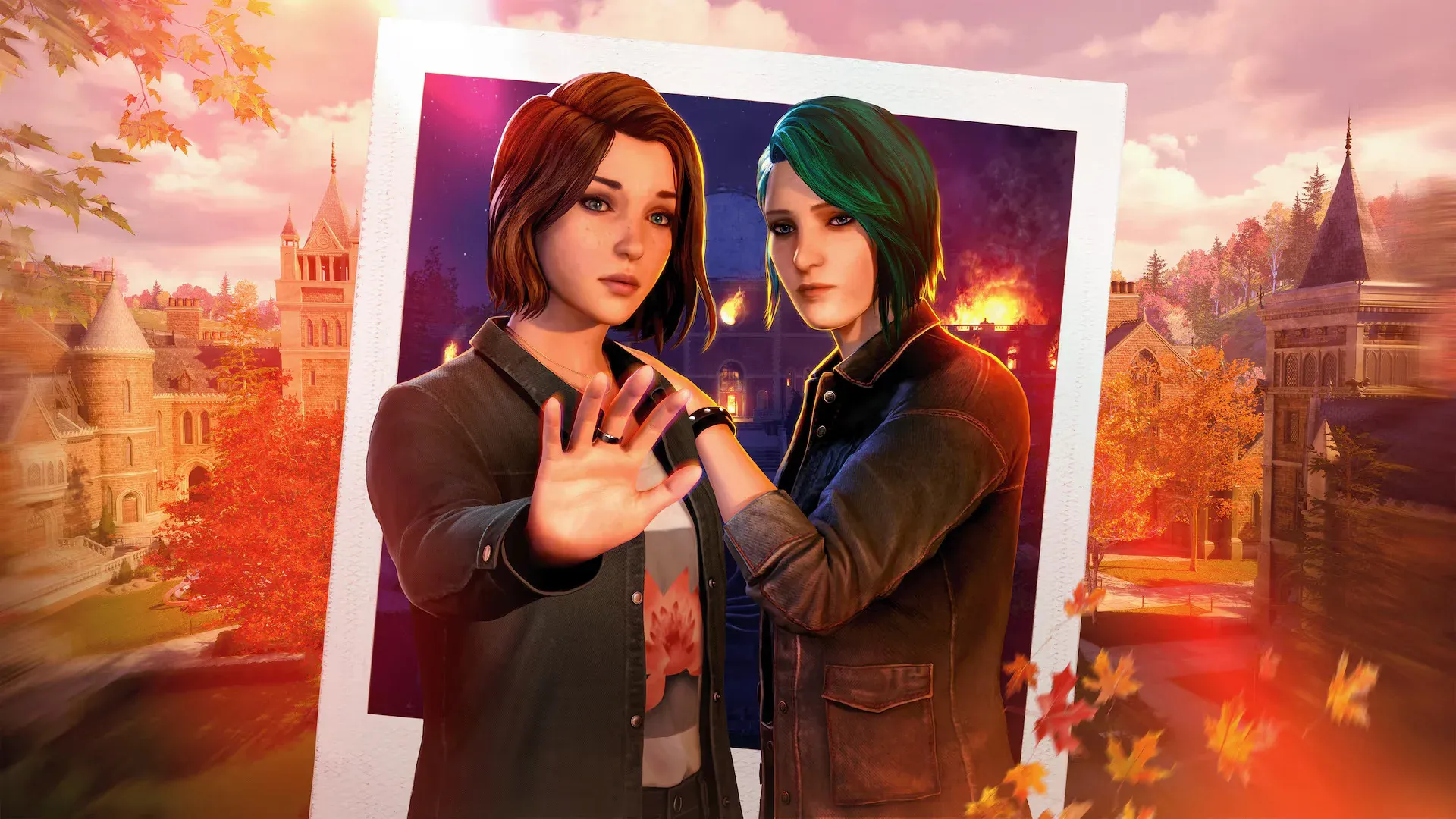


Life Is Strange Reunion gira bene sulla maggior parte dei PC moderni, ma questo non significa che le impostazioni predefinite siano ottimali. Dopo aver testato diverse configurazioni su hardware di fascia media, alcuni piccoli accorgimenti fanno davvero la differenza tra un gameplay fluido e un'esperienza interrotta da fastidiosi stutter. Ecco cosa funziona davvero.
Quali sono le migliori impostazioni grafiche per Life Is Strange Reunion?
Le impostazioni qui sotto sono ottimizzate per sistemi di fascia media, testate su un Ryzen 5600G, NVIDIA RTX 3060 12 GB e 16 GB DDR5 RAM. Se il tuo rig è significativamente più potente, le impostazioni predefinite andranno probabilmente benissimo. Questi consigli sono pensati per chiunque desideri un frame rate costante senza sacrificare troppo la fedeltà visiva.
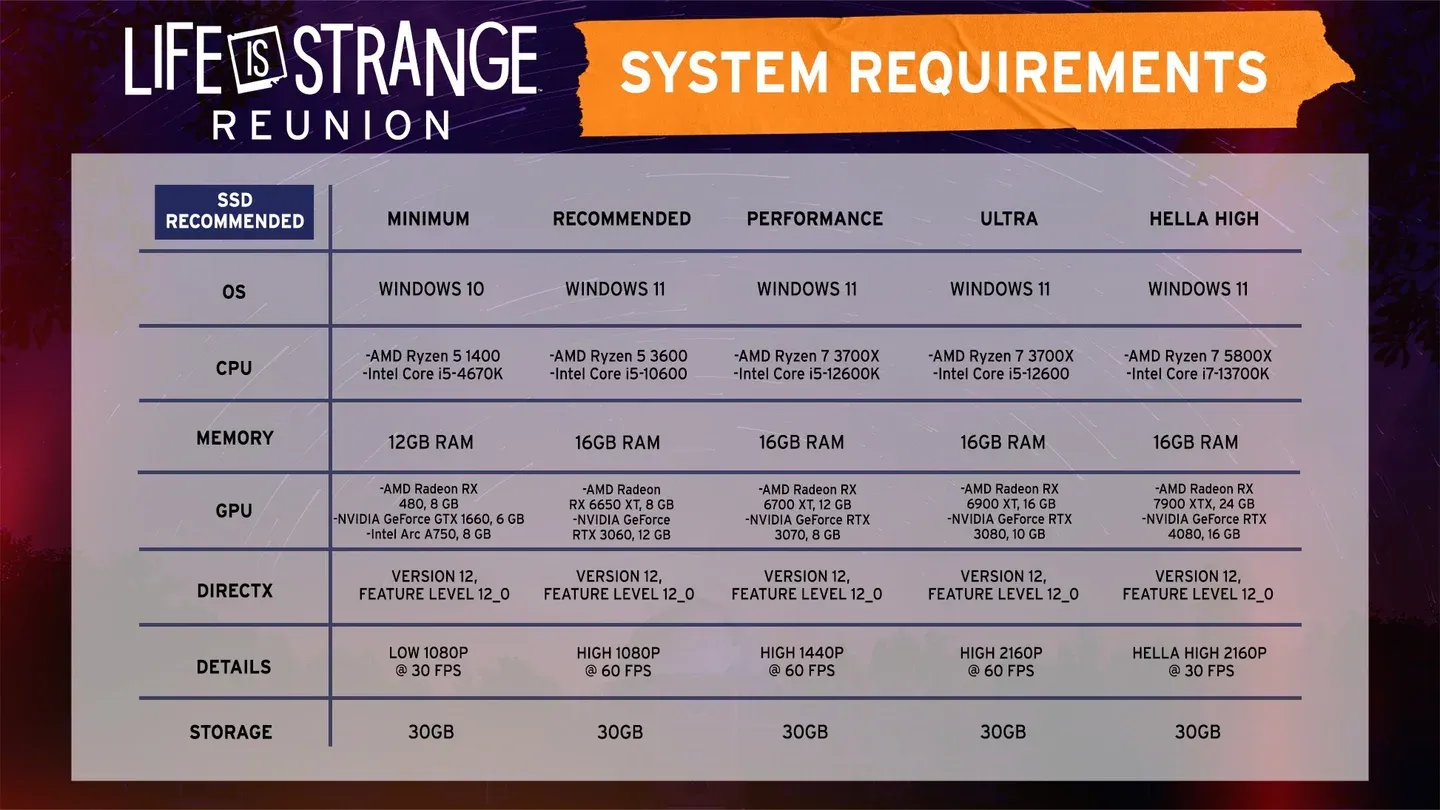
Panoramica impostazioni grafiche
Impostazioni display
- Risoluzione: Imposta la risoluzione nativa del tuo monitor. 1920x1080 è il punto ideale per le performance su hardware di fascia media.
- Modalità finestra: Borderless è la scelta migliore se utilizzi una configurazione multi-monitor. Fullscreen va bene per chi usa un singolo monitor.
- Max Frame Rate: Blocca a 60 FPS. Sbloccarlo causa stutter su sistemi di fascia media che non valgono il frame rate occasionalmente più alto.
- Scala risoluzione: Imposta a circa 75% (tre quarti dello slider). Abbassarla troppo rende l'immagine visibilmente sgranata.
- Scala secondaria: 50%. Gestisce la risoluzione di rendering secondaria e ha un impatto sulle performance maggiore di quanto sembri.
- VSync: Off. Aggiunge input lag con benefici visivi minimi, e il limite di 60 FPS gestisce già efficacemente il screen tearing.
Impostazioni qualità
- Anti-Aliasing: Medium
- Qualità illuminazione globale: High (vale la pena tenerla alta: ha un impatto visivo significativo sugli ambienti di Reunion)
- Effetti: Medium
- Qualità ombre: Medium
- Qualità riflessi: Medium
- Qualità texture: Medium
- Qualità post-processing: Medium, o High se il tuo sistema lo permette. Il post-processing su High rende l'immagine notevolmente più ricca, quindi fai delle prove prima di lasciarlo su Medium.

Qualità ombre: Medium vs High
Confronto impostazioni: performance vs qualità
Perché il VSync fa più danni che altro qui?
Il VSync in Life Is Strange Reunion non offre grandi vantaggi perché il frame pacing del gioco è già gestito meglio dal limite di 60 FPS. Attivare il VSync introduce un input lag piccolo ma costante; in un gioco narrativo dove devi fare scelte di dialogo ed esplorare, quel lag si sente, anche se non riesci a identificarlo subito. Tenerlo spento e bloccare manualmente il frame rate ti offre il meglio dei due mondi.
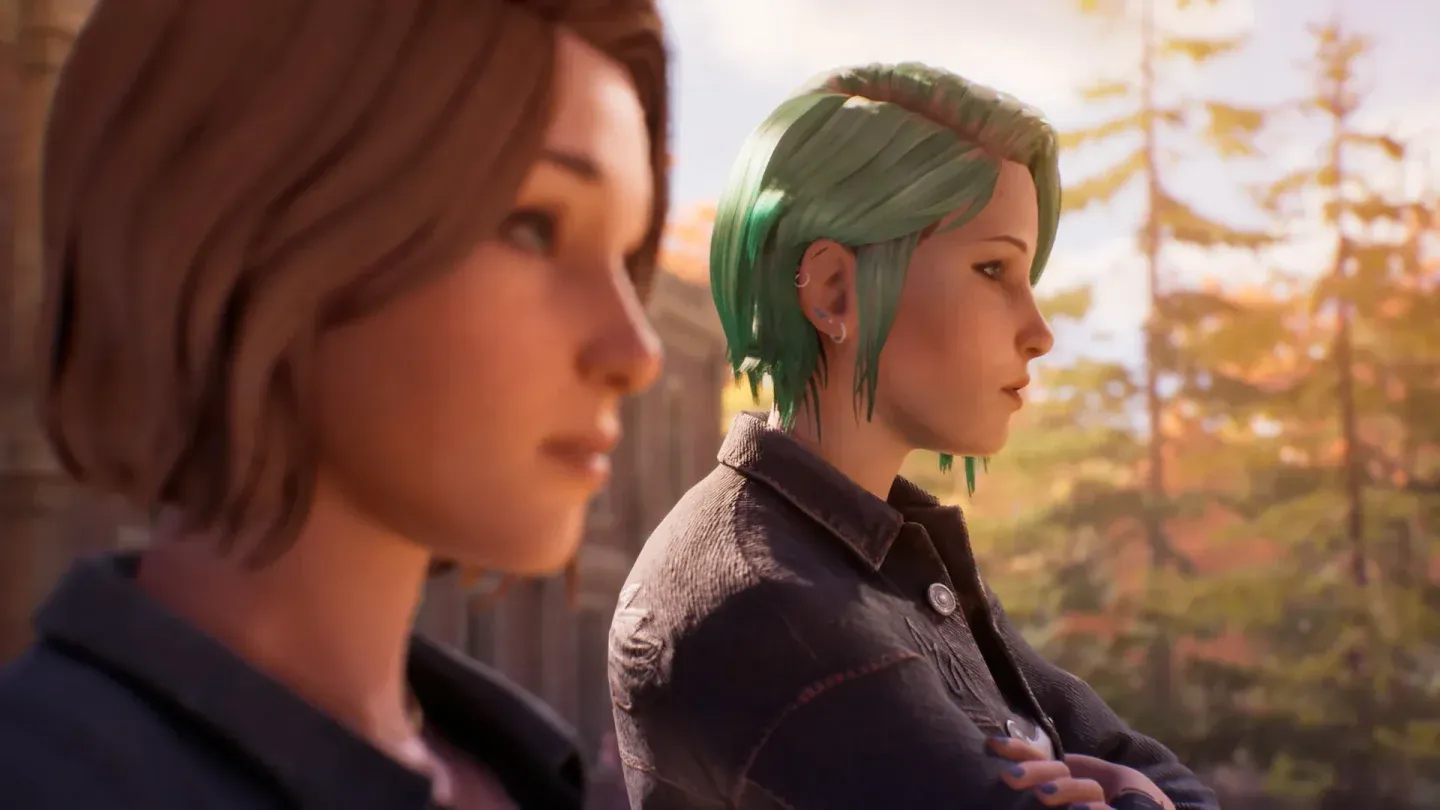
Qualità post-processing su High
E l'illuminazione globale: vale la pena tenerla su High?
La Qualità illuminazione globale è un'impostazione che vale la pena lasciare su High anche su sistemi di fascia media. La direzione artistica di Reunion si affida molto all'illuminazione naturale e ambientale per creare l'atmosfera, e abbassare la GI su Medium o Low appiattisce visibilmente il look delle scene al chiuso e degli ambienti esterni. Il costo in termini di performance è relativamente contenuto rispetto alla qualità delle ombre o alla risoluzione delle texture, quindi è un ottimo compromesso.
I test sulla stessa configurazione di fascia media mostrano che queste impostazioni interagiscono in modo prevedibile su diverse configurazioni hardware. L'equilibrio tra qualità visiva e stabilità del frame rate rimane costante se ti attieni ai range consigliati.
Come verificare se le tue impostazioni funzionano
Dopo aver applicato le impostazioni, carica una scena con molta illuminazione e geometria esterna. Osserva se ci sono cali di frame o micro-stutter durante i movimenti della telecamera. Se noti ancora dei rallentamenti, prova ad abbassare la Scala secondaria da 50% a 40% e la Qualità ombre da Medium a Low. Queste due impostazioni insieme hanno il maggiore impatto sulle performance senza distruggere la qualità visiva.
Se vuoi maggiori dettagli su come le singole impostazioni si comportano su diverse fasce di GPU prima di iniziare il fine-tuning, l'analisi estesa delle impostazioni copre queste interazioni in profondità.
Impostazioni consigliate in breve
- Risoluzione: Nativa (consigliata 1920x1080)
- Modalità finestra: Borderless
- Max Frame Rate: 60 FPS
- Scala risoluzione: 75%
- Scala secondaria: 50%
- VSync: Off
- Anti-Aliasing: Medium
- Qualità illuminazione globale: High
- Effetti: Medium
- Qualità ombre: Medium
- Qualità riflessi: Medium
- Qualità texture: Medium
- Qualità post-processing: Medium (alza a High se le performance lo permettono)
Queste impostazioni reggono bene per le prime ore di gioco. I piccoli stutter che potrebbero apparire dovrebbero essere risolti nelle prossime patch, quindi tieni d'occhio le note di rilascio di Square Enix per eventuali aggiornamenti sulle performance. Per altre guide al PC gaming, consulta la sezione completa delle guide su GAMES.GG.