
L'accuratezza dei roster conta molto più di quanto la maggior parte dei gamer creda. Una depth chart non aggiornata può significare che il tuo running back di punta resti in panchina mentre una riserva ottiene gli snap da titolare, o che un wide receiver appena scambiato non compaia affatto nella tua squadra. Madden NFL 27 mantiene tutto aggiornato tramite update ufficiali settimanali, ma devi sapere dove recuperarli e cosa farne una volta scaricati.
Come aggiornare i roster in Madden NFL 27?
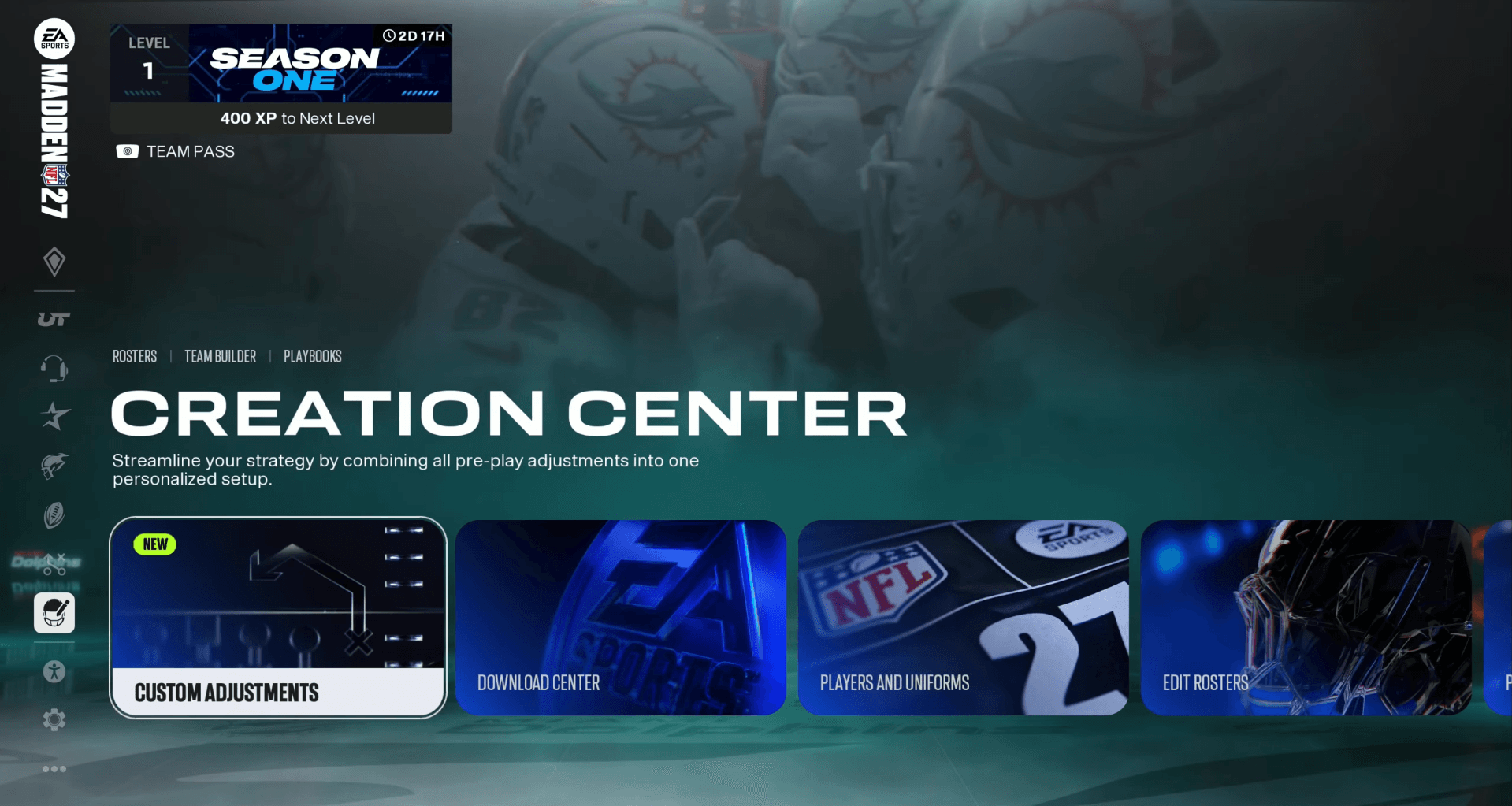
L'intero processo avviene tramite il Creation Center, che si trova nel menu principale, appena sopra le impostazioni di accessibilità. Arrivarci è un attimo e il download vero e proprio richiede meno di un minuto, a patto di avere una connessione stabile.
Ecco i passaggi esatti:
- Dal menu principale, seleziona Creation Center
- Scegli Edit Rosters
- Seleziona Update Rosters
- Premi Download e attendi il completamento del processo
Una cosa a cui fare attenzione: Edit Rosters e Download Rosters sono opzioni separate in quel menu. Download Rosters scarica file personalizzati creati dalla community, non l'update ufficiale di EA Sports. Assicurati di scegliere prima Edit Rosters, poi Update Rosters, per ottenere i dati settimanali ufficiali.
Guida Madden NFL 27: come aggiornare i roster

Perché aggiornare i roster regolarmente?
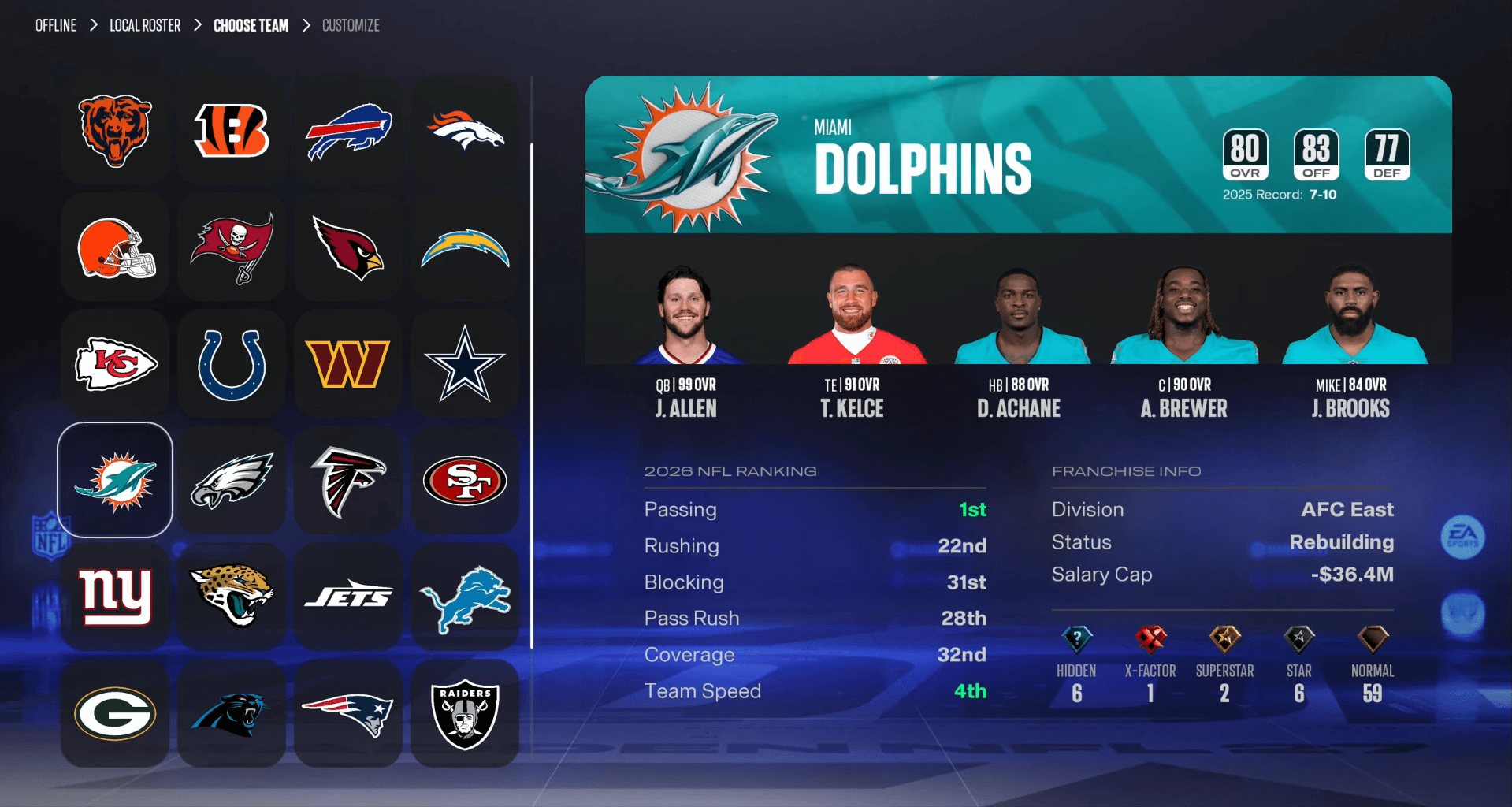
EA Sports rilascia un nuovo file roster ogni settimana durante la stagione regolare e i playoff della NFL. Ogni update regola i rating degli attributi dei giocatori in base alle prestazioni reali e tiene conto dei movimenti di mercato avvenuti durante la settimana, inclusi:
- Scambi tra squadre
- Ingaggi di free agent
- Tagli ai giocatori e movimenti nella practice squad
Saltare questi update significa che i tuoi roster in-game si allontaneranno sempre più dalla realtà man mano che la stagione prosegue. Dopo il download, controlla la depth chart della tua squadra del cuore e verifica manualmente la formazione titolare. Le depth chart generate non sono sempre precise, quindi un controllo rapido ti evita di schierare i giocatori sbagliati in partita.
Come creare e usare roster personalizzati in Madden NFL 27?
Gli update ufficiali coprono la NFL reale, ma se desideri un setup per il fantasy draft, un roster storico o una lega completamente rivisitata, i roster personalizzati sono la scelta giusta. Crearne uno richiede qualche passaggio extra rispetto al processo di update standard.
Creare un roster personalizzato
- Seleziona Creation Center dal menu principale
- Scegli Edit Rosters
- Seleziona Manage Players
- Modifica, svincola o scambia i giocatori come preferisci
- Seleziona Save quando il tuo roster è pronto
Guida Madden NFL 27: come aggiornare i roster
Caricare un roster personalizzato nella modalità Franchise
Salvare il roster è solo metà dell'opera. Devi caricarlo affinché la modalità Franchise possa riconoscerlo.
- Torna al Creation Center
- Scorri fino a Load/Delete Files e selezionalo
- Apri la scheda Roster e scegli il file salvato
- Seleziona Load File
- Quando avvii o continui la modalità Franchise, scegli Roster File per importare il tuo roster personalizzato
Cosa fare dopo ogni update del roster
Scaricare il file è la parte facile. Il lavoro successivo è dove la maggior parte dei giocatori prende scorciatoie. Dopo ogni update settimanale:
- Controlla la tua formazione titolare in ogni ruolo, specialmente dopo la deadline degli scambi o il periodo di free agency
- Dai un'occhiata ai giocatori appena aggiunti e conferma che i loro rating corrispondano alle tue aspettative
- Verifica che i giocatori tagliati o scambiati non siano più nelle loro vecchie squadre
La logica della depth chart di EA non rispecchia sempre ciò che farebbero i veri coach della NFL, quindi considera le formazioni generate automaticamente come un punto di partenza piuttosto che come un prodotto finito.
Per una panoramica più ampia su come ottenere il massimo da ogni modalità di gioco, la guida ai trucchi e consigli per principianti di Madden NFL 27 copre attacco, difesa e creazione del roster MUT in un unico posto. Se stai ancora cercando di capire quando potrai accedere al gioco e scaricare quel primo file roster, la panoramica sulle date di uscita e l'accesso anticipato di Madden NFL 27 contiene le finestre di lancio esatte per ogni piattaforma.
Per tutto il resto che il gioco ha da offrire, consulta la collezione completa di guide strategiche di Madden NFL 27 per trovare walkthrough specifici per ogni modalità man mano che la stagione avanza.