Cerca giochi, articoli, guide...CtrlK
AccediInizia
Aumenta gli FPS di Marathon con impostazioni di gioco, ottimizzazioni Windows e consigli di rete per un gameplay fluido e competitivo.

Scritto da
Vedi altre guide di GAMES.GG su Google
Aggiungici come fonte preferita e i nostri guide appariranno per primi nei tuoi risultati.
Guida a Sentinel in Marathon: domina il controllo area nella Season 2
Scopri le abilità di Sentinel, il miglior equipaggiamento della Season 2 e come bloccare le zone per intrappolare i nemici.
Guida Marathon Sentinel Shell: Abilità e Build per la Stagione 2
Domina la Sentinel Runner Shell in Marathon Stagione 2 con le migliori build, equipaggiamenti e strategie di controllo area.
Guida Marathon Sponsored Survival: Come giocare PvE in solitaria
Smetti di farti eliminare in Sponsored Survival. Scopri come bloccare i ROOKs e sopravvivere a Night Marsh giocando da solo.
Ottenere frame fluidi e stabili in Marathon non serve solo a fare bella figura. Decide direttamente se i tuoi colpi vanno a segno, se i tuoi movimenti sono reattivi e se sopravviverai allo scontro finale per l'estrazione o verrai eliminato da qualcuno con una configurazione più pulita. Questa guida ti accompagnerà attraverso ogni livello di ottimizzazione delle prestazioni, dalle impostazioni di gioco alla configurazione di Windows e alla stabilità della rete, in modo da poter raggiungere quel frame rate competitivo e mantenerlo.
Marathon è uno sparatutto d'estrazione dal ritmo serrato dove decisioni prese in una frazione di secondo determinano la sopravvivenza. A 30 FPS, i movimenti sembrano ritardati e i colpi imprecisi. A 144+ FPS, i tuoi input si traducono quasi istantaneamente in azione sullo schermo, il tuo tracciamento rimane costante durante caotici scontri a fuoco e il feedback visivo arriva abbastanza velocemente da permetterti di reagire.
Ecco una ripartizione pratica di cosa significa ogni intervallo di FPS per il tuo gameplay:
| Intervallo FPS | Qualità dell'Esperienza | Vantaggio Competitivo |
|---|---|---|
| 144+ FPS | Perfettamente fluido, feedback istantaneo | ✅ Ideale per il gioco classificato |
| 90–144 FPS | Molto fluido, svantaggio minimo | ✅ Competitivo |
| 60–90 FPS | Giocabile ma leggermente lento | ⚠️ Svantaggio minore |
| 30–60 FPS | Scatti evidenti, input ritardati | ❌ Difficile competere |
| Sotto i 30 FPS | Instabile, frustrante | ❌ Ingicabile |
Il divario di prestazioni tra 60 FPS e 144 FPS non è sottile in un gioco come Marathon. Le zone di estrazione nel late-game, gli scontri ricchi di abilità e le intense battaglie PvP mettono a dura prova il tuo sistema proprio nei momenti in cui i frame costanti contano di più.
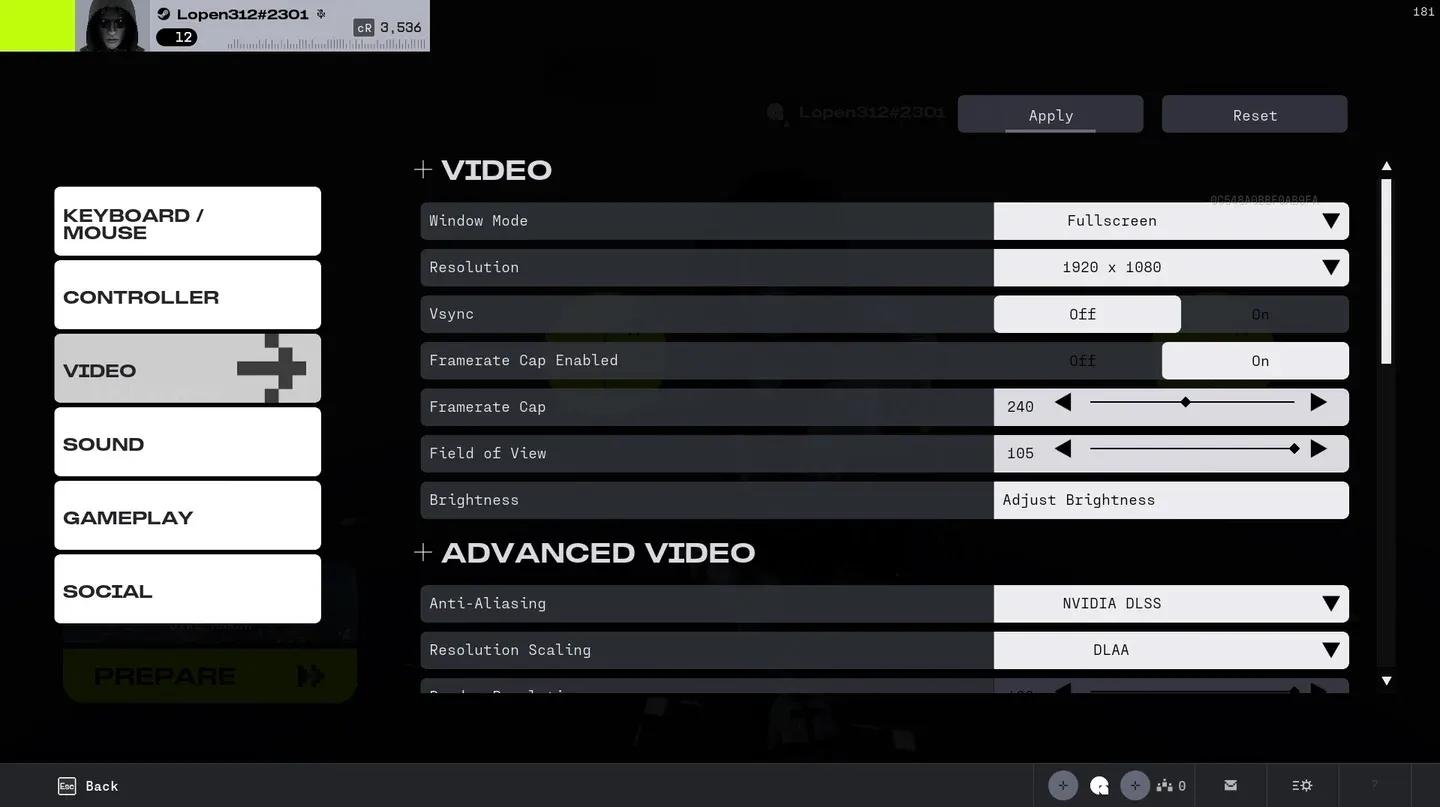
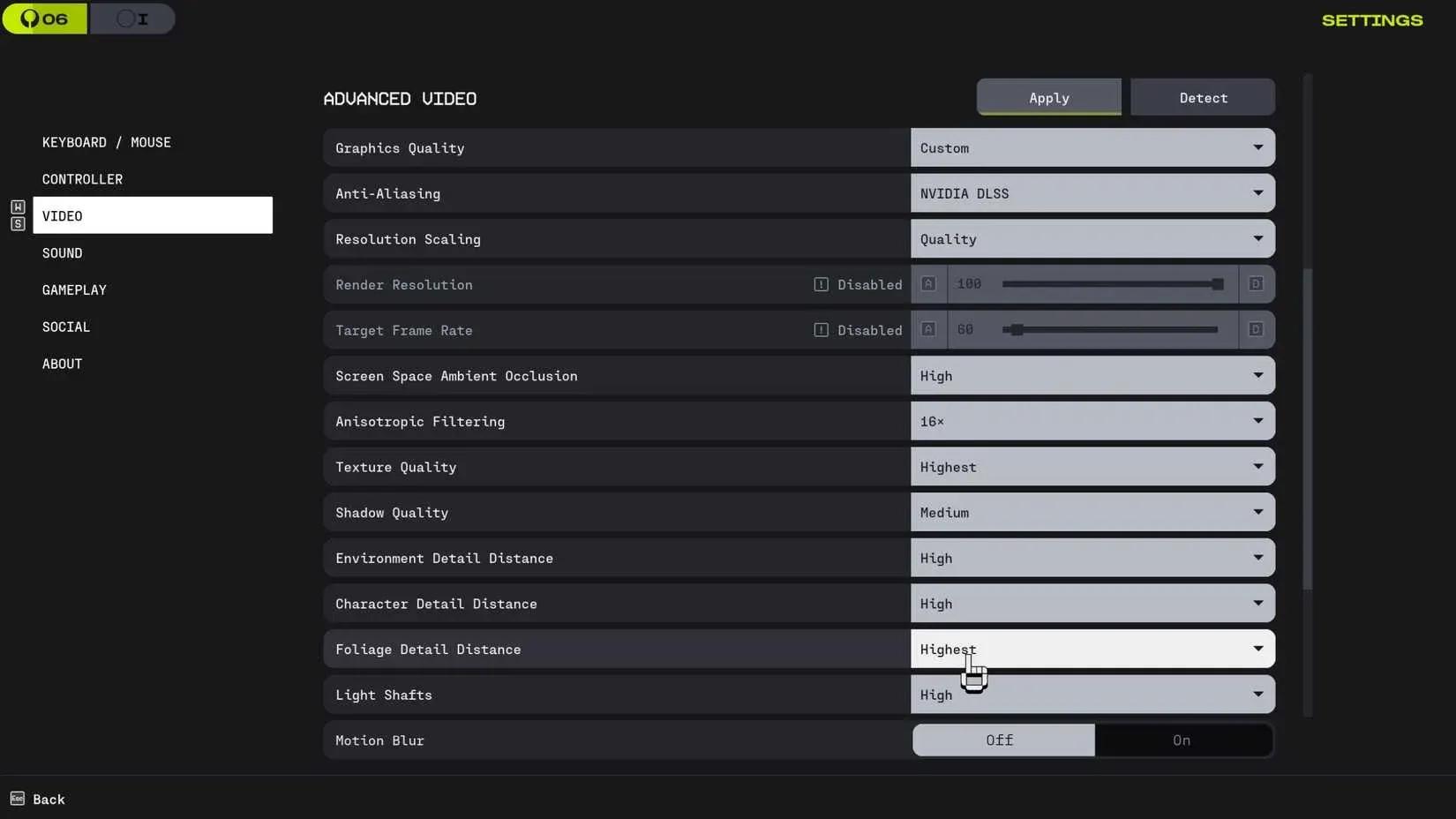
Pannello delle impostazioni grafiche di Marathon
I tuoi primi guadagni di prestazioni provengono dall'interno del gioco stesso. L'obiettivo qui è eliminare gli effetti visivi che consumano risorse significative della GPU senza migliorare in modo significativo la tua capacità di giocare.
Gioca alla risoluzione nativa del tuo monitor con una scala di rendering tra 95–100%. Abbassare troppo aggressivamente la scala di rendering introduce sfocature che rendono più difficile tracciare i nemici, il che vanifica lo scopo di inseguire le prestazioni.
Imposta il tuo preset generale su Medio o Bilanciato. Questo mantiene la qualità della geometria e delle texture a un livello che non compromette la leggibilità, liberando al contempo risorse della GPU per una consegna fluida dei frame.
Queste impostazioni hanno il costo prestazionale più elevato e il valore di gameplay più basso:
Mantieni le Ombre su Basso o Medio. La qualità delle ombre Ultra è uno dei maggiori costi in termini di FPS nella maggior parte degli sparatutto, e la differenza visiva in uno scontro a fuoco è trascurabile.
Riduci gli effetti di post-processing in generale. Queste sono le impostazioni che rendono il gioco cinematografico ma creano instabilità durante i momenti ricchi di particelle come esplosioni e attivazioni di abilità.
Imposta il tuo limite FPS leggermente sopra la frequenza di aggiornamento del tuo monitor (ad esempio, 165 se hai un display da 144Hz). Questo impedisce alla GPU di fare lavoro non necessario, mantenendo al contempo una cadenza dei frame stretta.
Utilizza sempre la modalità Schermo Intero Esclusivo. Le modalità finestra e senza bordi aggiungono latenza tra la tua GPU e il display.
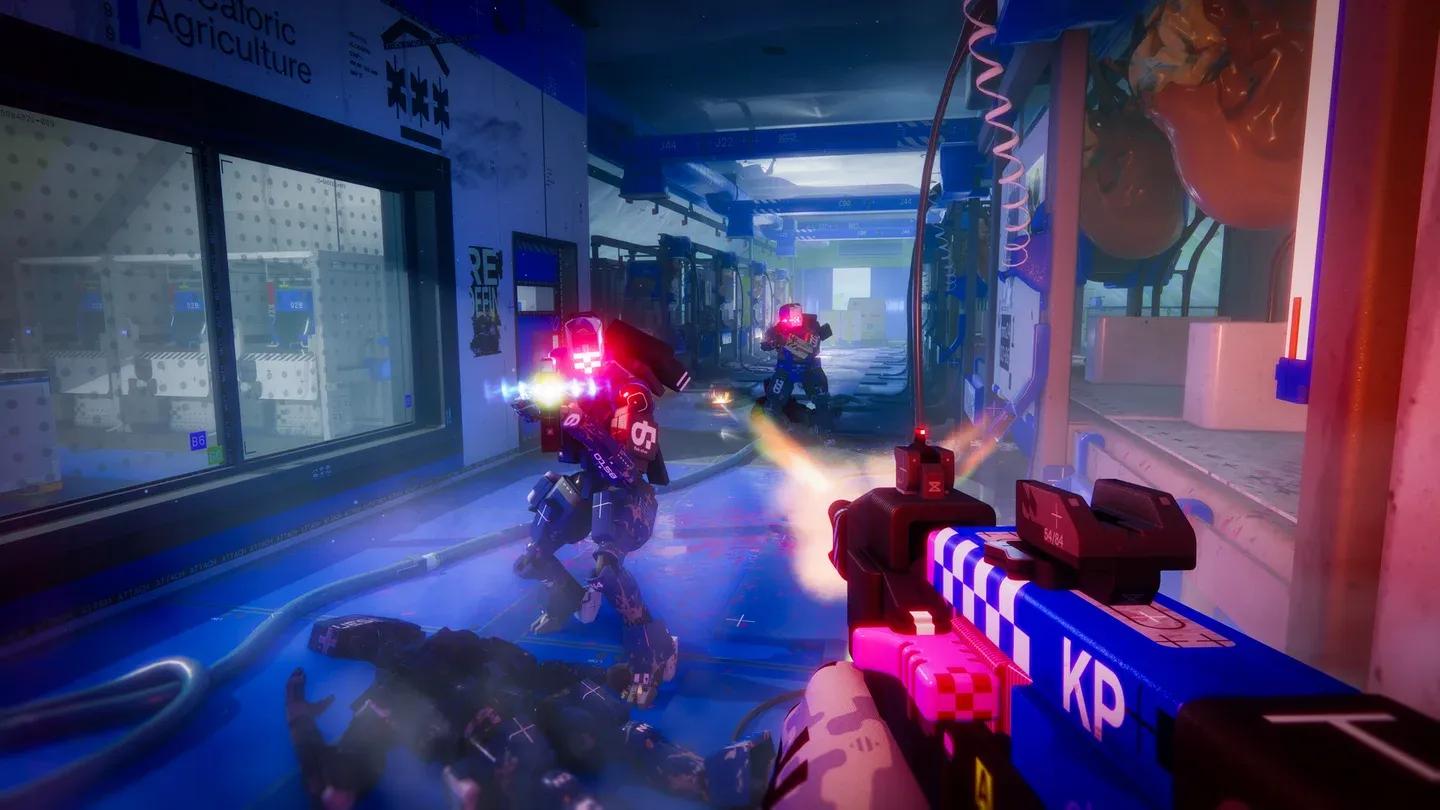
Configurazione modalità schermo intero
Le impostazioni a livello di sistema hanno un impatto maggiore di quanto la maggior parte dei giocatori realizzi. Queste modifiche riducono le interferenze in background e assicurano che la tua CPU e GPU siano completamente dedicate a Marathon.
Xbox Game Bar e Game DVR eseguono processi di registrazione in background che consumano CPU e memoria. Disabilita entrambi tramite Impostazioni > Giochi > Xbox Game Bar e Impostazioni > Giochi > Catture. Queste funzionalità sono utili per la registrazione occasionale ma danneggiano attivamente le prestazioni competitive.
Prima di avviare Marathon, chiudi tutto ciò che non è essenziale: browser, video di Discord, software di streaming e qualsiasi aggiornatore in background. Ognuno compete per il tempo di pianificazione della CPU e la larghezza di banda della RAM.
Mantieni aggiornati i tuoi driver GPU. Sia NVIDIA che AMD rilasciano regolarmente aggiornamenti dei driver ottimizzati per i nuovi titoli, e l'utilizzo di driver obsoleti è una fonte comune di scatti inspiegabili.
Oltre alle opzioni di gioco, il software della tua GPU offre controlli aggiuntivi sulle prestazioni che la maggior parte dei giocatori non tocca mai.
Naviga su Gestisci impostazioni 3D e applica queste impostazioni per Marathon:
In Giochi > Profilo Marathon:
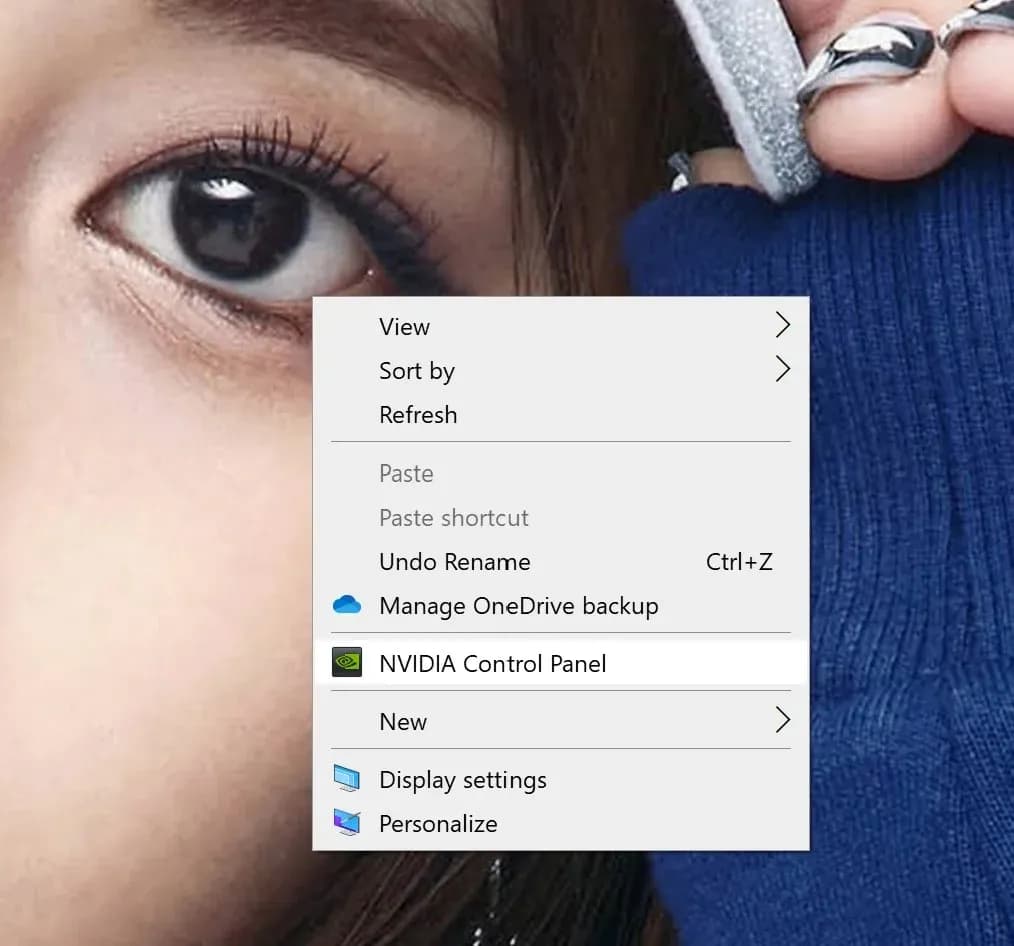
Configurazione bassa latenza NVIDIA
Qui è dove molti giocatori si confondono. Gli FPS sembrano una metrica puramente hardware, ma nei giochi online la connessione tra la tua macchina e il server influisce direttamente su come i frame vengono renderizzati e consegnati.
Ecco la catena: i tuoi input vengono inviati al server, il server li elabora e la risposta torna prima che il tuo client renda il frame successivo. Quando la latenza di rete aumenta o i pacchetti vengono persi, quella catena si interrompe. Il client di gioco deve attendere la risincronizzazione, il che si manifesta come micro-scatti, cali di frame e registrazione dei colpi ritardata.
Sintomi specifici di problemi di prestazioni indotti dalla rete includono:
Gli strumenti di ottimizzazione di rete progettati specificamente per il gaming (non le VPN, che instradano attraverso tunnel singoli e spesso aumentano la latenza) utilizzano il routing multi-percorso per trovare la connessione più stabile tra te e il server di gioco. Questo stabilizza la cadenza dei frame e può migliorare le prestazioni percepite del 20–60% a seconda di quanto fosse instabile il tuo routing inizialmente.
Risultati analizzatore ping di rete
Prima di considerare gli aggiornamenti, spremere di più da ciò che hai già.
La gestione termica è il guadagno prestazionale gratuito più trascurato. L'accumulo di polvere limita il flusso d'aria, aumenta le temperature e innesca il thermal throttling, che riduce direttamente i tuoi FPS sostenuti. Pulisci fisicamente il tuo PC, verifica che le ventole del case siano posizionate per un buon flusso d'aria e monitora le temperature della CPU e della GPU sotto carico.
Se la tua CPU o GPU raggiunge costantemente i limiti termici durante le sessioni di Marathon, riapplicare la pasta termica (una soluzione avanzata ma gratuita) può recuperare prestazioni significative su hardware più vecchio.
L'ottimizzazione ha dei limiti. Considera un aggiornamento se:
Se decidi di aggiornare, dai priorità in questo ordine:
Ogni livello di questa guida si basa sugli altri. Le impostazioni di gioco riducono il carico della GPU. Le modifiche a Windows eliminano le interferenze in background. Le impostazioni del pannello di controllo della GPU riducono la latenza di input. L'ottimizzazione di rete stabilizza la cadenza dei frame. La manutenzione hardware previene il thermal throttling.
Nessuno di questi passaggi richiede di spendere soldi, e insieme possono trasformare un'esperienza scattosa e inconsistente nelle prestazioni stabili e reattive che gli sparatutto d'estrazione competitivi richiedono. Inizia con le impostazioni di gioco, procedi con le modifiche di sistema e presta attenzione alla stabilità dei tuoi frame tanto quanto al loro conteggio. È questo che vince effettivamente gli scontri in Marathon.