


Impostare al meglio le tue configurazioni prima di entrare in una partita può fare la differenza tra un'estrazione di successo e la perdita di tutto. Marathon è uno sparatutto a estrazione dove ogni incontro conta, e avere una mira lenta o tasti mal configurati ti costerà run che avrebbero dovuto essere vittorie. Che tu stia giocando con un controller o con tastiera e mouse, questa guida ti spiegherà esattamente cosa impostare e perché ogni valore è importante.

Usa il codice TRYHARD33 al checkout per riscattare l'offerta prima della scadenza.
Ottieni 33% di sconto sull'abbonamento GAMES+
Le Migliori Impostazioni del Controller in Marathon
La configurazione del controller in Marathon copre tutto, da quanto velocemente si muove la tua telecamera a come gli stick analogici gestiscono il minimo drift. Ottenere i valori giusti significa che il tuo Runner risponde esattamente come vuoi, che tu stia puntando su un bersaglio o sbirciando con cautela un angolo.
Quali Sono i Valori di Sensibilità del Controller Raccomandati?
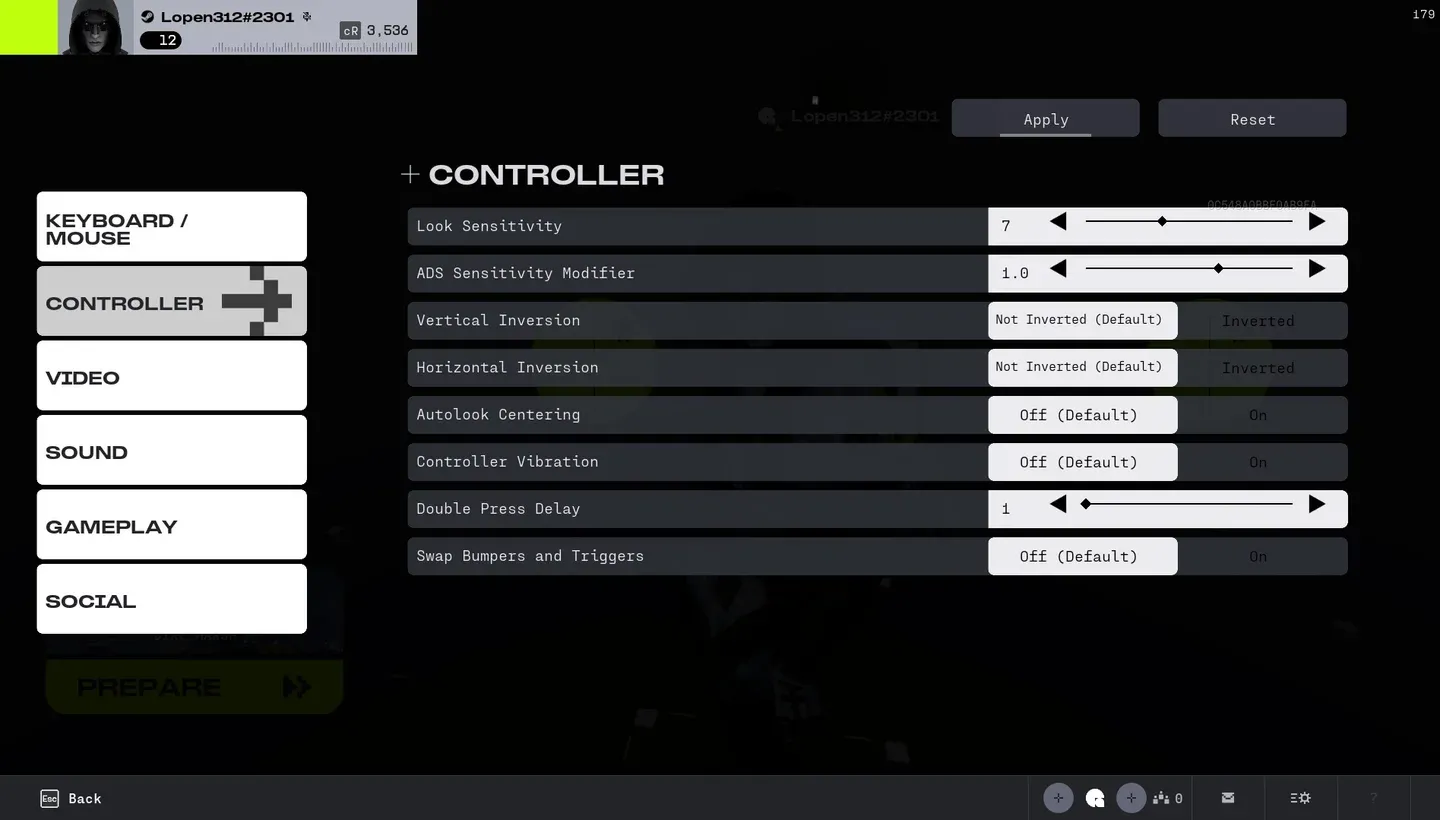
Schermata sensibilità controller Marathon
La sensibilità è l'impostazione singola che influisce più direttamente sulle tue prestazioni. Troppo alta e la tua mira diventa nervosa sotto pressione. Troppo bassa e non riesci a seguire bersagli in rapido movimento.
Layout Completo dei Pulsanti del Controller per Marathon
Conoscere i tuoi binding predefiniti ti permette di pianificare l'uso delle abilità e il movimento senza esitazioni. Ecco il layout completo dei controlli del personaggio:
Le Migliori Impostazioni Tastiera e Mouse in Marathon
I giocatori PC hanno un vantaggio di precisione con l'input del mouse, ma quel vantaggio scompare se le impostazioni di sensibilità e smoothing non sono calibrate correttamente. Questi valori ti offrono un movimento nitido e prevedibile che si traduce direttamente in una mira migliore.
Quale Sensibilità Dovresti Usare su Tastiera e Mouse?
Binding Comuni di Movimento
Layout Completo dei Controlli del Personaggio da Tastiera

Schermata controlli tastiera e mouse Marathon
Come Modificare le Tue Impostazioni in Marathon
Cambiare i tuoi controlli richiede meno di un minuto una volta che sai dove cercare. Ecco il processo per entrambi i tipi di input:
- Avvia Marathon e raggiungi il menu principale.
- Clicca sull'icona hamburger in basso a destra dello schermo.
- Seleziona Impostazioni dal menu a comparsa.
- Scegli la scheda Controller o la scheda Tastiera e Mouse a seconda della tua configurazione.
- Applica le tue modifiche ed esci dal menu.

Le impostazioni di Marathon possono fare o rompere le tue battaglie
Marathon Controller vs. Tastiera e Mouse: Quale Dovresti Usare?
Entrambi i metodi di input sono completamente supportati in Marathon, e nessuno dei due è oggettivamente superiore per ogni giocatore. Ecco un rapido confronto per aiutarti a decidere:
La tua memoria muscolare e il comfort dell'hardware contano più di qualsiasi vantaggio teorico. Attieniti a ciò che ti permette di concentrarti sul gioco invece che sui tuoi input.
Domande Frequenti
Qual è il Miglior Ritardo Doppio Click per i Controller in Marathon?
Impostalo su 1. Questa è l'opzione più veloce e garantisce che le tue azioni di doppio tocco vengano eseguite in modo pulito, senza errori o input mancati durante i momenti di tensione.
Puoi Cambiare le Impostazioni Durante una Partita in Marathon?
No. Le impostazioni principali come sensibilità e inversione sono bloccate una volta che sei in una partita attiva. Effettua tutte le tue modifiche dal menu principale prima di metterti in coda. I binding dei tasti possono essere personalizzati liberamente dalla scheda Tastiera e Mouse in qualsiasi momento tra una partita e l'altra, e puoi resettare tutto ai valori predefiniti se una modifica non funziona.