
Marvel's Wolverine gira bene fin da subito, ma la configurazione predefinita lascia un po' a desiderare in termini di performance e qualità visiva. Alcune modifiche mirate, in particolare su modalità grafica, aberrazione cromatica, motion blur e sensibilità della telecamera, possono rendere il combat decisamente più reattivo e l'immagine molto più nitida. Il setup ideale varia inoltre a seconda che tu stia giocando su una PS5 standard o su PS5 Pro, e se il tuo display supporta 120 Hz e VRR.
Quali sono le migliori impostazioni grafiche per Marvel's Wolverine?
Le impostazioni grafiche hanno l'impatto maggiore su come il gioco appare e si comporta. La tabella qui sotto riporta la configurazione consigliata per la maggior parte dei gamer:
| Impostazione Grafica | Consigliato | Perché |
|---|---|---|
| Modalità Grafica | Performance / Performance Pro | Punta ai 60 FPS con effetti ray-tracing |
| Aberrazione Cromatica | Off | Produce un'immagine più nitida e pulita |
| Motion Blur | Off | Elimina l'effetto scia a 60 FPS |
| Contrasto | 60 | Aggiunge profondità alle aree più scure |
| Grana Pellicola | 10 (o 3-5) | Preserva lo stile gritty, o per un look più pulito |

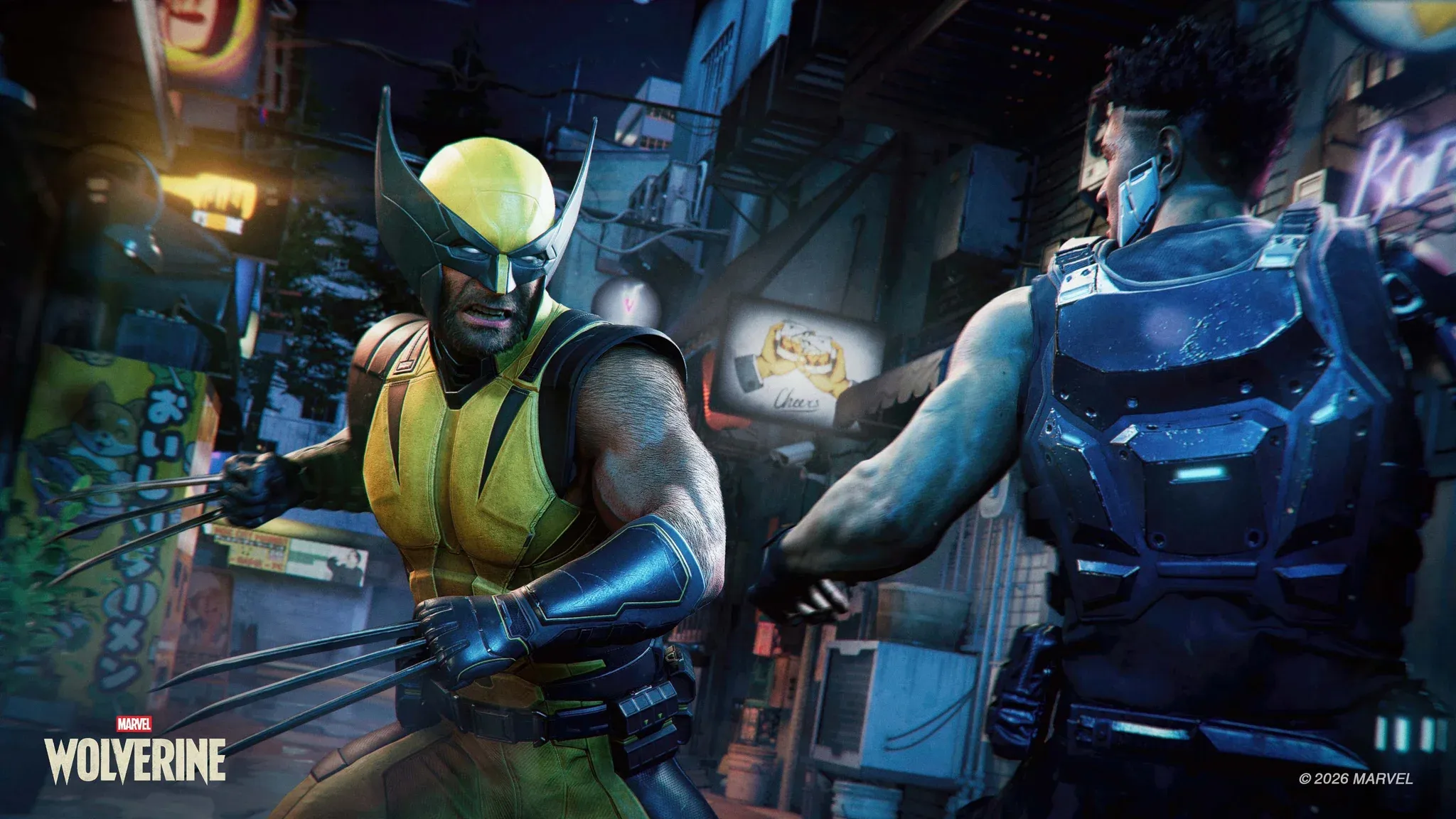
Performance o Fidelity: quale modalità scegliere?
La Modalità Performance è la scelta giusta per la stragrande maggioranza dei giocatori. Su PS5 standard, punta ai 60 FPS mantenendo attivi gli effetti ray-tracing, offrendo un ottimo bilanciamento tra qualità visiva e gameplay reattivo. Su PS5 Pro, l'equivalente è Performance Pro, che rappresenta il punto di partenza consigliato.
Il combat di Wolverine richiede input rapidi: parate, schivate, catene di attacchi veloci e una costante rotazione della telecamera tra i vari nemici. I frame extra della Modalità Performance rendono tutto molto più fluido. La differenza visiva tra Performance e Fidelity è reale, ma durante un combattimento è molto meno percepibile rispetto alla differenza nel frame rate.
La Modalità Fidelity va presa in considerazione solo se giochi su un display standard a 60 Hz e dai priorità assoluta alla qualità dell'immagine rispetto alla reattività. Punta a un frame rate inferiore in cambio di dettagli delle ombre migliorati e una fedeltà visiva generale superiore. Per un action game con questo ritmo, la maggior parte dei giocatori non troverà questo compromesso vantaggioso.
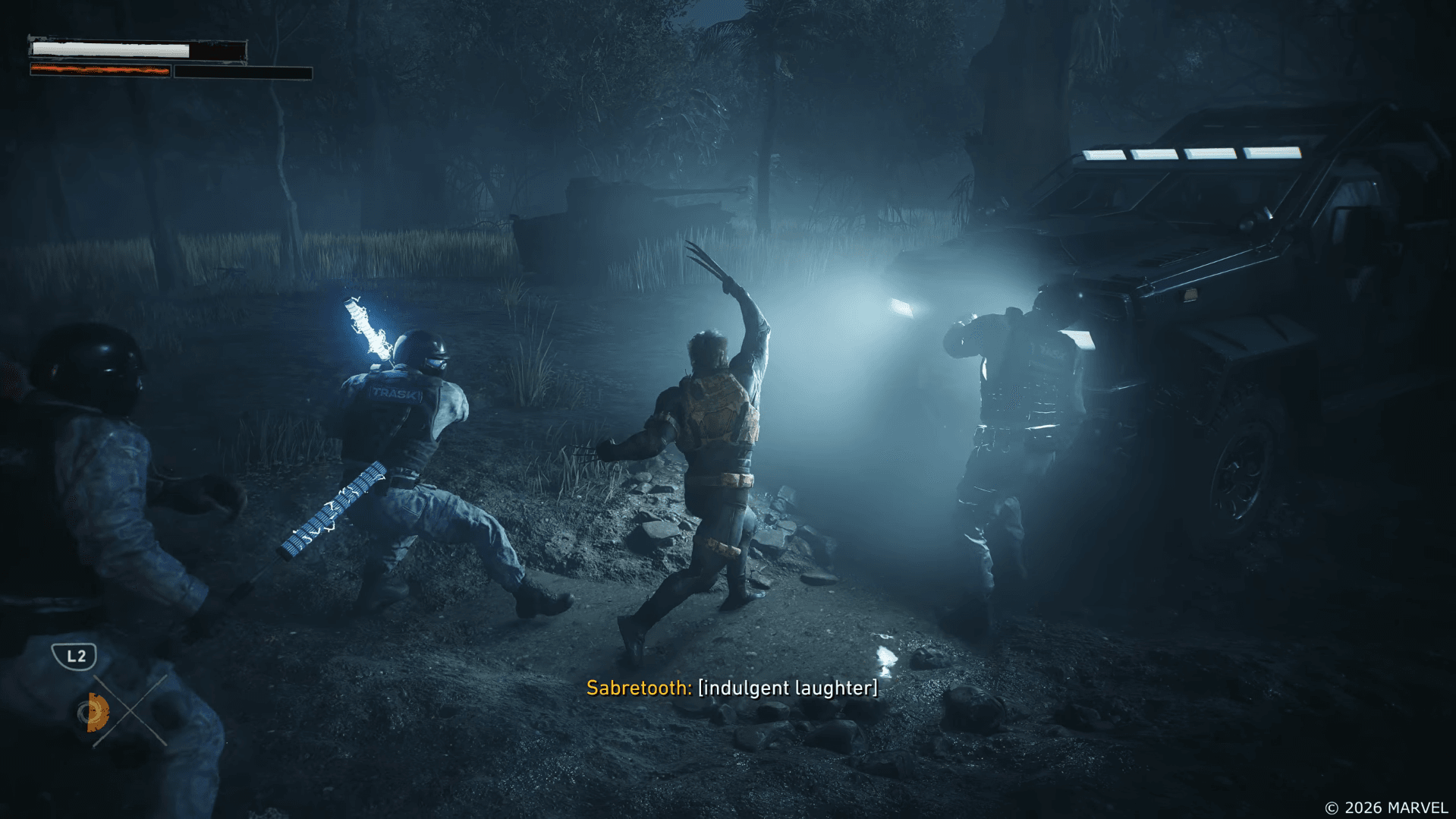
Guida Marvel's Wolverine: impostazioni PS5 ottimali
Dovresti disattivare l'Aberrazione Cromatica?
Sì. L'Aberrazione Cromatica dovrebbe essere disattivata. L'effetto aggiunge bordi colorati attorno agli oggetti, conferendo all'immagine una qualità leggermente morbida e cinematografica. Disattivandolo, l'immagine risulta decisamente più nitida, specialmente durante i movimenti rapidi, quando quei bordi diventano più fastidiosi.
Dovresti disattivare il Motion Blur?
A 60 FPS, il Motion Blur dovrebbe essere disattivato. Non è utile a quel frame rate e tende a sfuocare l'immagine quando Logan si muove velocemente o la telecamera ruota tra i bersagli. La tabella sottostante riporta le raccomandazioni in base alla modalità:
| Modalità Grafica | Motion Blur |
|---|---|
| Performance | Off |
| Performance Pro | Off |
| Fidelity | On, o a preferenza personale |
Chi gioca in Fidelity a un frame rate inferiore potrebbe volerlo tenere attivo, dato che la sfocatura può rendere il movimento più fluido quando i frame sono meno numerosi. A 60 FPS, però, è solo rumore visivo.
Quali sono le migliori impostazioni VRR e 120 Hz?
Se il tuo display supporta 120 Hz e VRR, vale la pena configurare queste impostazioni:
| Impostazione Display | Consigliato |
|---|---|
| Modalità Display 120 Hz | Auto |
| VRR | Smoothed |
| Preferenza Performance | Smoothed |
| VRR Non limitato | Opzionale |
Smoothed è l'opzione VRR migliore per la maggior parte dei giocatori. Dà priorità a una distribuzione costante dei frame rispetto al numero grezzo di frame, il che significa meno fluttuazioni fastidiose durante le sequenze di combattimento intense. L'opzione Non limitato permette alla Modalità Performance di superare il limite standard di 60 FPS su display compatibili; sembra allettante, ma può produrre un'esperienza meno costante a seconda del tuo hardware.
Prima di tutto, assicurati che Output 120 Hz e VRR siano entrambi abilitati nelle impostazioni di sistema Schermo e Video della PS5. Le opzioni in-game non avranno alcun effetto se prima non vengono configurate le impostazioni a livello di console.
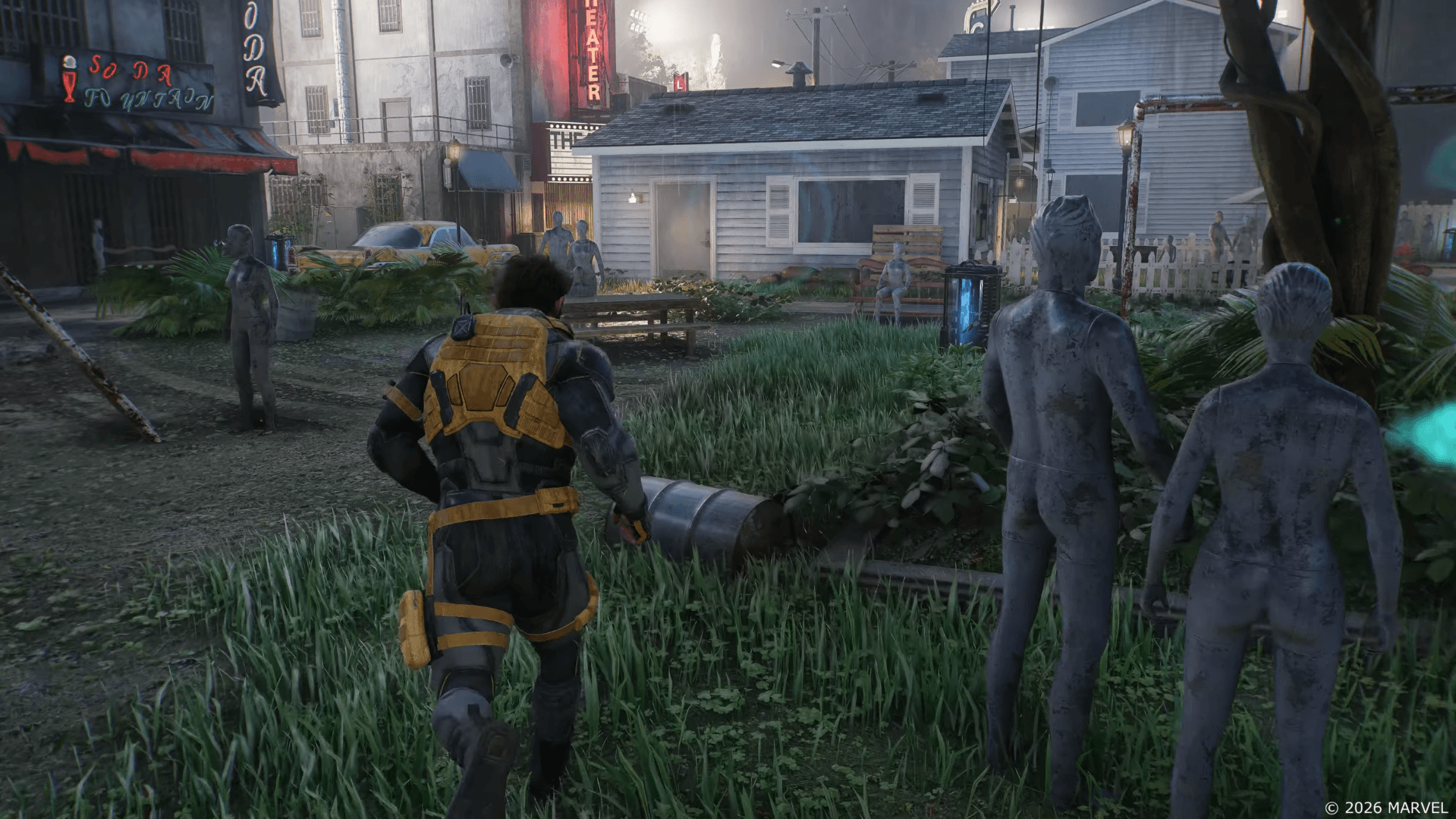
Guida Marvel's Wolverine: impostazioni PS5 ottimali
Quali sono le migliori impostazioni per Contrasto e Grana Pellicola?
Queste due impostazioni sono più soggettive rispetto alle altre, ma ci sono dei punti di partenza ragionevoli:
| Impostazione | Consigliato | Alternativa |
|---|---|---|
| Contrasto | 60 | Predefinito se le aree scure perdono dettagli |
| Grana Pellicola | 10 | 3-5 per un'immagine più pulita |
Impostare il Contrasto a circa 60 conferisce alle aree più scure una definizione maggiore senza alterare drasticamente l'immagine. Se le ombre iniziano a perdere dettagli sul tuo display, riportalo verso il valore predefinito.
La Grana Pellicola a 10 (il valore predefinito) si adatta bene all'identità visiva grezza del gioco. Il mondo di Wolverine è volutamente sporco e un basso livello di grana lo supporta. Se la trovi fastidiosa o desideri un'immagine più nitida, abbassarla tra 3 e 5 è un ottimo compromesso.
Qual è la migliore sensibilità della telecamera per Marvel's Wolverine?
La Sensibilità visuale predefinita di 5 risulta lenta a 60 FPS, specialmente quando sei circondato da più nemici e devi ruotare rapidamente tra i bersagli.
| Sensibilità Visuale | Caso d'uso |
|---|---|
| 5 | Predefinito, può sembrare lento |
| 6-7 | Via di mezzo confortevole |
| 8 | Consigliato per la maggior parte dei giocatori |
Impostarla su 8 rende la rotazione tra i nemici più veloce e conferisce al combat un feeling più immediato. Se 8 ti sembra troppo scattoso, 6 o 7 offrono una via di mezzo confortevole. La sensibilità è molto soggettiva, quindi vale la pena passare qualche minuto in un primo scontro per trovare il valore perfetto prima di procedere.
Quali sono le migliori assegnazioni per le scorciatoie del D-pad?
Marvel's Wolverine ti permette di assegnare azioni ai tasti sinistro e destro del D-pad. Il setup generale più utile è:
| Scorciatoia | Azione Consigliata |
|---|---|
| D-pad Sinistro | Modalità Foto |
| D-pad Destro | Tracker Collezionabili / Interazioni |
| Alternativa | Tecniche Speciali |
Il Tracker Collezionabili / Interazioni sul D-pad destro è particolarmente utile se punti al completamento al 100%. Mostra i collezionabili e gli oggetti interattivi nelle vicinanze senza dover navigare tra i menu. Se stai puntando alla lista trofei completa, avere questa funzione a portata di mano ti farà risparmiare tempo prezioso.
I giocatori che non sono interessati ai collezionabili possono cambiare la scorciatoia destra in Tecniche Speciali, mantenendo le abilità usate di frequente accessibili durante il combattimento senza interrompere il flow.
Quali impostazioni di accessibilità vale la pena attivare?
La maggior parte delle opzioni di accessibilità va bene così com'è. Due meritano attenzione:
| Impostazione Accessibilità | Consigliato | Cosa fa |
|---|---|---|
| Completamento automatico QTE | Preferenza personale | Gestisce automaticamente gli input dei Quick Time Event |
| Assistenza alla navigazione | Preferenza personale | Guida la telecamera verso gli obiettivi |
Il Completamento automatico QTE elimina la necessità di completare manualmente i prompt dei Quick Time Event. Attivalo se preferisci non dovertene preoccupare; lascialo disattivato se vuoi l'esperienza interattiva completa.
L'Assistenza alla navigazione aggiunge una guida agli obiettivi e può orientare la telecamera verso la tua destinazione. Una nota: funziona separatamente dal sistema di navigazione Sensi integrato di Wolverine. Attivare l'Assistenza alla navigazione non influirà su quegli indicatori visivi, quindi non aspettarti che spariscano se la disattivi.
Migliori impostazioni generali in sintesi
Per i giocatori che desiderano una configurazione solida senza regolare ogni singola opzione:
| Impostazione | Scelta Migliore |
|---|---|
| Modalità Grafica | Performance / Performance Pro |
| Aberrazione Cromatica | Off |
| Motion Blur | Off |
| VRR | Smoothed |
| Modalità 120 Hz | Auto |
| Contrasto | 60 |
| Grana Pellicola | 10 o 3-5 |
| Sensibilità Visuale | 8 |
| D-pad Sinistro | Modalità Foto |
| D-pad Destro | Tracker Collezionabili / Interazioni |
Le quattro modifiche più importanti sono Modalità Performance, Aberrazione Cromatica Off, Motion Blur Off e Sensibilità Visuale a 8. Già solo queste producono un'immagine più pulita e un combat più reattivo. Tutto il resto è rifinitura.
I giocatori con un display a 120 Hz e VRR dovrebbero anche configurare queste funzioni a livello di sistema e impostare il VRR su Smoothed nel gioco. Contrasto e Grana Pellicola possono essere perfezionati in base al tuo display e al tuo gusto personale.
Per tutto ciò di cui hai bisogno prima di iniziare, la collezione di guide di Marvel's Wolverine copre la struttura del gioco, le tempistiche di rilascio e cosa aspettarsi dall'esperienza completa.