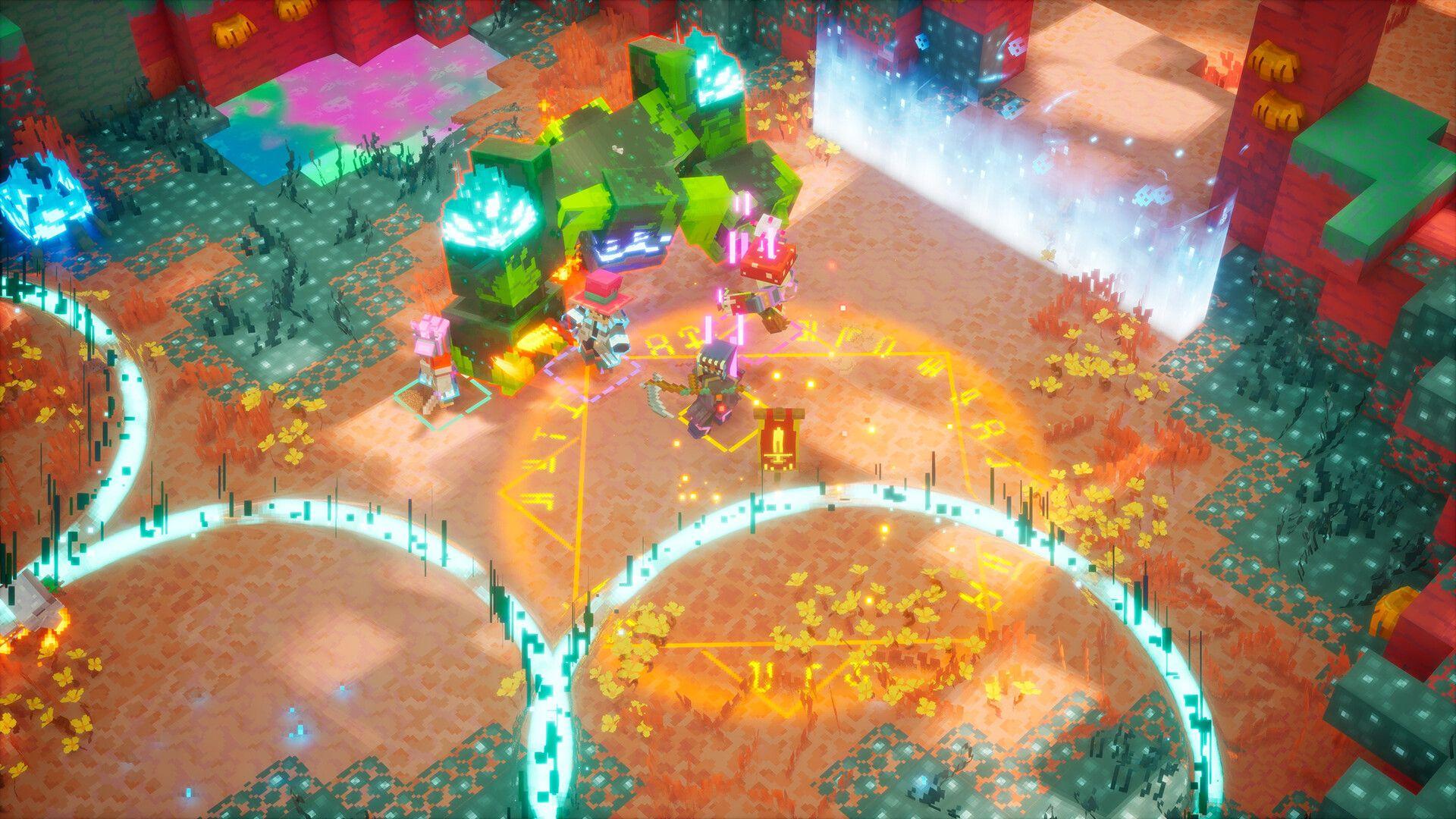


Minecraft Dungeons II è costruito attorno a una co-op per quattro giocatori e riunire la tua squadra è semplicissimo, una volta capito quali menu utilizzare. Il gioco supporta il gioco online, la co-op locale sul divano, il crossplay su ogni piattaforma su cui è stato lanciato e un mix ibrido di giocatori locali e online nella stessa sessione. Prima che qualcuno invii un invito, ci sono un paio di prerequisiti da sistemare.
Cosa ti serve prima di invitare gli amici?
Due cose bloccano l'accesso al multiplayer. Per prima cosa, devi completare la sezione del tutorial iniziale. Il multiplayer non si sblocca finché non avrai finito, quindi giocalo in solitaria prima di aspettarti che appaiano le opzioni di invito.
In secondo luogo, il crossplay passa attraverso la rete Microsoft. Se tu o un tuo amico siete su PlayStation 5, Nintendo Switch o Steam, avrete bisogno di un account Microsoft gratuito collegato al profilo della vostra piattaforma. Questo fornisce a tutti un Gamertag condiviso che il gioco utilizza come identificatore universale tra le varie piattaforme. Il processo di collegamento richiede al massimo un paio di minuti e va fatto una sola volta.
Sistema tutto questo prima che i tuoi amici siano in chiamata ad aspettare. Niente uccide l'entusiasmo della co-op più velocemente di 10 minuti di configurazione dell'account a sessione già iniziata.
Come collegare un account Microsoft per il crossplay
Se ti trovi su una piattaforma non Xbox e devi collegare il tuo account Microsoft, il gioco se ne occupa al primo avvio. Ecco esattamente cosa succede:
- Avvia Minecraft Dungeons 2. Il gioco mostrerà un codice alfanumerico di 8 cifre insieme a un indirizzo web sullo schermo.
- Apri quel link web sul tuo telefono o browser e inserisci il codice mostrato sulla tua TV o sul tuo monitor.
- Accedi con il tuo account Microsoft (o creane uno gratuito se non ne hai uno).
- Una volta confermato, il profilo della tua piattaforma sarà collegato in modo permanente alla tua lista amici Xbox.
Da quel momento in poi, gli amici che hai aggiunto su Xbox appariranno nella tua lista amici in-game, indipendentemente dalla piattaforma che stanno usando.
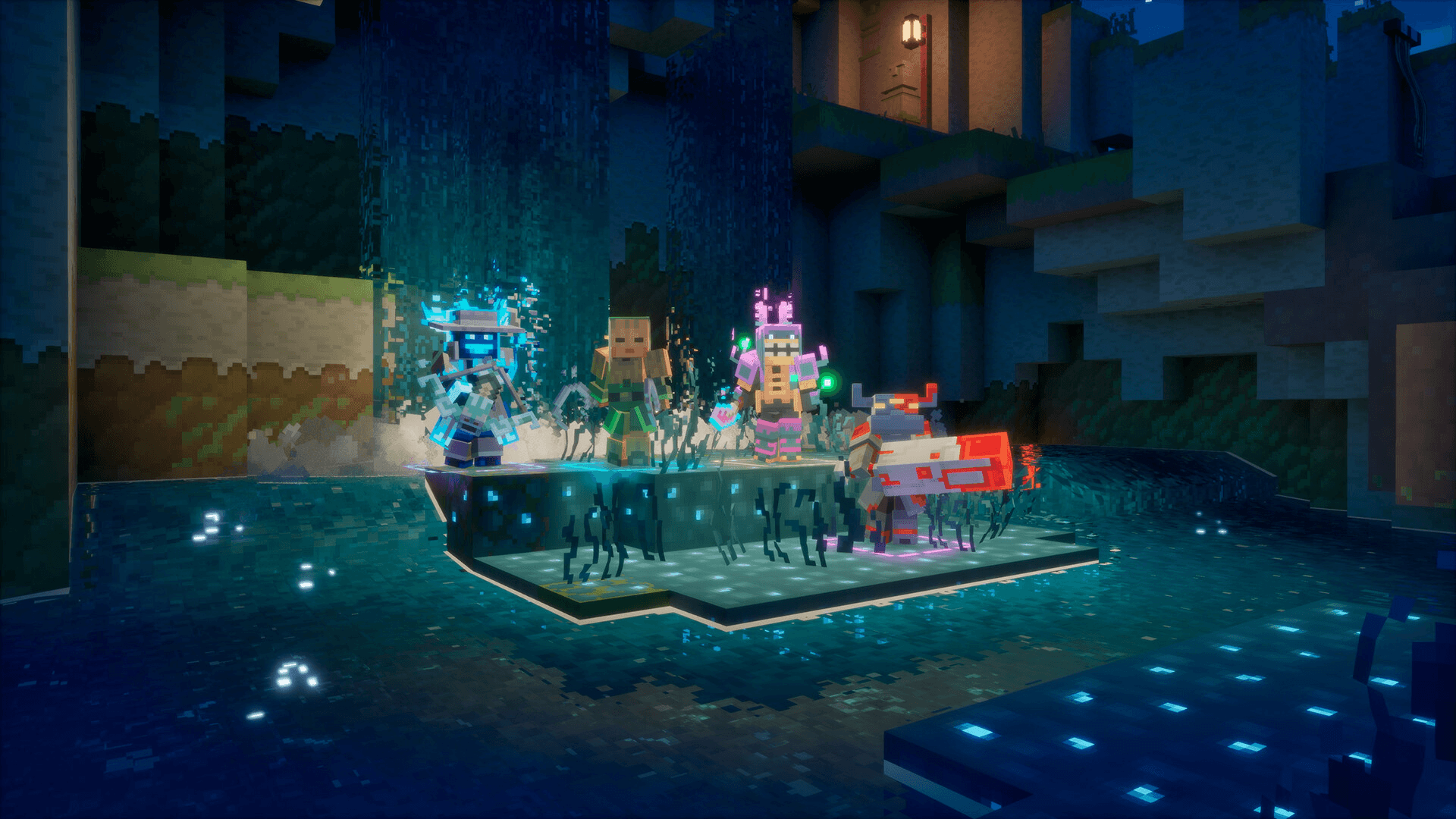
Guida alla co-op di Minecraft Dungeons 2: come giocare con gli amici
Come inviare un invito online
Con il tutorial completato e l'account Microsoft collegato, il processo di invito segue questi passaggi:
- Avvia il gioco e seleziona Partita Online dal menu principale. Non scegliere l'opzione offline o locale.
- Una volta che il tuo personaggio è caricato nell'hub o nell'overworld, apri il menu di gioco. Si tratta di Esc su PC, Options su PlayStation e Menu su Xbox.
- Vai alla scheda Amici. Qui vedrai quali dei tuoi amici sono attualmente online.
- Seleziona l'amico che vuoi invitare e scegli Invita alla partita.
- In alternativa, gli amici possono visitare il tuo profilo e selezionare direttamente Partecipa alla partita, a patto che le impostazioni di privacy della tua sessione lo consentano.
Come leader del party, sei tu a controllare chi entra nella sessione. Imposta la sessione su "solo amici" prima di iniziare se vuoi mantenere il gruppo privato.
Come utilizzare un codice party
I codici party offrono un modo più pulito per connettere giocatori specifici senza affidarsi al sistema della lista amici. Il giocatore che crea la sessione online riceve un codice, lo condivide con chi deve unirsi e questi giocatori lo inseriscono tramite il menu di partecipazione al party.
Questo è particolarmente utile quando vuoi giocare con qualcuno che non è nella tua lista amici, o quando l'invito diretto non funziona correttamente. Il codice non cambia il limite del party. Le sessioni rimangono limitate a quattro giocatori, indipendentemente da come le persone si uniscono.
È possibile giocare con giocatori casuali usando il matchmaking?
Sì. Se non hai un gruppo completo, il matchmaking troverà altri giocatori in cerca di una sessione. La sessione si adatta man mano che i giocatori entrano o escono, quindi non serve una squadra completa di quattro persone per iniziare.
Il matchmaking è meno utile quando vuoi avere il controllo totale su chi fa parte del tuo party. Per quello, la lista amici o un codice party sono la soluzione migliore.
Come funziona la co-op locale?
Quando siete tutti nella stessa stanza, saltate completamente i menu di invito. La co-op locale su console supporta da due a quattro giocatori. Ogni persona collega il proprio controller e il gioco viene eseguito su uno schermo condiviso, senza bisogno di collegare account o configurare la rete.
Puoi anche gestire una sessione ibrida: due giocatori sullo stesso divano mentre altri due amici si uniscono online. Il totale non può comunque superare i quattro giocatori, ma il mix di giocatori locali e remoti è pienamente supportato.
Come funziona il bottino in co-op?
Il bottino è gestito per singolo giocatore. Quando un boss rilascia dell'equipaggiamento o si apre un forziere, ogni personaggio genera i propri drop, scalati in base al proprio livello di potenza. Non esiste un pool di bottino condiviso e non c'è nulla per cui litigare. Non puoi scambiare o passare oggetti direttamente a un amico, ma il tuo inventario e i tuoi progressi seguono il tuo account collegato, il che significa che avrai lo stesso personaggio ed equipaggiamento su tutte le piattaforme.
Cosa fare se un amico non riesce a unirsi
I problemi di connessione sono quasi sempre dovuti a una di queste cause. Controlla questa lista prima di riavviare tutto:
- Controlla che il party non abbia già raggiunto i quattro giocatori.
- Conferma che entrambi i giocatori abbiano una connessione internet stabile.
- Verifica che il crossplay sia abilitato se siete su piattaforme diverse.
- Controlla che l'abbonamento online richiesto sia attivo sulla console.
- Prova a usare un codice party invece di un invito diretto.
- Su Xbox e PlayStation, controlla le impostazioni di privacy dell'account e consenti il gioco cross-network.
- Se la lobby continua a non connettersi, riavvia il gioco e reinvia l'invito prima di fare qualsiasi altra cosa più complessa.
Pronti a esplorare i dungeon insieme
Il processo completo si riduce a tre cose: finire il tutorial, collegare un account Microsoft per il crossplay e iniziare da Partita Online invece di una sessione offline. Una volta fatto questo, invitare gli amici richiede meno di un minuto. Per saperne di più su cosa fare una volta riunita la tua squadra, la raccolta di guide strategiche di Minecraft Dungeons II copre build, armi e sistemi di progressione per aiutare il tuo gruppo a partire col piede giusto.