
I Realms di Minecraft sono server multiplayer privati a pagamento, ospitati da Mojang, a cui gli amici invitati possono unirsi anche quando il proprietario è offline.
Il tuo abbonamento determina la capacità dei giocatori, lo spazio di archiviazione e i contenuti inclusi. La prima decisione riguarda la tua edizione: Bedrock e Java utilizzano servizi Realms separati, quindi l'acquisto di un abbonamento per uno non connette i giocatori dell'altro. Scegli il servizio che il tuo gruppo utilizza, seleziona un piano adatto e poi crea un mondo o carica un salvataggio esistente.
Quali funzionalità includono i Minecraft Realms?

Hosting privato senza gestire un server da soli
Mojang si occupa dell'hosting del server. Tu controlli l'iscrizione e le impostazioni del mondo tramite i controlli di Realms, senza dover mantenere un computer server separato.
Solo il proprietario necessita di un abbonamento a Realms. I membri invitati possono unirsi senza acquistare il proprio abbonamento, ma hanno comunque bisogno di Minecraft in un'edizione compatibile. Un Realm è solo su invito, quindi gli estranei non possono unirsi semplicemente trovandolo in un elenco di server pubblici.
Realms salva anche il tuo mondo automaticamente. Realms per Java include backup gratuiti, offrendoti un altro modo per proteggere una build di lunga data.
Il multiplayer rimane all'interno della tua edizione
Realms per Bedrock supporta giocatori su console, dispositivi mobili e computer Windows compatibili. Realms per Java connette i giocatori di Java Edition su Windows, macOS e Linux.
Un giocatore Java non può unirsi a un Realm Bedrock tramite cross-play. Controlla l'edizione che ogni amico avvia effettivamente prima dell'acquisto, specialmente su Windows, dove i giocatori possono avere entrambe le edizioni installate.
Quale piano Minecraft Realms scegliere?
Bedrock offre Core, Plus e Pro. Java Edition ha il proprio abbonamento Realms, con un catalogo di contenuti diverso.
| Piano | Edizione | Capacità giocatori | Archiviazione ed extra principali |
|---|---|---|---|
| Realms Core | Bedrock | 2 giocatori | 5 GB di spazio di archiviazione |
| Realms Plus | Bedrock | 10 giocatori | 10 GB di spazio di archiviazione e contenuti del Marketplace Pass |
| Realms Pro | Bedrock | Fino a 50 giocatori | 25 GB di spazio di archiviazione, contenuti del Marketplace Pass e controlli server avanzati |
| Java Realms | Java | Proprietario più 10 giocatori contemporaneamente | Mappe della community, minigiochi, mappe avventura e build personalizzate |
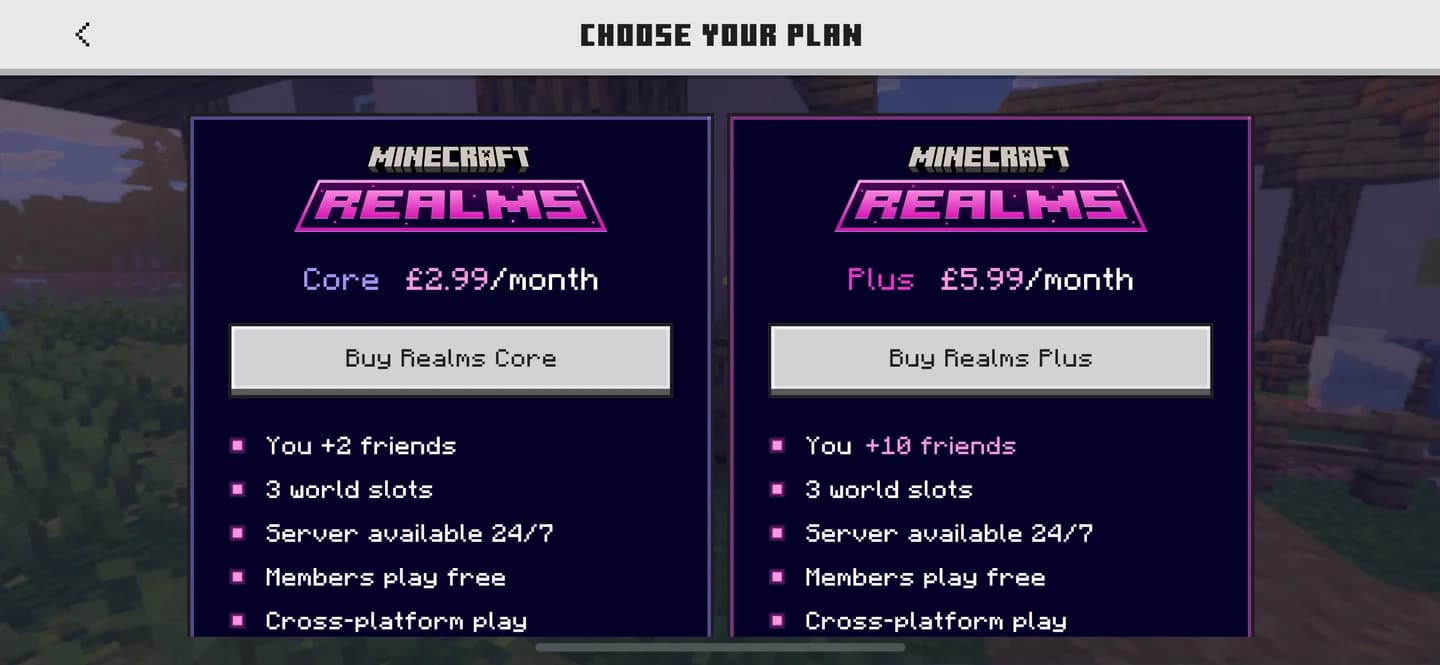
Confronta i piani Bedrock Realm
Scegliere la capacità prima dei contenuti extra
Core è l'opzione di partenza per un piccolo gruppo Bedrock. Plus aumenta la capacità e include il catalogo curato del Marketplace Pass, che riceve aggiornamenti mensili dei contenuti. Il Marketplace Pass da solo è un abbonamento ai contenuti, non un server privato.
Pro aggiunge strumenti per gruppi più grandi e per la costruzione collaborativa. Le sue risorse server includono 4 core CPU, 16 GB di RAM e risorse cloud non condivise. I proprietari possono visualizzare l'utilizzo della CPU, l'utilizzo della RAM e il tempo di tick, regolare la distanza di rendering fino a 96 chunk e la distanza di simulazione fino a 12 chunk.
Pro supporta anche il lavoro in tempo reale e multi-utente in Minecraft Editor. I membri possono continuare a giocare mentre gli editor apportano modifiche, senza un passaggio separato di esportazione e caricamento.
Java Realms non include il Minecraft Marketplace o il Marketplace Pass. Il suo catalogo della community incluso è l'opzione pertinente se il tuo gruppo desidera mappe e minigiochi già pronti su Java Edition.
Come configurare un Minecraft Realm
Controllare prima l'account e l'edizione
Accedi con l'account Microsoft che sarà proprietario del Realm. Un account Microsoft è gratuito, ma l'abbonamento a Realm è un acquisto separato.
Installa gli aggiornamenti del gioco prima di iniziare. Se intendi spostare un mondo esistente tra dispositivi, aggiorna Minecraft su entrambi i dispositivi e conserva un backup del salvataggio originale.
Configurare un Bedrock Realm
Per Core o Plus, avvia l'acquisto all'interno di Bedrock Edition:
- Avvia Minecraft ed effettua l'accesso con l'account Microsoft del proprietario previsto.
- Apri le opzioni di creazione del mondo e seleziona Crea su Realms.
- Scegli l'abbonamento che si adatta al tuo gruppo.
- Rivedi il prezzo mensile e i termini di rinnovo automatico mostrati prima dell'acquisto.
- Completa l'acquisto dell'abbonamento tramite lo store del tuo dispositivo.
- Termina la configurazione del mondo, quindi apri i controlli del tuo Realm per gestire il suo mondo e i suoi membri.
Il prezzo di checkout visualizzato è quello da controllare prima di abbonarsi. Per Pro, utilizza l'opzione di acquisto Realms Pro sul sito ufficiale di Minecraft.
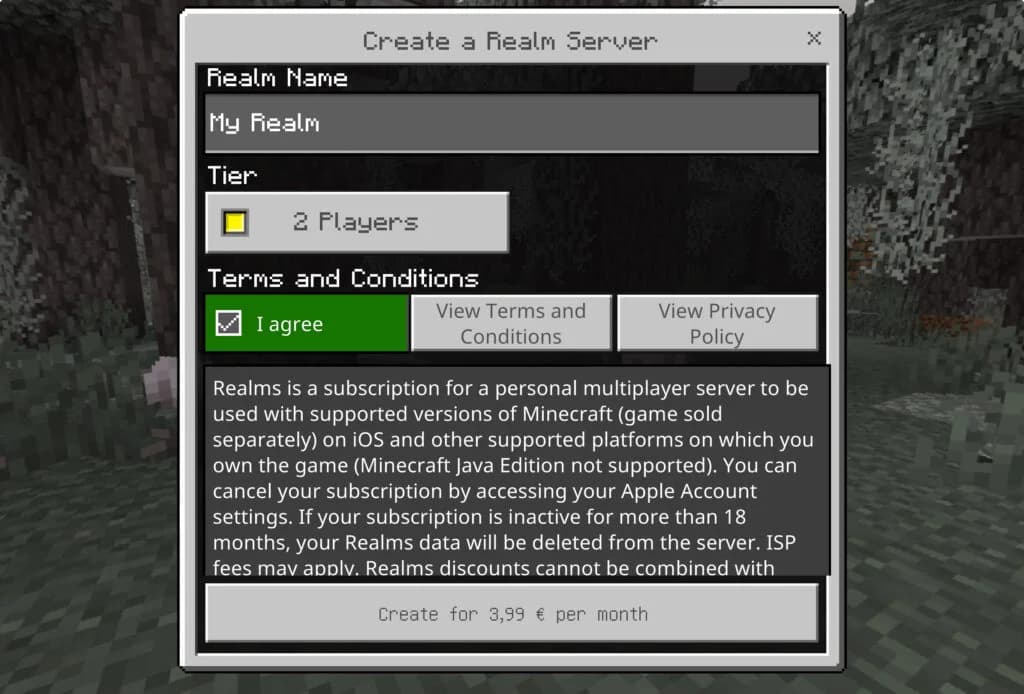
Avvia la configurazione del tuo Bedrock Realm
Configurare un Java Realm
Java Realms utilizza il percorso di abbonamento tramite sito web:
- Apri il sito ufficiale di Minecraft ed effettua l'accesso con l'account Microsoft che sarà proprietario del Realm.
- Scegli Java Realms e completa l'acquisto dell'abbonamento.
- Avvia Java Edition e apri Minecraft Realms dal menu principale.
- Segui le istruzioni di configurazione del Realm per scegliere il tuo mondo, quindi utilizza i suoi controlli di invito per aggiungere giocatori.
Avvia un nuovo mondo se tutti vogliono iniziare insieme. Un piano di sopravvivenza per la prima notte di Minecraft offre al tuo gruppo compiti iniziali chiari: raccogliere legna, creare attrezzi e costruire un riparo. Carica un salvataggio esistente se preferisci continuare un progetto.
Come invitare amici nel tuo Realm
Invitare giocatori Bedrock tramite gamertag o link
Bedrock supporta inviti diretti tramite gamertag e inviti tramite link di condivisione. Per un invito diretto:
- Apri la Home Realms del tuo Realm.
- Vai alla schermata Membri.
- Trova il giocatore usando il suo gamertag e invia l'invito.
- Chiedi loro di accettare l'invito e unirsi al tuo Realm.
Bedrock 26.60 ha aggiunto la possibilità di inviti dalla schermata Membri senza richiedere di aggiungere prima il giocatore come amico Xbox. Un link di invito è un'altra opzione quando vuoi condividere l'accesso con amici al di fuori della tua lista amici esistente.
Abbinare gli inviti al piano del tuo gruppo
La tua lista di iscrizione e la capacità di giocatori simultanei sono limiti diversi. Invitare più amici non aumenta il numero di persone che possono giocare insieme, quindi scegli il tuo abbonamento in base alla sessione più affollata prevista.
Dai al gruppo un progetto pratico iniziale, come una base condivisa supportata da fattorie di cibo di Minecraft. Il feed Storie di Realms di Bedrock consente ai membri di coordinare i piani e condividere i progressi tra le sessioni.
Come caricare e gestire un mondo esistente
Caricare un salvataggio Bedrock
Non è necessario abbandonare un mondo locale per utilizzare Realms. Accedi al dispositivo che contiene quel salvataggio con l'account proprietario del Realm, quindi segui questi passaggi:
- Apri Gioca, seleziona Realms e apri la Home Realms del tuo Realm.
- Apri la scheda Mondi e seleziona uno slot mondo.
- Seleziona Modifica Mondo e scorri fino in fondo.
- Seleziona Carica Mondo per uno slot vuoto.
- Scegli il mondo locale e attendi il completamento del caricamento.
Le etichette e le posizioni dei menu possono variare tra versioni e piattaforme. Cerca lo slot mondo e i controlli di modifica corrispondenti sul tuo dispositivo.
Mantenere progetti separati negli slot mondo
Un Realm può memorizzare fino a tre mondi, ma solo un mondo è giocabile alla volta. L'attivazione di un altro slot cambia il mondo a cui accedono i tuoi membri; non crea un altro server a cui possono accedere oltre al primo.
Mantieni il tuo salvataggio condiviso principale in uno slot e usane un altro per un progetto separato. Per un mondo incentrato sull'esplorazione, le Mappe Esploratore di Minecraft possono fornire al gruppo strutture specifiche verso cui lavorare.
La scheda mondo della Home Realms di Bedrock elenca anche i pacchetti applicati a ciascun mondo. Controlla quell'elenco quando passi da un salvataggio all'altro con contenuti diversi.
Scaricare un mondo su un altro dispositivo Bedrock
Realms può spostare un mondo Bedrock tra dispositivi, comprese le console. Sul dispositivo di destinazione, accedi con lo stesso account proprietario e apri la scheda Mondi del Realm. Seleziona lo slot, scegli Modifica Mondo e poi seleziona Scarica Mondo.
Il salvataggio scaricato appare nell'elenco locale Mondi, non nell'elenco Realms. Accedere a un account Microsoft da solo non trasferisce i mondi salvati localmente, quindi completa il download prima di considerare il trasferimento come completato.
Cosa succede quando scade l'abbonamento ai Realms?
I tuoi mondi rimangono tuoi. Hai 18 mesi dopo la scadenza dell'abbonamento per scaricarli sul tuo dispositivo. Riabbonandoti entro quel periodo, ripristini l'accesso al Realm così com'era.
Scarica una copia locale prima di lasciare scadere l'abbonamento se vuoi continuare a giocare senza multiplayer ospitato. Se ti sei abbonato solo per trasferire un mondo, verifica che la copia scaricata si apra sul dispositivo di destinazione prima di annullare.
Se un Realm o un mondo trasferito non appare dove previsto, controlla prima questi elementi:
- Account: Usa l'account Microsoft proprietario del Realm.
- Abbonamento: Verifica che sia attivo durante il caricamento o il trasferimento di un mondo.
- Edizione: Conferma di aver avviato il servizio Bedrock o Java corrispondente.
- Versione: Installa gli aggiornamenti del gioco sui dispositivi coinvolti.
- Posizione del salvataggio: Cerca nella lista Mondi locali una copia Bedrock scaricata.



