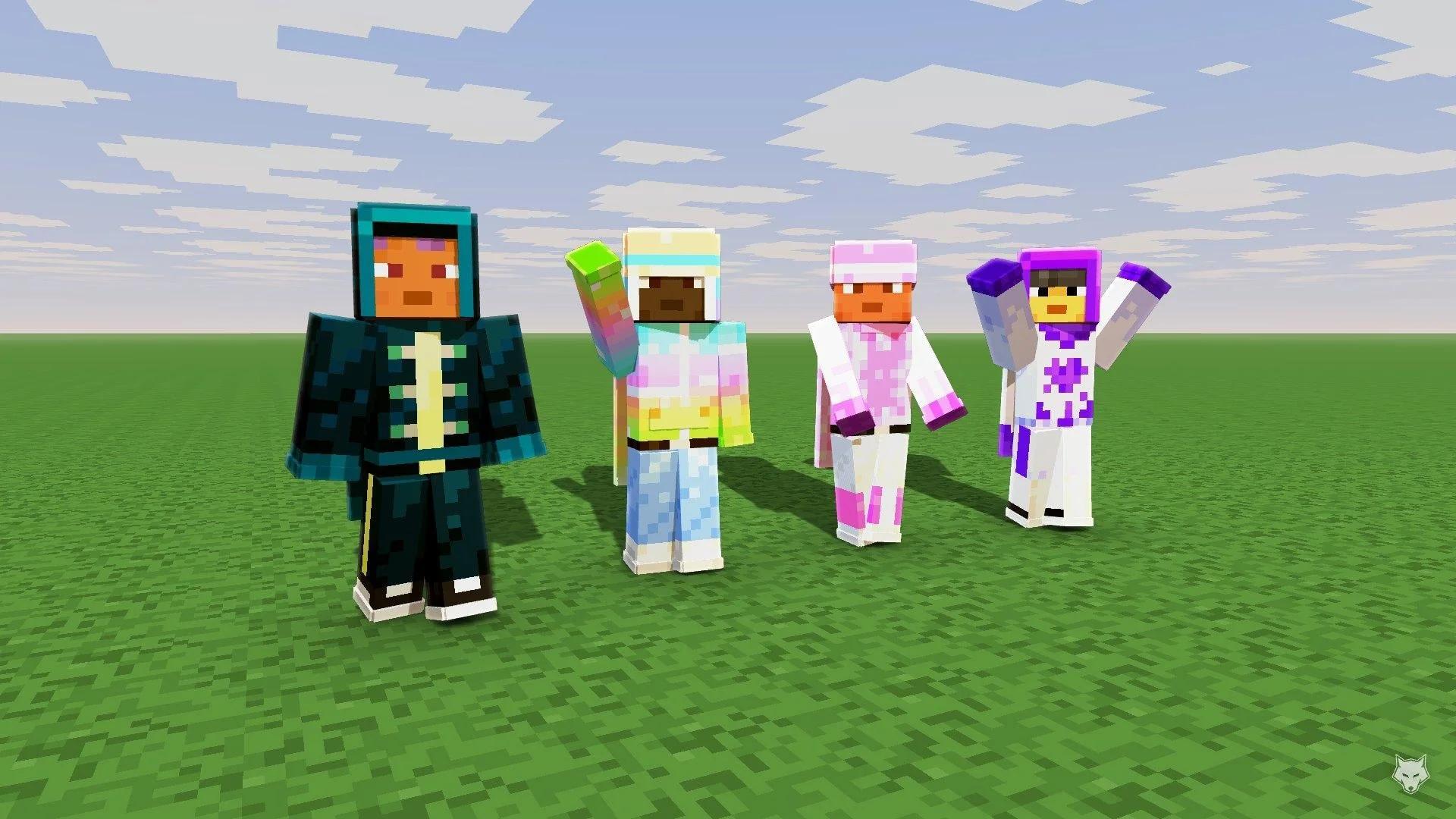

Crea una skin per Minecraft dipingendo la texture di un personaggio in un editor di skin, salvandola come PNG e caricandola tramite il menu skin della tua edizione.
Un editor 3D ti permette di vedere come la texture piatta avvolge il tuo personaggio mentre lavori. Inizia con un modello predefinito per concentrarti su vestiti e capelli, oppure usa una tela bianca per disegnare tutto da solo. Controlla prima il supporto di importazione della tua piattaforma, poi scegli un modello di braccio prima di dipingere i dettagli.
Controlla la tua piattaforma e scegli un modello di braccio
Questo flusso di lavoro crea una skin PNG classica. Non crea gli elementi di abbigliamento separati utilizzati dal Character Creator di Bedrock.
| Edizione e piattaforma | Dove applicare la tua skin personalizzata |
|---|---|
| Java Edition su computer | La scheda Skin del Minecraft Launcher o la pagina skin del tuo profilo Minecraft |
| Bedrock Edition su Windows | La sezione skin classiche di Dressing Room |
| Bedrock Edition su Android o iOS | La sezione skin classiche di Dressing Room |


Scegli Classic o Slim prima di disegnare
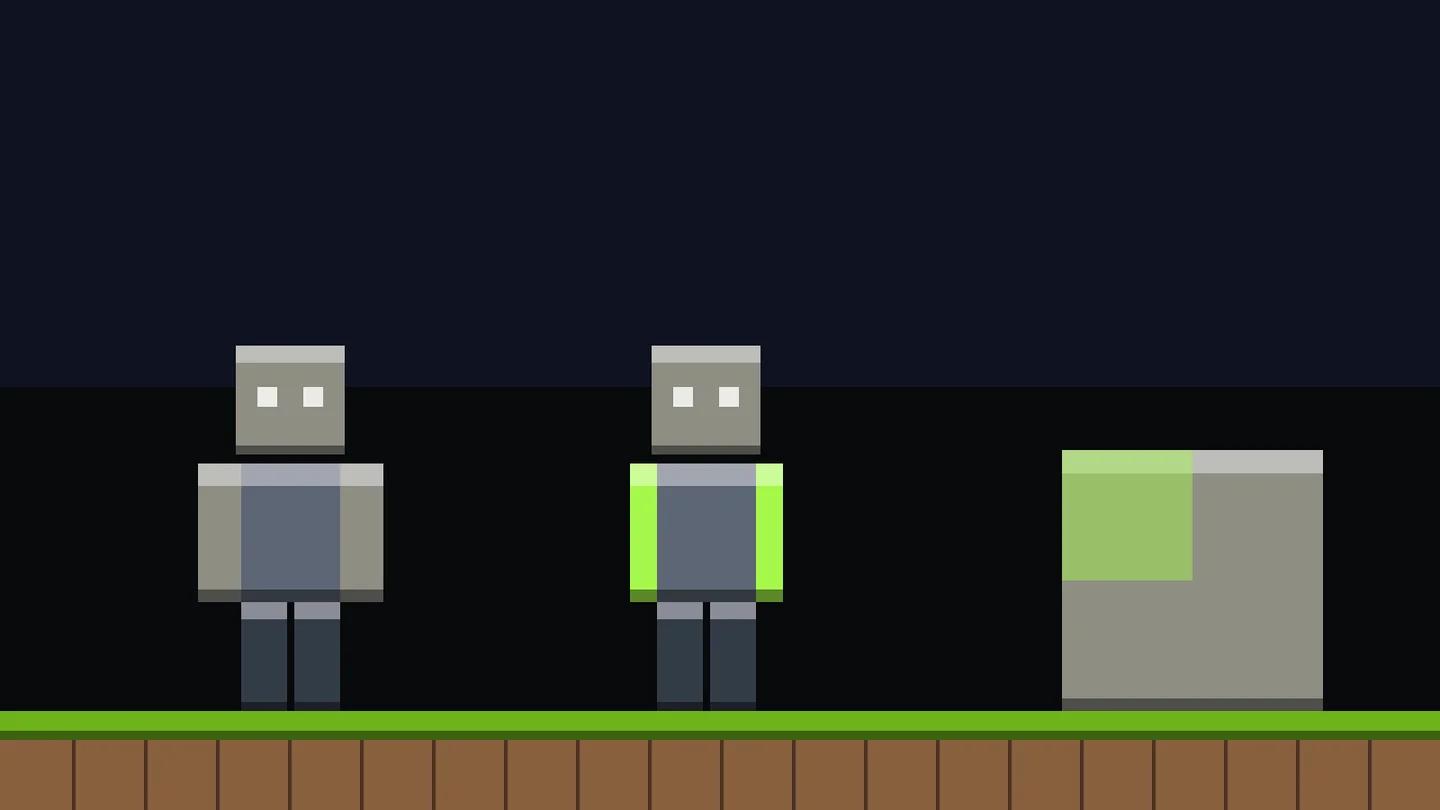
I due modelli utilizzano larghezze di braccio diverse. Nessuno dei due offre una maggiore risoluzione della texture; entrambi utilizzano la stessa dimensione standard dell'immagine 64x64.
| Modello | Larghezza del braccio | Riferimento familiare | Etichetta Java Launcher |
|---|---|---|---|
| Classic | 4 pixel | Steve | Wide |
| Slim | 3 pixel | Alex | Slim |
Scegli la forma desiderata nell'editor prima di dipingere le braccia. Una striscia di manica posizionata per le braccia Classic potrebbe non allinearsi correttamente quando la texture viene letta come Slim.
Scegli la larghezza del braccio corretta
Disegna la skin di base in un editor
Utilizza un editor di skin con un'anteprima 3D ruotabile, una vista texture 2D, un selettore di modelli ed esportazione PNG. Anche un normale programma di pittura può modificare il file, ma la texture "srotolata" è più difficile da leggere senza un modello accanto.
Inizia con un modello o un PNG esistente
Scegli una skin vuota, carica un modello predefinito come Steve o Alex, oppure importa un PNG di skin che hai già. Un modello ti aiuta a tenere traccia dei confini di viso, mani e vestiti mentre impari il layout.
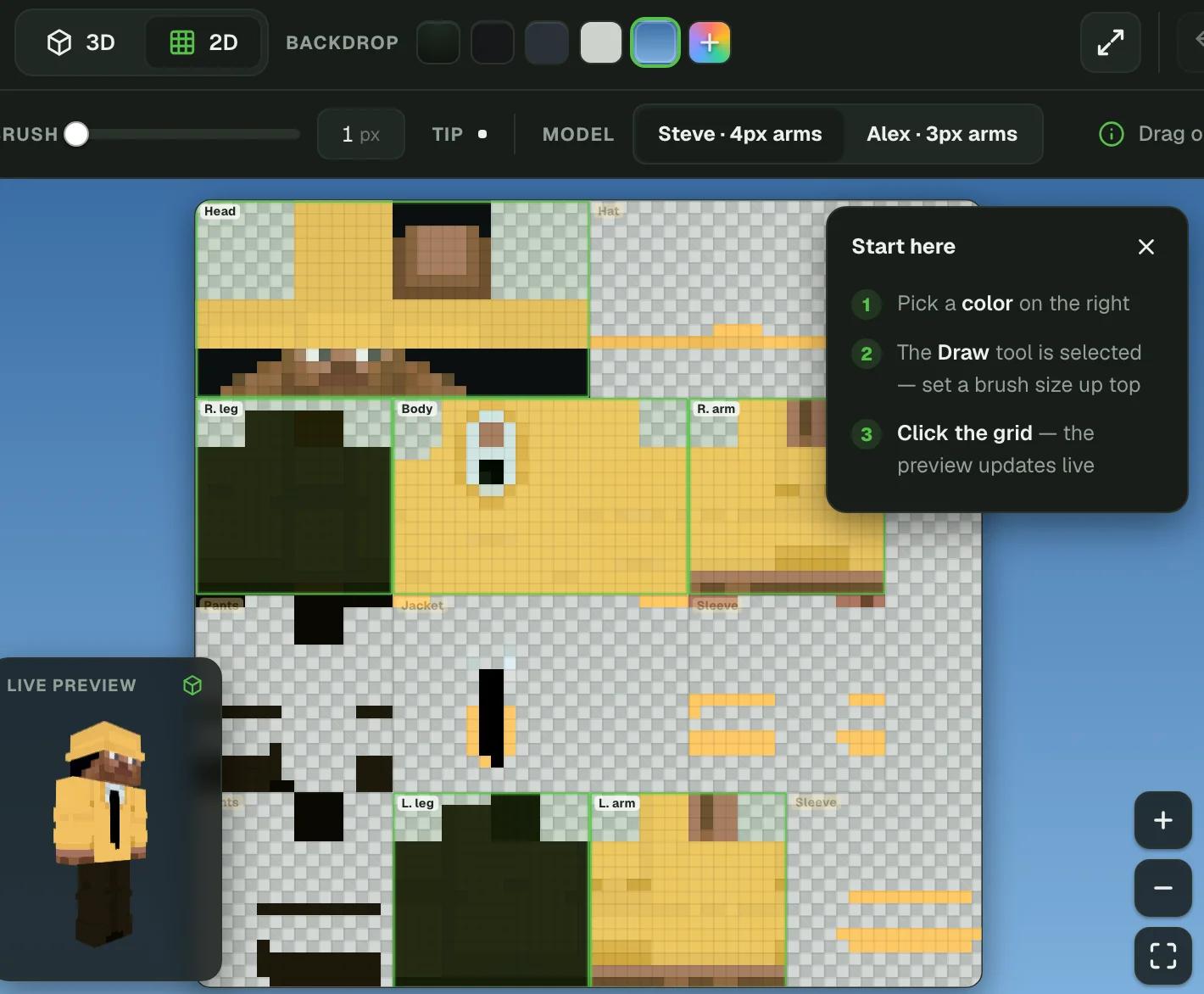
Ogni parte del corpo si "srotola" in sei facce sul foglio texture: fronte, retro, sinistra, destra, sopra e sotto. Dipingere solo la parte frontale lascia il resto del personaggio incompiuto, anche se l'anteprima iniziale sembra buona.
Prima di aggiungere piccoli dettagli:
- Seleziona il modello di braccio che hai scelto in precedenza.
- Seleziona il livello della skin Base.
- Scegli un colore principale per ogni materiale, come pelle, capelli, tessuto e scarpe.
- Riempi le aree grandi, poi usa il pennello per definirne i contorni.
- Ruota il modello e completa i lati, il retro, le parti superiori e inferiori.
I colori provengono dalla palette dell'editor. Non hai bisogno di oggetti di gioco come il colorante bianco di Minecraft per dipingere vestiti bianchi sulla texture.
Blocca le forme prima di ombreggiare
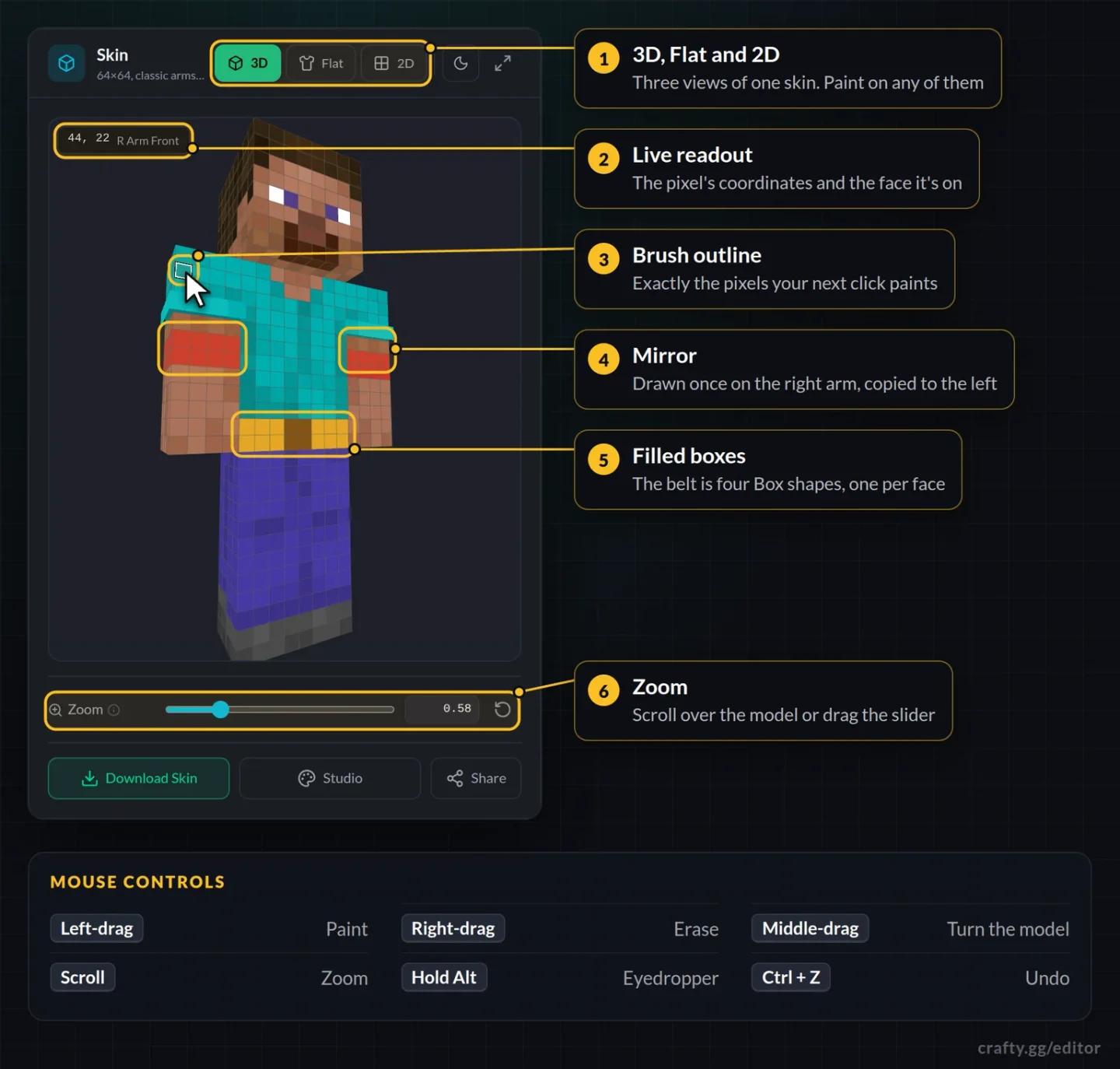
Mantieni il primo passaggio senza ombreggiatura. Per un design originale semplice, prova una maglietta verde acqua, pantaloni scuri, capelli castani e una cintura a contrasto. Stabilisci dove inizia e finisce ogni area prima di aggiungere luci o texture del tessuto.
Usa lo strumento riempimento per le aree grandi e un pennello piccolo per occhi, orli e bordi dei capelli. Gli strumenti linea o rettangolo aiutano con dettagli dritti come cinture e strisce delle maniche. Controlla l'ambito dello strumento riempimento prima di usarlo: alcuni editor possono riempire una faccia, una parte del corpo intera o ogni colore corrispondente.
Abilita lo specchio per maniche o scarpe corrispondenti. Disattivalo prima di aggiungere un dettaglio asimmetrico, come un distintivo su un lato della maglietta. Altrimenti, l'editor potrebbe copiare quel dettaglio anche sull'altro lato.
Dipingi ogni lato della skin
Usa la vista 2D per pulire le cuciture
Ruota il modello 3D per giudicare il design, poi passa alla texture piatta per un posizionamento esatto dei pixel. Una striscia che sembra continua dalla parte anteriore potrebbe comunque fermarsi al bordo del torso.
Ispeziona le facce adiacenti insieme quando disegni una cintura, un colletto o una banda per le maniche. Continua lo stesso colore attorno a ogni faccia e controlla la sua altezza sul modello dopo ogni modifica.
Se l'editor offre etichette delle facce o una texture di riferimento, usale per identificare le aree difficili. La parte superiore della testa, l'interno delle gambe e le suole sono facili da trascurare.
Aggiungi ombreggiatura e dettagli dello strato esterno
L'ombreggiatura cambia i colori all'interno di una superficie. Lo strato esterno della skin aggiunge una seconda superficie appena fuori dal corpo. Usa entrambi, ma dai a ciascuno un compito chiaro.
Ombreggia un materiale alla volta
Inizia con il tuo colore di base esistente e scegli tonalità più chiare e più scure vicine. Mantieni i colori correlati in modo che la maglietta venga ancora percepita come un unico materiale invece che come un patchwork di pixel non correlati.
Per un semplice design illuminato dall'alto:
- Aggiungi pixel più scuri sotto i capelli e il mento.
- Scurisci il bordo inferiore della maglietta e le estremità delle maniche e dei pantaloni.
- Aggiungi pixel più chiari sulle spalle e sulla testa.
- Usa gruppi verticali di tonalità per suggerire ciocche di capelli.
Gli strumenti di tono casuale possono aggiungere texture al tessuto o ai capelli. Mantieni l'effetto contenuto sui vestiti lisci in modo che l'ombreggiatura non nasconda il contorno che hai già disegnato.
Metti dettagli in rilievo sull'overlay
L'overlay contiene le superfici del cappello, della giacca, delle maniche e dei pantaloni esterni. Si trova leggermente all'esterno della base, rendendolo utile per una frangia, il bordo di un cappuccio, un colletto, polsini o una fibbia della cintura.
Lascia trasparenti i pixel dell'overlay non utilizzati. Mantieni la base piena: Java renderizza i pixel di base opachi, quindi i buchi trasparenti lì possono apparire neri o scoloriti nel gioco.
Lo stack dei livelli di disegno di un editor è separato dalla base e dall'overlay della skin. I livelli di disegno ti permettono di nascondere o rivedere parti dell'opera d'arte durante la modifica; l'esportazione unisce quello stack nella texture finita. Selezionare un livello di disegno non cambia automaticamente quale superficie della skin stai dipingendo.
Aggiungi profondità con dettagli esterni
Esporta il file skin corretto
Scarica la texture finita come PNG 64x64 utilizzando l'opzione di esportazione skin dell'editor. Non salvare l'anteprima 3D come screenshot e provare a caricare quell'immagine.
Mantieni la risoluzione originale. La Java vanilla non supporta texture skin HD, quindi ingrandire l'immagine non aggiungerà dettagli utilizzabili.
Prima di uscire dall'editor, verifica che:
- La parte anteriore, posteriore, i lati, la parte superiore della testa e le suole siano completi.
- La base non abbia aree trasparenti indesiderate.
- I dettagli dell'overlay si trovino sulle parti del corpo previste.
- Tu sappia se il design utilizza braccia Classic o Slim.
- Una copia del PNG esportato sia salvata sul tuo dispositivo.
Conserva quella copia locale anche se l'editor salva il lavoro nel tuo browser. La cancellazione dei dati del browser può rimuovere i progetti memorizzati nel browser.
Carica la tua skin in Java Edition
Java offre due percorsi di caricamento. Il launcher conserva anche le skin in una libreria, rendendolo comodo se hai intenzione di passare tra diversi design.
Applicala tramite il Minecraft Launcher
- Apri il Minecraft Launcher.
- Seleziona Minecraft: Java Edition.
- Apri la scheda Skin.
- Seleziona Nuova Skin.
- Dai un nome alla skin.
- Scegli Wide per un design Classic o Slim per un design Slim.
- Seleziona Sfoglia e scegli il tuo PNG esportato.
- Seleziona Salva e Usa.
Caricala tramite il tuo profilo Minecraft
Accedi al tuo profilo Minecraft e apri Cambia la tua Skin. Scegli Classic o Slim, scorri fino a Carica Skin Personalizzata e seleziona Seleziona File. Scegli il PNG, quindi seleziona Carica.
Equipaggia un mantello separatamente
I mantelli di Java vengono selezionati nel launcher, non dipinti sulla texture della skin. Per abbinare il tuo design a un mantello sbloccato, come il Mantello Sentiero Lunare di Minecraft, apri la scheda Skin di Java e duplica una skin salvata. Apri il menu ... del duplicato, seleziona Modifica, scegli il tuo mantello e seleziona Salva e Usa.
Importa la tua skin in Bedrock Edition
Usa la sezione skin classiche, non i controlli di abbigliamento del Character Creator.
- Apri Bedrock Edition su un dispositivo supportato.
- Apri Dressing Room.
- Vai alla sezione skin classiche e scegli l'opzione di importazione.
- Seleziona il tuo PNG scaricato e usalo come skin classica.
Controlla l'anteprima importata prima di uscire dal Dressing Room. Ispeziona prima le braccia e i dettagli esterni, poiché sono i punti più facili per individuare un problema di modello o di livello.
Correggi problemi comuni delle skin
Se stai lottando con il risultato, identifica se il problema riguarda il modello, un livello di skin o il file esportato prima di ridipingere qualsiasi cosa.
| Problema | Cosa controllare o cambiare |
|---|---|
| Le braccia sembrano allungate o hanno una striscia errata | Cambia il modello di braccio selezionato per corrispondere al design, quindi applica nuovamente la skin. |
| Appaiono macchie nere o strane sul corpo | Riapri la texture di base e riempi i pixel cancellati con i colori desiderati. |
| Il pennello colpisce una manica invece del braccio | Cambia la superficie di pittura dell'editor da Overlay a Base. |
| Manca un cappello, una giacca, una manica o un overlay dei pantaloni in Java | Apri Opzioni → Personalizzazione Skin e abilita la parte pertinente. |
| Un tratto di pennello non fa nulla | Verifica che il livello di disegno desiderato sia selezionato e visibile. |
| Il retro o le suole sono incompiuti | Usa la vista posteriore dell'editor o la texture 2D etichettata per completare quelle facce. |
Dopo aver corretto il file, esportalo di nuovo e sostituisci la versione precedente tramite lo stesso percorso di caricamento. Conserva il PNG finito come backup e come punto di partenza per il tuo prossimo design.