Avvii Minecraft, inserisci l'indirizzo del server del tuo amico, premi connetti e ti ritrovi davanti a un bel "Connection timed out: getsockopt". Nessuna spiegazione. Il gioco ti riporta semplicemente al menu come se nulla fosse. Questo errore significa che il tuo gioco ha tentato di aprire una connessione di rete verso un server, ma qualcosa l'ha interrotta prima che l'handshake venisse completato. La parte frustrante è che quel "qualcosa" potrebbe essere il tuo firewall, il tuo resolver DNS, un router instabile o persino un'installazione di Java obsoleta. Non c'è un unico colpevole, ed è per questo che la maggior parte dei gamer perde tempo a provare soluzioni a caso.
Cosa causa realmente l'errore getsockopt in Minecraft?
L'errore è un fallimento a livello di rete, non un bug del gioco. La Java Edition di Minecraft si affida a javaw.exe per gestire tutte le connessioni in uscita. Se il tuo firewall tratta quel processo come una minaccia, blocca silenziosamente il tentativo di connessione. Anche il tuo resolver DNS può essere il problema: se è lento o configurato male, la ricerca del dominio per l'indirizzo del server fallisce prima ancora che la connessione inizi. Anche il downtime del server è una causa comune che i player trascurano completamente. Prima di passare 20 minuti a modificare le impostazioni di sistema, dedica 30 secondi a verificare che il server sia effettivamente online.
Le mod non sono la causa. L'errore getsockopt è un problema a livello di rete e di sistema, quindi la tua lista di mod non ha alcuna influenza sulla sua comparsa.
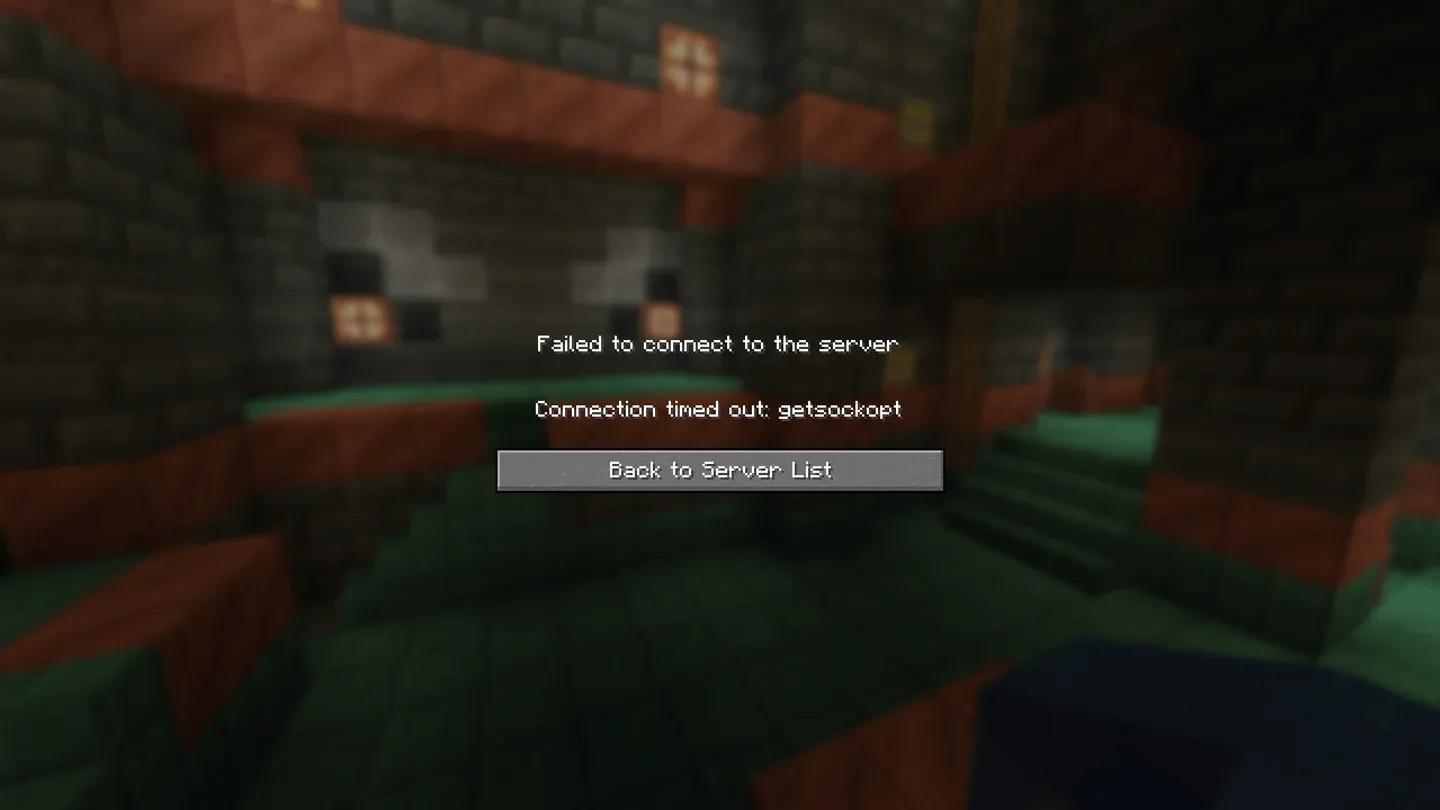
L'errore di timeout getsockopt


Come risolvere l'errore getsockopt di Minecraft: i controlli rapidi
Prova questi passaggi prima di toccare qualsiasi impostazione:
- Conferma che il server sia online e che l'indirizzo IP non abbia errori di battitura
- Riavvia il router (scollegalo, attendi 30 secondi e ricollegalo)
- Controlla che la tua connessione Wi-Fi o Ethernet sia stabile
- Verifica di utilizzare una versione aggiornata di Java
Il solo riavvio del router risolve questo errore più spesso di quanto i player si aspettino. Passa ai passaggi successivi solo se l'errore persiste dopo queste basi.
Consenti Minecraft attraverso il tuo firewall
Questa è la soluzione più comune. Windows Defender Firewall può bloccare javaw.exe, il processo che Minecraft usa per l'attività di rete, senza mostrarti alcun avviso. Ecco la procedura esatta:
- Apri il Menu Start e cerca Windows Defender Firewall, quindi aprilo.
- Clicca su Consenti app o funzionalità attraverso Windows Defender Firewall.
- Scorri l'elenco per trovare javaw.exe o Java Platform SE binary. Spunta sia la colonna Privata che quella Pubblica.
- Trova Minecraft e Minecraft Launcher nello stesso elenco e spunta entrambe le colonne per ciascuno.
- Se nessuna delle due voci esiste, clicca su Consenti un'altra app e naviga fino alla cartella in cui è installato Minecraft per aggiungerle manualmente.
Dopo aver salvato, riavvia Minecraft e tenta di nuovo la connessione.
Dovresti disabilitare completamente il firewall per testare?
Disabilitare temporaneamente il firewall è utile come passaggio diagnostico, non come soluzione permanente. Se l'errore getsockopt scompare nel momento in cui spegni il firewall, hai confermato che il problema è lui e puoi concentrare lì la tua risoluzione dei problemi.
Per disabilitarlo temporaneamente: apri Windows Defender Firewall, clicca su Attiva o disattiva Windows Defender Firewall e seleziona l'opzione di disattivazione per entrambe le reti, privata e pubblica. Testa la connessione, quindi riattivalo immediatamente dopo. Lasciare il firewall disabilitato mentre navighi su internet espone il tuo sistema a rischi reali, quindi questo è solo un test.
Come cambiare il tuo DNS per risolvere gli errori getsockopt
Il tuo server DNS predefinito è assegnato dal tuo provider internet. Alcuni server DNS degli ISP sono lenti o inaffidabili, il che causa il fallimento delle ricerche di connessione prima che Minecraft possa raggiungere il server. Passare ai DNS pubblici di Google (8.8.8.8 e 8.8.4.4) è una soluzione rapida e reversibile.
- Apri il Pannello di controllo e vai su Rete e Internet, quindi su Centro connessioni di rete e condivisione.
- Clicca su Modifica impostazioni scheda.
- Fai clic destro sulla tua connessione attiva (Ethernet o Wi-Fi) e seleziona Proprietà.
- Seleziona Protocollo Internet versione 4 (TCP/IPv4) e clicca su Proprietà.
- Scegli Utilizza i seguenti indirizzi server DNS.
- Imposta Server DNS preferito su 8.8.8.8.
- Imposta Server DNS alternativo su 8.8.4.4.
- Clicca su OK e riavvia il PC.
Cosa succede se nessuna di queste soluzioni funziona?
Se hai provato ogni passaggio sopra indicato e l'errore getsockopt appare ancora, la mossa successiva è aggiornare Java. Minecraft gira su Java e una versione obsoleta può causare problemi di compatibilità con le connessioni ai server. Scarica l'ultima versione dal sito ufficiale di Java, installala e riprova.
Ricontrolla ancora una volta l'indirizzo IP del server. Un singolo carattere errato nell'indirizzo produce una variante "connection refused" dell'errore getsockopt che nessuna modifica al firewall potrà risolvere.
Se l'errore appare solo su server specifici e non su altri, il problema è lato server, non tuo. Contatta l'amministratore del server o direttamente il supporto di Mojang Studios per i problemi che persistono su tutti i server dopo aver tentato ogni soluzione.
Altre guide di Minecraft da salvare nei preferiti
Una volta sistemata la connessione, c'è molto da fare. La collezione di guide di Minecraft copre tutto, dai nuovi biomi alle meccaniche dei blocchi aggiunte negli ultimi aggiornamenti. Se hai esplorato i contenuti di Chaos Cubed, la guida su come ottenere il Potent Sulfur merita una lettura prima di avventurarti in quelle zone. E se vuoi una panoramica più ampia su ciò che rende il gioco degno del tempo investito, la recensione di Minecraft lo spiega chiaramente.