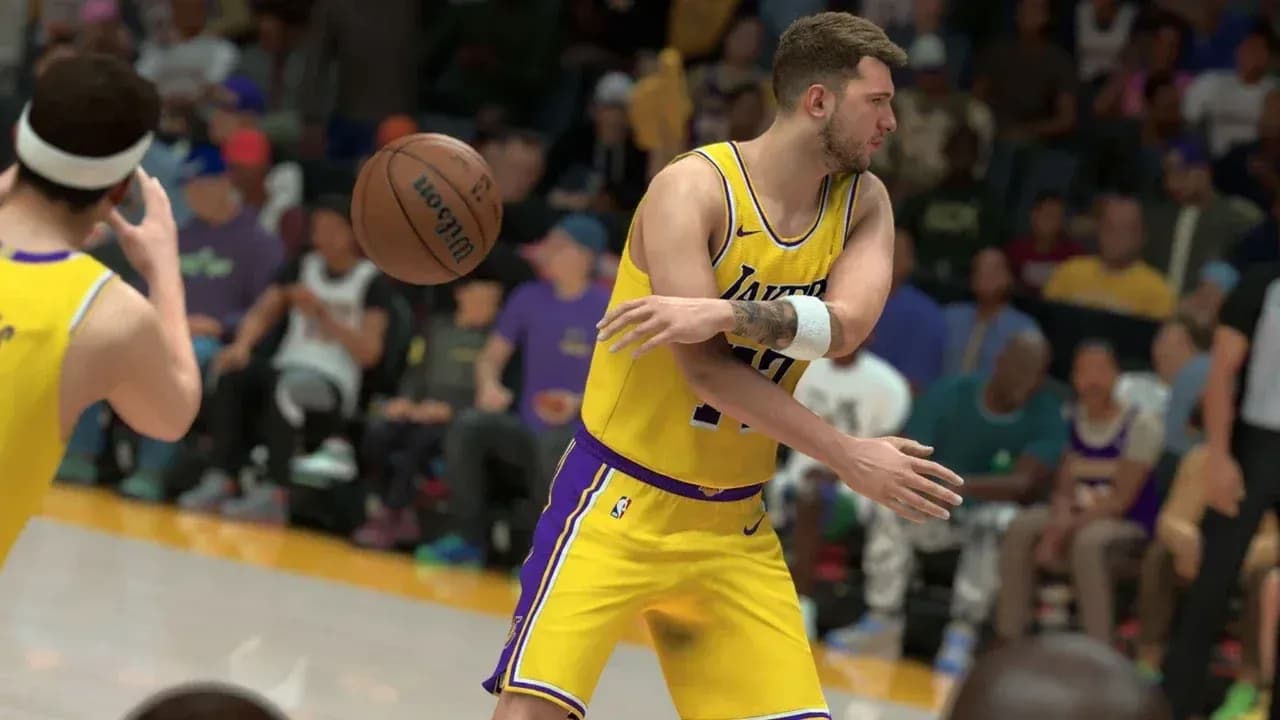

Smetti di perdere i "green" per colpa del lag: risolvi definitivamente le performance di NBA 2K27
NBA 2K27 gira su Unreal Engine 5 e offre una fedeltà visiva notevole, ma tutto questo ha un costo. Molti gamer che entrano nel Park o nel REC notano subito che il proprio giocatore sembra lento, che il meter del tiro scatta o che il frame rate crolla durante un contropiede. La parte frustrante è che la maggior parte di questi problemi si può risolvere con la giusta combinazione di impostazioni in-game, modifiche a Windows e configurazione di rete. Questa guida copre tutto, dall'identificare se il tuo problema è legato all'hardware o alla rete, fino alle impostazioni esatte per ottenere l'esperienza più fluida possibile su PC, PS5 e Xbox.
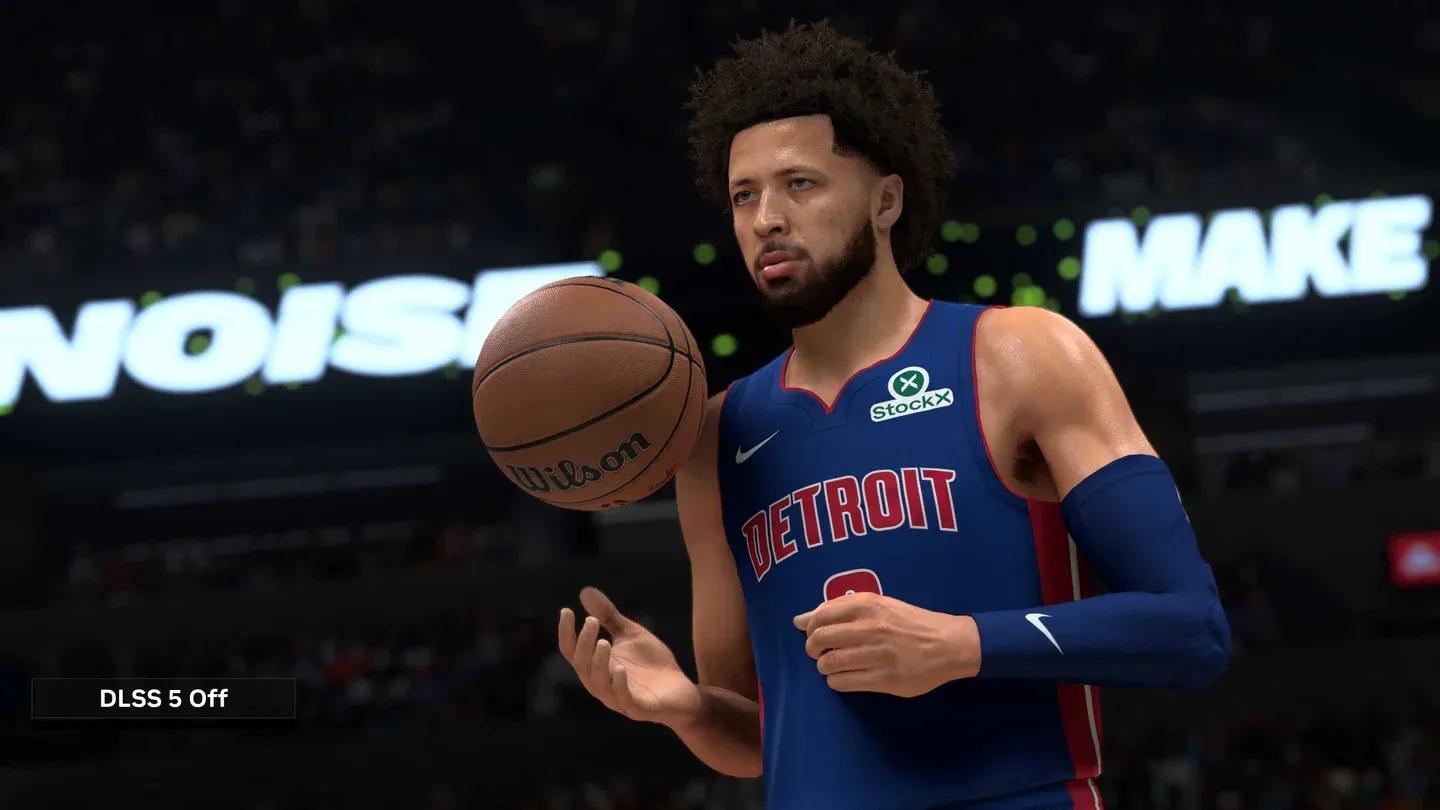
Pannello delle impostazioni video ottimali


Qual è la vera causa del problema?
Prima di toccare anche solo un'impostazione, devi capire con cosa hai a che fare. I problemi di performance di NBA 2K27 si dividono in due categorie distinte, e le soluzioni per ciascuna sono completamente diverse.
Il lag di rete si manifesta con rubberbanding, meter del tiro in ritardo e input che vengono registrati mezzo secondo dopo aver premuto il tasto. Il tuo contatore dei frame potrebbe segnare 60 FPS, ma il gameplay sembra comunque rotto. È un problema di connessione, non di hardware.
Lo stuttering locale ha un aspetto diverso: cali improvvisi a 20-30 FPS, blocchi dello schermo durante le transizioni di campo o animazioni a scatti durante i contropiedi. Questo indica che CPU, GPU o RAM faticano a stare al passo con ciò che il gioco sta renderizzando.
C'è anche un terzo fattore che coglie di sorpresa molti giocatori PC: il cap a 60 FPS online. In modalità come Play Now Online, REC e Park, il motore del gioco blocca il rendering base a 60 FPS per mantenere tutti i giocatori sincronizzati. Anche una GPU serie RTX 40 o 50 che fa 160+ FPS nella MyCareer offline scenderà a 60 online. Non è un bug. È hardcoded.
| Tipo di problema | Sintomi principali | Causa principale | Soluzione primaria |
|---|---|---|---|
| Cap online a 60 FPS | Display bloccato a 60 FPS nelle modalità online | Limite del motore hardcoded | G-Sync/FreeSync o Frame Generation |
| Lag di rete | Rubberbanding, input in ritardo, desync del meter del tiro | Ping alto, packet loss, routing del server | Connessione cablata, modifiche DNS, port forwarding |
| Stuttering locale | Cali di frame, blocchi dello schermo, animazioni a scatti | Sovraccarico GPU/CPU, thermal throttling | Abbassa impostazioni grafiche, config driver, priorità Task Manager |
| Compilazione shader | Blocchi entrando in The City per la prima volta | Caricamento e caching degli shader | Attendi qualche minuto prima di metterti in coda |
Come risolvere lo stuttering di NBA 2K27 con le impostazioni grafiche ottimali
Queste impostazioni riducono il carico di rendering sulla GPU senza peggiorare visibilmente l'aspetto del gioco. Dopo averle testate rispetto ai preset predefiniti, la differenza di performance in aree affollate come The City è significativa.
| Impostazione video | Valore consigliato |
|---|---|
| Display Mode | Fullscreen (esclusivo) |
| Overall Quality | Custom |
| Anti-Aliasing | 2X o Off |
| Shadow Detail | Low |
| Texture Detail | Medium |
| Volumetric Lighting | Off |
| Motion Blur | Off |
| Crowd Detail | Low |
| Environment Detail | Low |
| Reflections | Off |
| Ambient Occlusion | Off |
L'Exclusive Fullscreen conta più di quanto i giocatori pensino. Dà al gioco il controllo diretto sul display, riducendo l'input lag e liberando overhead di rendering rispetto al Windowed Fullscreen.
Disattiva completamente il V-Sync. Il V-Sync trattiene i frame per adattarli al refresh rate del monitor, il che introduce micro-stutter e ritardo negli input. Imposta invece un cap FPS fisso nel menu di gioco che corrisponda al refresh rate del tuo monitor. Questo mantiene stabili le temperature della GPU e previene il thermal throttling senza l'incoerenza nella consegna dei frame creata dal V-Sync.
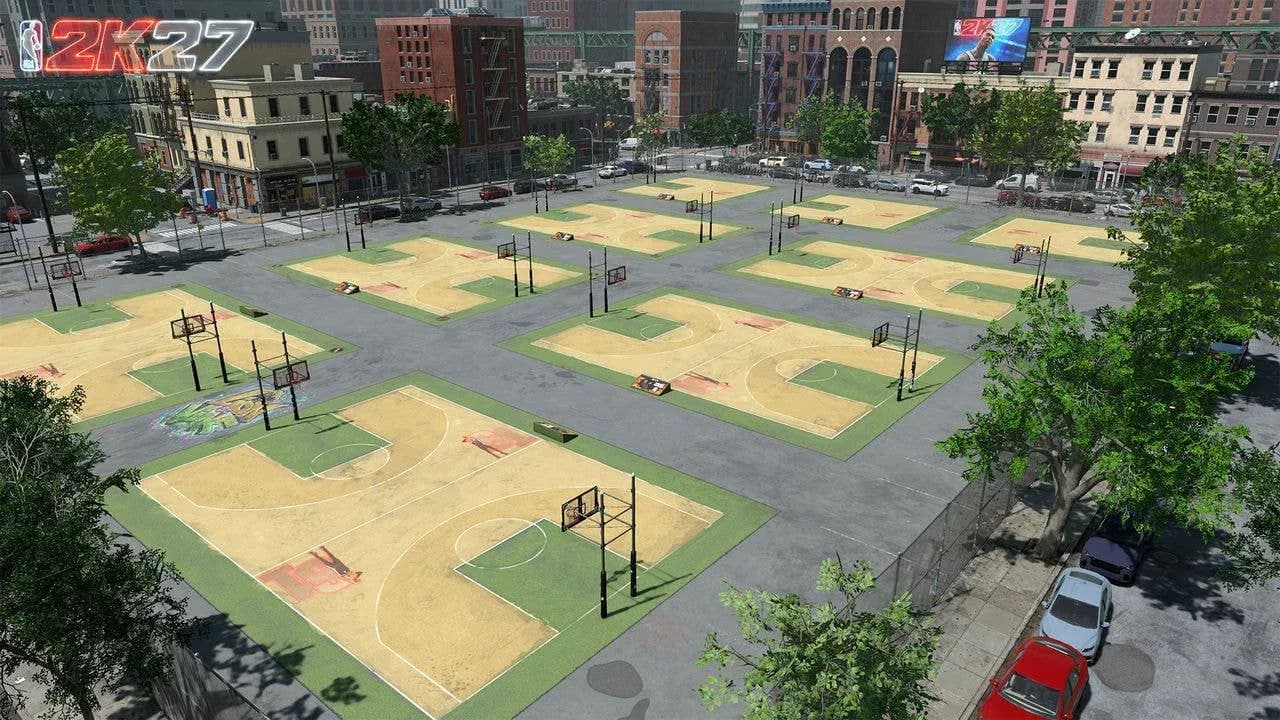
Impatto del dettaglio ambientale in The City
Modifiche essenziali a Windows per fermare i cali di frame di NBA 2K27
Abilita la Modalità Gioco di Windows
La Modalità Gioco impedisce agli aggiornamenti di Windows in background e ai processi di sistema di interrompere la tua sessione. Apri le Impostazioni, vai su Giochi, seleziona Modalità Gioco e attivala. Richiede 30 secondi e ha un effetto misurabile sulla costanza dei frame.
Passa al piano energetico Prestazioni Elevate
Le modalità di risparmio energetico limitano la frequenza della CPU, causando direttamente stuttering quando il gioco richiede potenza di elaborazione improvvisa. Apri il Pannello di controllo, vai su Hardware e suoni, poi Opzioni risparmio energia. Se non lo vedi, clicca su Mostra piani aggiuntivi e seleziona Prestazioni elevate o Prestazioni eccellenti.
Imposta NBA 2K27 su Alta priorità nel Task Manager
Premi Ctrl+Shift+Esc mentre il gioco è in esecuzione, vai nella scheda Dettagli, trova il processo di NBA 2K27, clicca col tasto destro, passa su Imposta priorità e seleziona Alta. Questo dedica i thread della CPU direttamente al gioco ed è uno dei modi più veloci per eliminare i micro-stutter.
Chiudi le applicazioni in background
Prima di avviare, chiudi tutto ciò che consuma cicli CPU inutilmente:
- Browser web con molte schede aperte
- Launcher di gioco inutilizzati (Epic Games, EA App)
- Scansioni antivirus attive o software di backup file
- Overlay di Discord e Xbox Game Bar se non li stai usando
Come configurare i driver GPU per le massime performance in NBA 2K27
Pannello di controllo Nvidia
Clicca col tasto destro sul desktop e apri il Pannello di controllo Nvidia. Vai su Gestisci impostazioni 3D, scorri fino a Modalità di gestione dell'alimentazione e cambiala in Preferisci prestazioni massime. Questo impedisce alla GPU di abbassare le frequenze durante il gameplay ed è un colpevole comune dietro cali di frame casuali che sembrano legati all'hardware ma non lo sono.
Software AMD Radeon
Clicca col tasto destro sul desktop e apri il Software AMD Radeon. Vai nella scheda Gaming, seleziona NBA 2K27, trova Qualità filtraggio texture e cambiala da Standard a Performance.
Come risolvere lo stuttering di NBA 2K27 specificamente in The City e REC
Questi ambienti multiplayer stressano l'hardware molto più delle modalità offline. Due problemi sono specifici per loro.
Gli stutter da compilazione shader accadono quando entri per la prima volta in The City. Il gioco carica e compila nuovi shader al volo, causando blocchi che possono durare diversi secondi. La soluzione è semplice: entra in The City e attendi qualche minuto prima di metterti in coda per una partita REC. Una volta che gli shader sono in cache, lo stuttering scompare e non tornerà finché una patch importante non forzerà la ricompilazione.
Il sovraccarico della VRAM dovuto agli elementi in background è l'altro colpevole. Il pubblico, i riflessi degli edifici e l'occlusione ambientale negli hub multiplayer consumano una VRAM massiccia. Impostare Crowd Detail su Low e disattivare Reflections e Ambient Occlusion specificamente per queste modalità fa una differenza notevole senza influenzare affatto il gameplay competitivo.
Per i giocatori che esplorano altri aspetti della propria build MyPLAYER, la guida allo sblocco e all'equipaggiamento dei pacchetti schiacciate di NBA 2K27 copre i requisiti di attributi e il tempismo del Dunk Meter una volta risolti i problemi di performance.
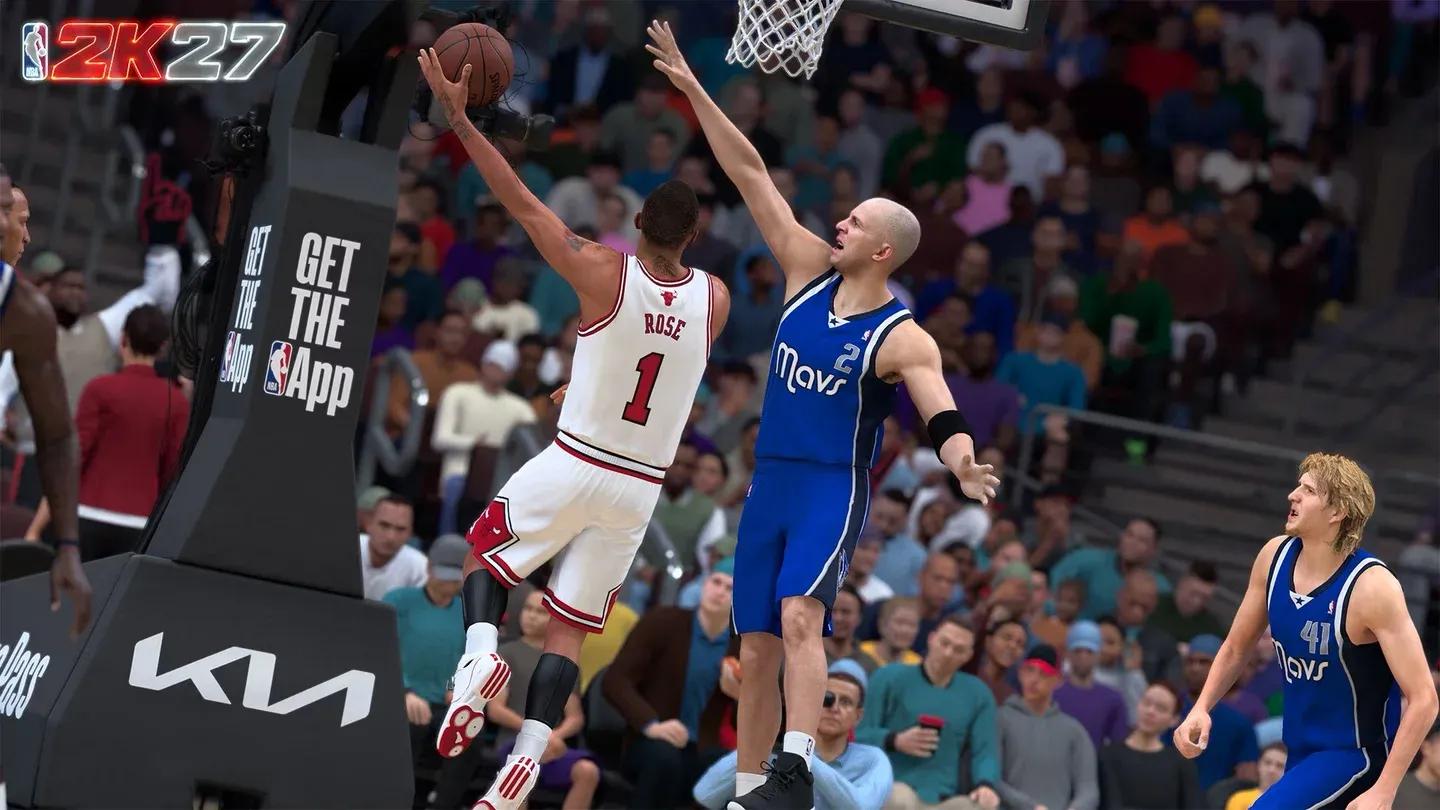
Configurazione della priorità nel Task Manager
Come risolvere l'input lag e il ritardo del meter del tiro in NBA 2K27
L'input lag nelle modalità online ha una sensazione diversa rispetto ai cali di frame. Il tuo giocatore si muove come se camminasse nell'acqua, le animazioni di crossover si concatenano lentamente e gli scivolamenti difensivi arrivano mezzo secondo troppo tardi. Ecco cosa aiuta davvero.
Disattiva la vibrazione del controller. L'attivazione del motorino introduce un micro-stutter fisico nelle tue mani che aggrava il ritardo a schermo. Disabilitarla rende i tuoi input più puliti istantaneamente.
Regola il segnale visivo del tempismo del tiro. Le modalità online hanno una latenza del server intrinseca. Il REC gestisce 10 giocatori reali attraverso una singola istanza server, il che alza il ping di base rispetto al gioco offline. Devi rilasciare il tiro in sospensione leggermente prima di quanto suggerisca la tua memoria muscolare offline. Sperimenta con l'impostazione del segnale visivo per trovare un punto di rilascio che tenga conto della latenza specifica del tuo display.
Usa un monitor da gaming. Un monitor con un tempo di risposta di 1ms fa una differenza significativa per centrare costantemente i "green". Giocare su una TV con 20-40ms di input lag aggrava ogni altra fonte di ritardo nella catena.
Soluzioni di rete per i lag spike di NBA 2K27 su PC, PS5 e Xbox
Riavvia il tuo hardware di rete
Scollega sia il modem che il router dalla presa di corrente. Lasciali scollegati per almeno 60 secondi per svuotare la memoria cache. Ricollega prima il modem, attendi che le luci di connessione si stabilizzino, poi collega il router. Questo pulisce i dati di routing obsoleti e forza un nuovo handshake con il tuo ISP.
Passa a una connessione Ethernet cablata
Il Wi-Fi introduce packet loss e latenza variabile che nessuna soluzione software può compensare completamente. Una connessione Ethernet diretta è il cambiamento singolo più efficace per eliminare i lag spike durante la partita.
Configura impostazioni DNS manuali
I server DNS predefiniti del tuo ISP sono spesso congestionati. Passare al DNS pubblico di Google (8.8.8.8 primario, 8.8.4.4 secondario) riduce i tempi di ricerca e migliora la stabilità della connessione.
Su PC: Apri il Prompt dei comandi come amministratore, esegui ipconfig /flushdns, poi vai nel Centro connessioni di rete e condivisione, apri le proprietà IPv4 della tua scheda attiva e inserisci i valori DNS manualmente.
Su PS5: Vai su Impostazioni, poi Rete, seleziona Configura connessione Internet, evidenzia la tua rete, premi Options sul tuo DualSense, vai su Impostazioni avanzate, imposta DNS su Manuale e inserisci 8.8.8.8 e 8.8.4.4.
Su Xbox: Premi il tasto guida Xbox, vai su Profilo e sistema, Impostazioni, Generali, Impostazioni di rete, Impostazioni avanzate, Impostazioni DNS, passa a Manuale e inserisci gli stessi valori.
Configura il port forwarding del router
Un tipo NAT "Ristretto" blocca le connessioni dirette ai server di gioco e causa problemi di matchmaking. Aprire le porte giuste risolve il problema. Per PS5 e Xbox, inoltra le porte TCP 3478-3480 e le porte UDP 3074, 3478-3479. Per PC via Steam, inoltra le porte TCP 27015 e 27036, più le porte UDP 27015 e 27031-27036. Assegna prima al tuo dispositivo un IP statico nel menu di prenotazione DHCP del router, così le regole di inoltro non si interromperanno dopo un riavvio.
Abilita la Qualità del Servizio (QoS) sul tuo router
La QoS dà priorità al traffico di gioco rispetto ad altri utilizzi domestici di internet. Accedi al pannello di amministrazione del tuo router, trova Qualità del servizio o Gestione traffico sotto le impostazioni Avanzate, abilitala e aggiungi l'indirizzo MAC del tuo dispositivo da gaming alla lista Priorità massima. Questo impedisce a un familiare che guarda video in 4K di far schizzare il tuo ping durante la partita.
Svuota la cache della console e ricostruisci l'archiviazione
I file di cache accumulati causano stutter che sembrano esattamente lag di rete. Su PS5, tieni premuto il tasto di accensione finché non senti un secondo segnale acustico per entrare in Modalità provvisoria, collega il controller via cavo e seleziona Svuota cache e Ricostruisci database. Su Xbox, vai su Impostazioni, Dispositivi e connessioni, Blu-ray, Archiviazione persistente e clicca su Svuota archiviazione persistente. Stacca il cavo di alimentazione per cinque minuti dopo aver svuotato l'archiviazione su entrambe le console.
Domande frequenti
Perché NBA 2K27 scatta solo nelle modalità online?
Lo stuttering online indica quasi sempre packet loss o problemi di routing del server piuttosto che un guasto hardware. Il tuo frame rate può sembrare stabile a 60 FPS mentre il gioco sembra comunque rotto perché il problema è nella pipeline dei dati tra la tua macchina e il server, non nel rendering.
Installare NBA 2K27 su un SSD migliora le performance?
Un SSD non alzerà i tuoi FPS massimi, ma elimina lo stuttering causato dal lento streaming delle texture durante il gameplay. La differenza è più evidente in The City, dove il gioco carica costantemente nuovi asset mentre ti muovi nell'ambiente. Un SSD NVMe è l'obiettivo.
Perché l'utilizzo della mia GPU è basso mentre gioco?
Un basso utilizzo della GPU solitamente indica un collo di bottiglia della CPU. Il tuo processore non riesce a nutrire la GPU abbastanza velocemente da mantenerla pienamente carica. Può anche significare che un cap FPS in-game o il V-Sync stanno limitando artificialmente la GPU. Controlla entrambi.
Dovrei usare Windowed Fullscreen o Exclusive Fullscreen?
Sempre Exclusive Fullscreen. Dà al gioco il controllo diretto sul display, riduce l'input lag e generalmente produce un frame rate più alto rispetto al Windowed Fullscreen.
Per saperne di più su come costruire il tuo MyPLAYER una volta ottimizzate le performance, dai un'occhiata alla guida alle migliori build di NBA 2K27 per ogni posizione e alla collezione completa di guide strategiche di NBA 2K27 per tutto, dai locker code alla progressione in MyCAREER.



