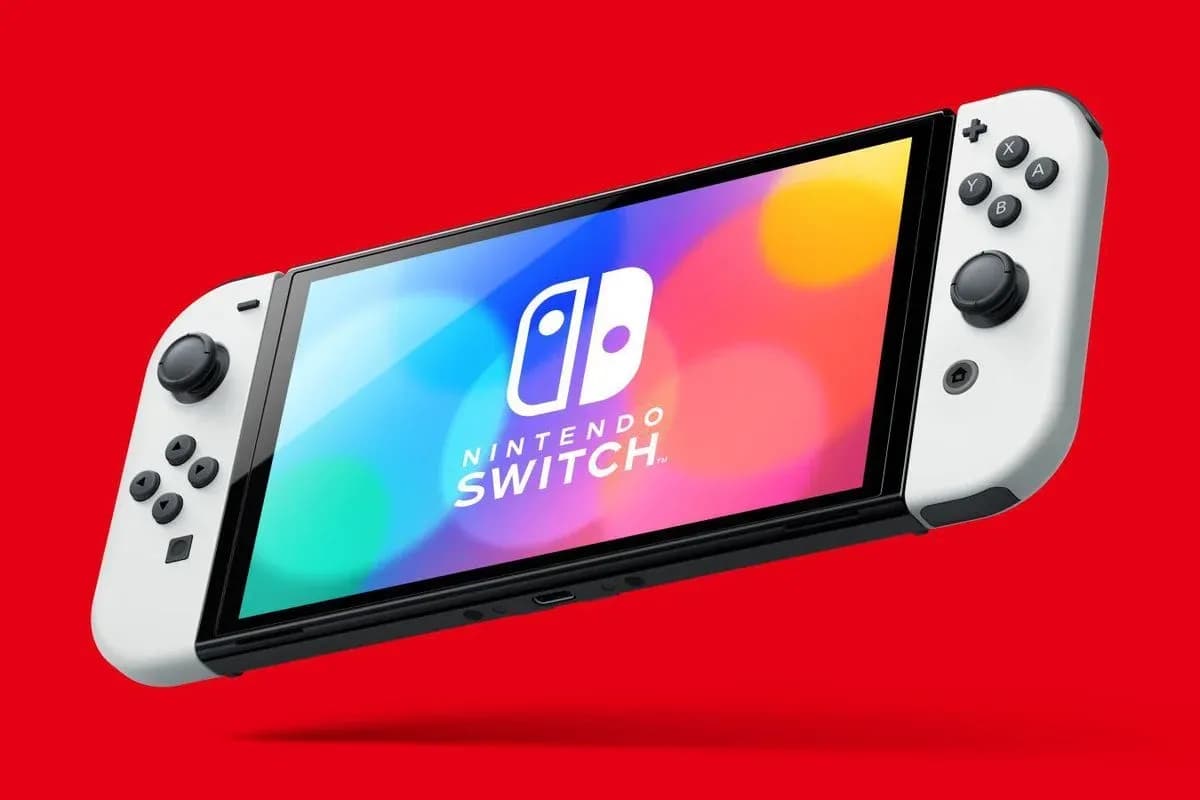

Il DLSS 5 su Nintendo Switch OLED è tecnicamente una bugia supportata da una demo funzionante. La Switch non esegue mai il neural rendering. Il PC esegue il gioco con DLSS 5, Sunshine lo trasmette in streaming e Moonlight su una Switch OLED moddata lo visualizza. Non viene utilizzato alcun layer Android, tutto avviene sul versante nativo tramite Atmosphere. La macchina host utilizzata qui è una RTX 5090 Mobile con un Core Ultra 9 275HX.
Tutto ciò che riguarda il DLSS 5 avviene sul PC, esattamente come in qualsiasi altra guida. La parte Switch è puro streaming, motivo per cui funziona.
Cosa ti serve
| Componente | Il suo compito |
|---|---|
| Switch OLED con modchip e Atmosphere | Esegue homebrew sul sistema nativo |
| Sunshine sul PC | Cattura ed effettua l'encoding del gioco |
| Moonlight per Switch | Decodifica lo stream sulla console |
| Una rete Wi-Fi per entrambi i dispositivi | Permette a Moonlight di trovare l'host |
| Stack DLSS 5 sul PC | Feeder, RenoDX e la libreria ufficiale, configurati per gioco |
Step 1. Prepara la Switch
Una configurazione Atmosphere su Switch OLED richiede un modchip, dato che la OLED non può essere hackerata via software. Una volta avviato Atmosphere, la console è pronta per l'homebrew e per i guai.
Step 2. Installa Sunshine sul PC
- Scarica Sunshine per x86 dal GitHub ufficiale di LizardByte e installalo.
- Apri https://localhost:47990 per raggiungere la WebUI e creare il tuo login.
- Imposta Emulated Gamepad Type su Xbox 360, altrimenti molti giochi tratteranno i controlli della Switch come un pad PlayStation.
Step 3. Isola la Switch da Nintendo
Connetti la Switch tramite MTP, apri atmosphere/hosts e modifica default.txt. Incolla la lista di blocco standard di Nintendo dalla NH Switch Guide nel file hosts di Atmosphere.
Step 4. Installa Moonlight
L'homebrew Moonlight Switch deve andare direttamente in sd/switch/Moonlight-Switch, non tramite un installer SD. Avvialo dal menu homebrew e associalo con il PIN della WebUI di Sunshine.
Step 5. Metti entrambi i dispositivi sulla stessa sottorete
Per trasmettere giochi PC su Switch via Wi-Fi, entrambi i dispositivi devono condividere la stessa sottorete. Molti router separano i client cablati da quelli wireless, quindi un laptop via cavo e una Switch in Wi-Fi non si vedranno mai. Spostare il laptop in Wi-Fi risolve il problema.
Step 6. Imposta il Bitrate
| Codec | Bitrate | Risultato a 720p |
|---|---|---|
| H.265 | 17 Mbit/s | Pulito, nessun artefatto visibile |
| H.265 | 10 Mbit/s | Giocabile, iniziano a vedersi artefatti |
17 Mbit/s su H.265 è il punto ideale per il pannello OLED. La mappatura del controller funziona immediatamente una volta che Sunshine emula un pad Xbox 360.
Step 7. DLSS 5 sull'host
Non cambia nulla sul lato PC. Per i giochi moderni, DLSS5oneclick raggruppa il feeder, RenoDX e tutto il resto. Per i giochi DirectX 8 e 9, dgVoodoo2 2.87.3 li porta prima a DirectX 11. Le istruzioni complete coprono ogni ramo DirectX sull'host.
Sfumature
- Il piccolo schermo dell'OLED nasconde il basso numero di poligoni, il che valorizza i vecchi giochi sotto neural rendering.
- Il neural rendering riduce drasticamente il frame rate dell'host, quindi lo stream mostra esattamente ciò che il PC eroga.
- Un layer Android sulla Switch permetterebbe un bitrate più alto, ma non è necessario.
- Sunshine sull'host e Moonlight sul client costituiscono l'intera configurazione, non serve altro.
Verdetto
Il gaming handheld con DLSS 5 esiste, a patto che la mano regga uno schermo e la scrivania una RTX 5090. Inutile, tecnicamente corretto e visivamente superiore alla maggior parte dei port nativi per Switch.
Fonte: Worst Guides Ever