

Streamlabs OBS è un software ampiamente utilizzato, prediletto da gamer e content creator per la sua interfaccia intuitiva e le sue funzionalità robuste. Sebbene condivida somiglianze con OBS Studio, spesso definito OBS OG o OBS Black, Streamlabs OBS si distingue per un design più user-friendly.
Questa guida ti accompagnerà attraverso i passaggi per scaricare, installare e configurare Streamlabs OBS, assicurandoti di essere ben equipaggiato per registrare e trasmettere i tuoi contenuti in modo efficiente. Che tu sia nuovo alla creazione di contenuti o desideri passare da un'altra piattaforma, questa guida completa ti aiuterà a iniziare con Streamlabs OBS.
Scaricare e Installare Streamlabs OBS
Apri il Tuo Browser
- Avvia il tuo browser web preferito. Per i gamer, Opera GX è una scelta popolare.
- Naviga sul sito ufficiale di Streamlabs: streamlabs.com.
Scarica Streamlabs OBS
- Nella homepage di Streamlabs, clicca su "Download to Desktop" situato accanto a "Login" e "Sign Up".
- Salva il file scaricato sul tuo computer.
Installa Streamlabs OBS
- Fai doppio clic sul file scaricato per avviare il processo di installazione.
- Quando richiesto dal sistema, clicca su "Sì" per concedere i permessi amministrativi.
- Accetta i termini di servizio e seleziona la posizione di installazione preferita.
- Segui la procedura guidata di installazione per completare l'installazione.
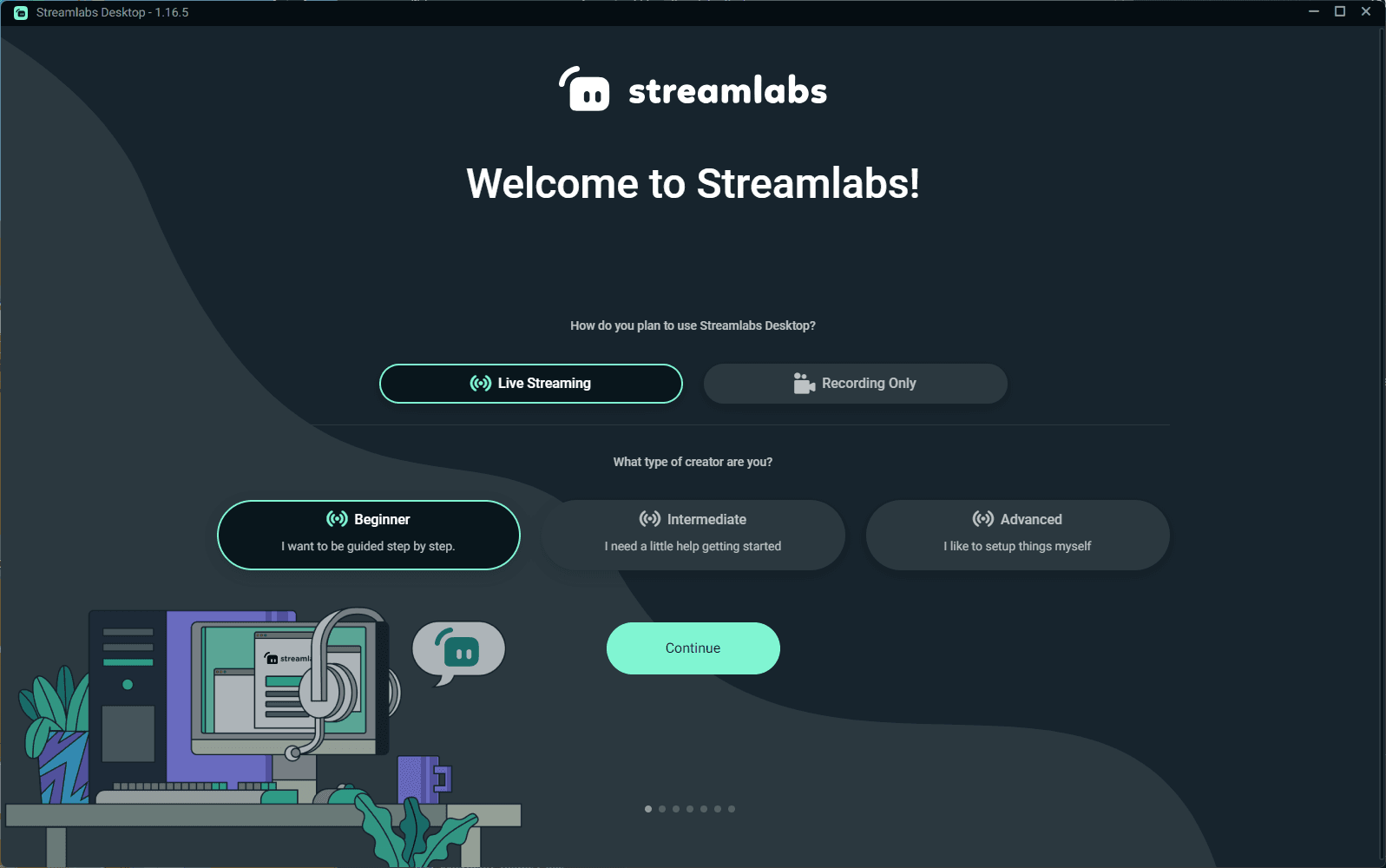
Iniziare con Streamlabs
Configurare Streamlabs OBS
Apri Streamlabs OBS
- Avvia Streamlabs OBS dal tuo desktop o dal menu Start dopo che l'installazione è completa.
Accedi (Opzionale)
- L'accesso offre opzioni aggiuntive, ma non è richiesto per la configurazione di base. Salta questo passaggio se preferisci.
Configurare l'Audio
Configurazione Microfono
- Individua l'icona del microfono nell'angolo in basso a destra, dove puoi vedere i livelli audio che salgono.
- Clicca sull'icona a forma di ingranaggio accanto all'icona del microfono, vai su proprietà e seleziona il tuo dispositivo microfono predefinito o scegline un altro manualmente.
Configurazione Audio Desktop
- Clicca sull'icona a forma di ingranaggio accanto all'icona dell'audio desktop, vai su proprietà e assicurati che sia impostato su predefinito.
- Regola i livelli audio per evitare che salgano nel rosso, il che può causare perdita di audio.
Aggiungere Sorgenti
Cattura Finestra
- Clicca sull'icona '+' nella casella 'Sorgenti' e seleziona 'Cattura Finestra'.
- Aggiungi la sorgente, nominala e usala per catturare la finestra specifica del gioco o dell'applicazione.
Cattura Gioco
- Clicca sull'icona '+' e seleziona 'Cattura Gioco'.
- Aggiungi la sorgente e impostala su automatico, cattura qualsiasi applicazione a schermo intero, o una finestra specifica secondo necessità.
Cattura Schermo
- Clicca sull'icona '+' e seleziona 'Cattura Schermo'.
- Aggiungi la sorgente, tenendo presente che questa catturerà tutto ciò che è presente sullo schermo, il che potrebbe non essere adatto a tutti gli scopi di registrazione.
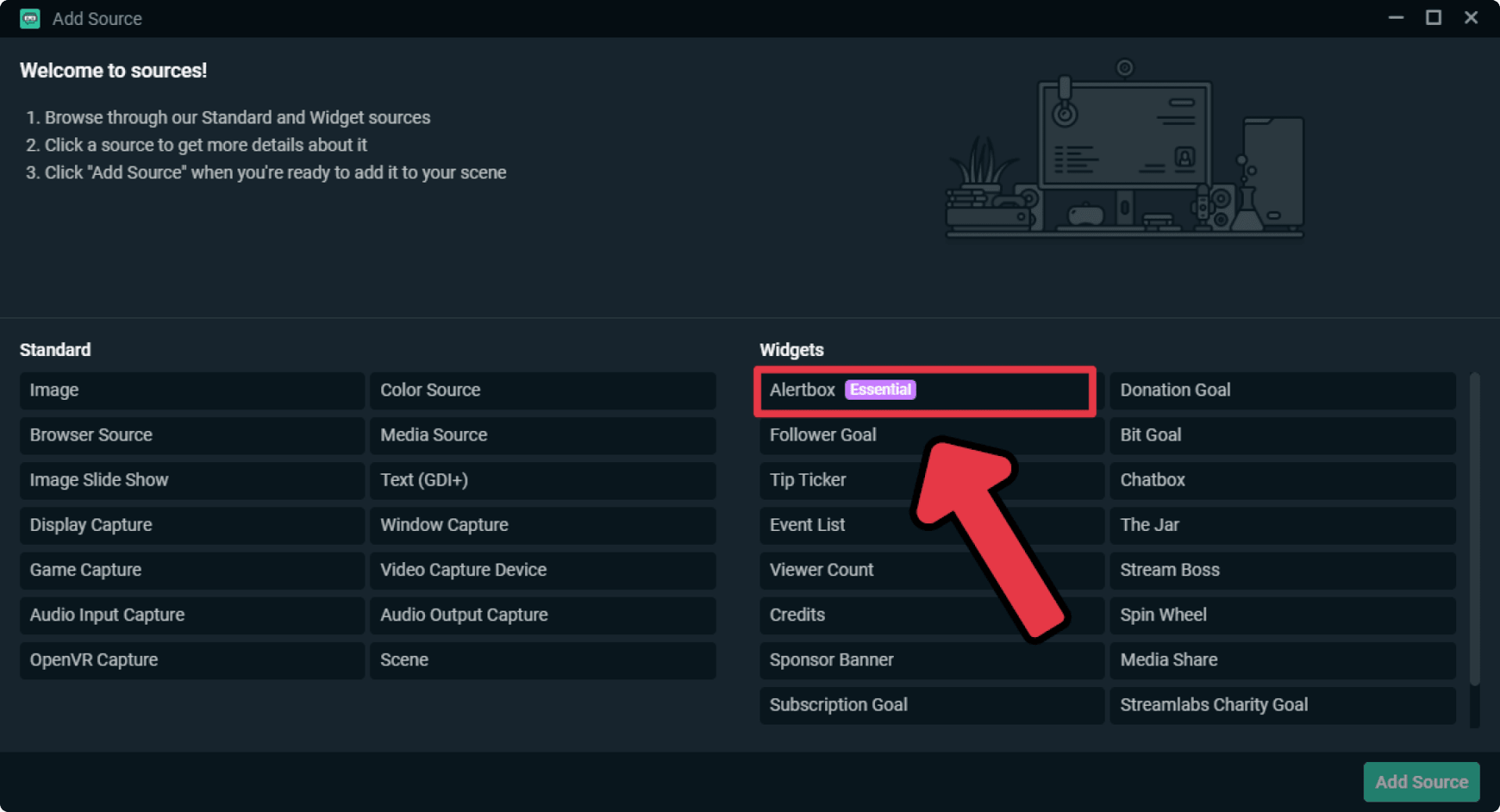
Aggiungere Sorgenti a Streamlabs
Aggiungere una Fotocamera
Dispositivo di Acquisizione Video
- Clicca sull'icona '+' in 'Sorgenti' e seleziona 'Dispositivo di Acquisizione Video'.
- Aggiungi la sorgente e scegli il tuo dispositivo fotocamera, come la OBS Virtual Camera.
Configurare la Fotocamera
- Se hai più fotocamere, seleziona quella appropriata per la tua configurazione di registrazione.
Controlli Finali e Registrazione
Controlla la Tua Configurazione
- Assicurati che tutte le tue sorgenti (audio, cattura finestra, cattura gioco, cattura schermo e fotocamera) siano configurate correttamente.
- Verifica che tutto funzioni come previsto.
Avvia la Registrazione
- Clicca su 'Avvia Registrazione' per iniziare a catturare il tuo contenuto.
Streamlabs: Tutto ciò che ti Serve per Andare Live
Considerazioni Finali
Con Streamlabs OBS ora installato sul tuo computer, sei pronto per immergerti nella registrazione e nello streaming dei tuoi contenuti con facilità. Questa guida ti ha fornito i passaggi essenziali per scaricare, installare e configurare il software, garantendo una configurazione impeccabile per catturare audio e video di alta qualità.
Aggiungendo varie sorgenti e personalizzando le tue impostazioni, puoi creare contenuti professionali e coinvolgenti. Nelle prossime lezioni, esplorerai le opzioni di streaming e le piattaforme per espandere ulteriormente la tua portata. Resta sintonizzato per ulteriori approfondimenti e consigli per migliorare il tuo percorso di creazione di contenuti. Buona registrazione e streaming!



