Open Broadcaster Software (OBS) continua a essere uno degli strumenti più popolari per registrare e fare streaming. Nel 2025, molti content creator si affidano a OBS per la sua flessibilità, le funzioni personalizzabili e la qualità dell'output. Che tu stia catturando una presentazione, del gameplay o il video della tua webcam, questa guida ti spiega come registrare con OBS in modo efficace.
Questo articolo ti accompagnerà attraverso i passaggi chiave per configurare OBS Studio per la registrazione dello schermo, l'integrazione della webcam e la cattura del gameplay, insieme alle domande più frequenti sulla piattaforma.
Come registrare con OBS nel 2025
Come registrare lo schermo con OBS
Registrare lo schermo con OBS è un processo davvero intuitivo. Ecco i passaggi da seguire:
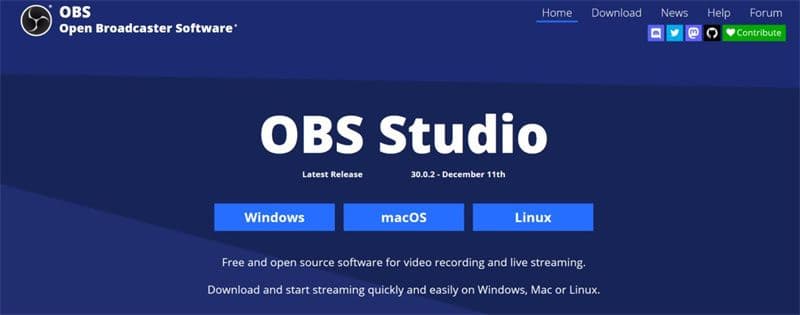
Passaggio 1: Scarica e installa OBS
Visita il sito ufficiale di OBS Project e scarica l'ultima versione di OBS Studio compatibile con il tuo sistema operativo. Segui le istruzioni a schermo per completare l'installazione.
Come registrare con OBS nel 2025
Passaggio 2: Crea una scena e aggiungi una sorgente
- Avvia OBS Studio.
- Clicca sull'icona + nel pannello "Scene" per creare una nuova scena. Dalle un nome, ad esempio "Screen Recording".
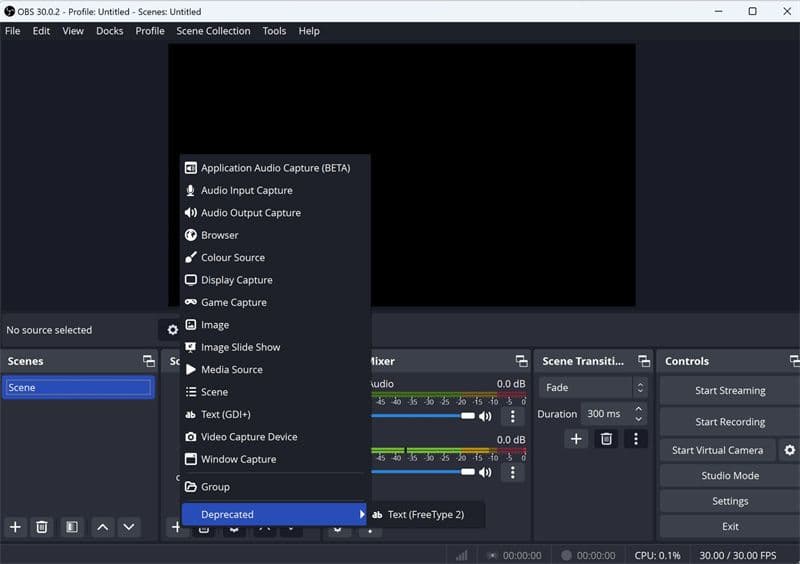
- Clicca su + nel pannello "Fonti" e seleziona Cattura schermo per registrare l'intero desktop. Regola le impostazioni e conferma.
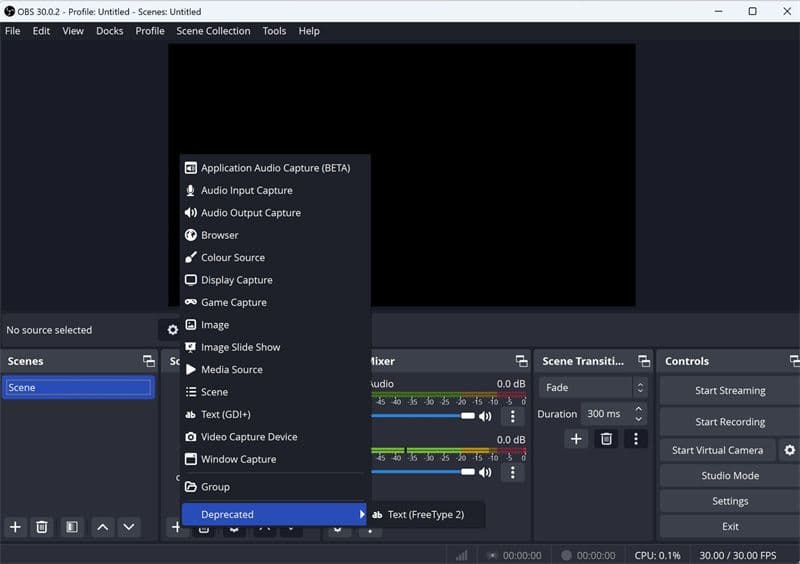
Come registrare con OBS nel 2025
Passaggio 3: Regola le impostazioni di output
- Vai su Impostazioni > Output.
- Imposta il Percorso di registrazione sulla cartella di salvataggio che preferisci.
- Scegli un preset di qualità come Alta qualità o Qualità indistinguibile.
- Se il tuo sistema lo supporta, usa un encoder hardware come NVENC per prestazioni migliori.
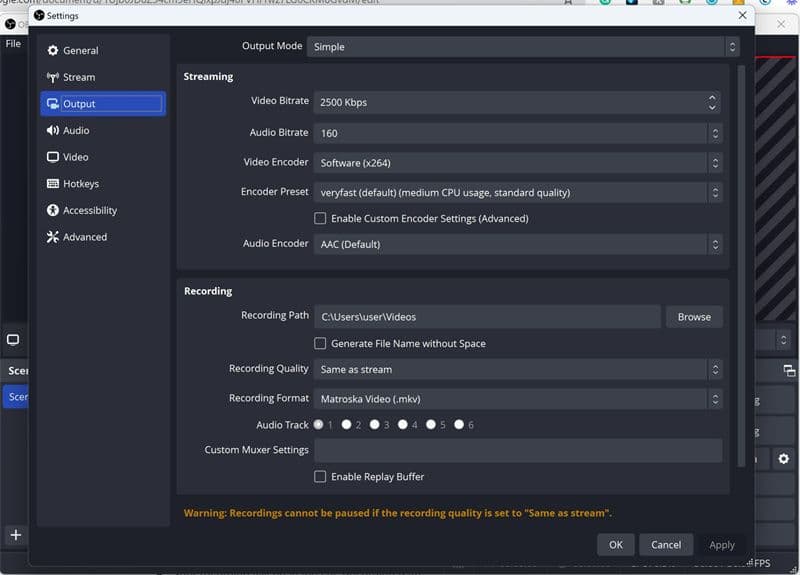
Come registrare con OBS nel 2025
Passaggio 4: Configura audio e video
- Vai su Impostazioni > Audio e seleziona i tuoi dispositivi di riproduzione desktop e il microfono.
- In Impostazioni > Video, imposta la Risoluzione base (Canvas) e la Risoluzione di output (scalata) in base alle esigenze del tuo schermo e della tua registrazione.
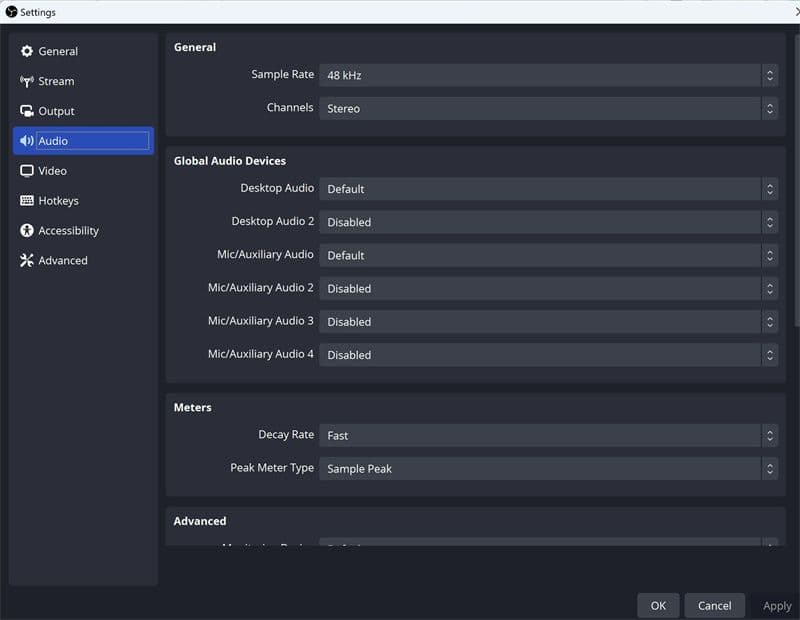
Come registrare con OBS nel 2025
Passaggio 5: Imposta le hotkey (opzionale)
Vai su Impostazioni > Scorciatoie e assegna dei tasti rapidi per avviare e interrompere le registrazioni, oltre a qualsiasi controllo audio a cui desideri accedere velocemente.
Passaggio 6: Inizia a registrare
Controlla l'anteprima in OBS. Quando tutto sembra a posto, clicca su Avvia registrazione. Premi Termina registrazione quando hai finito. Il file verrà salvato nella cartella che hai specificato in precedenza.
Come registrare schermo e webcam su OBS
Registrare contemporaneamente schermo e webcam è una pratica comune per tutorial, video reaction e webinar.
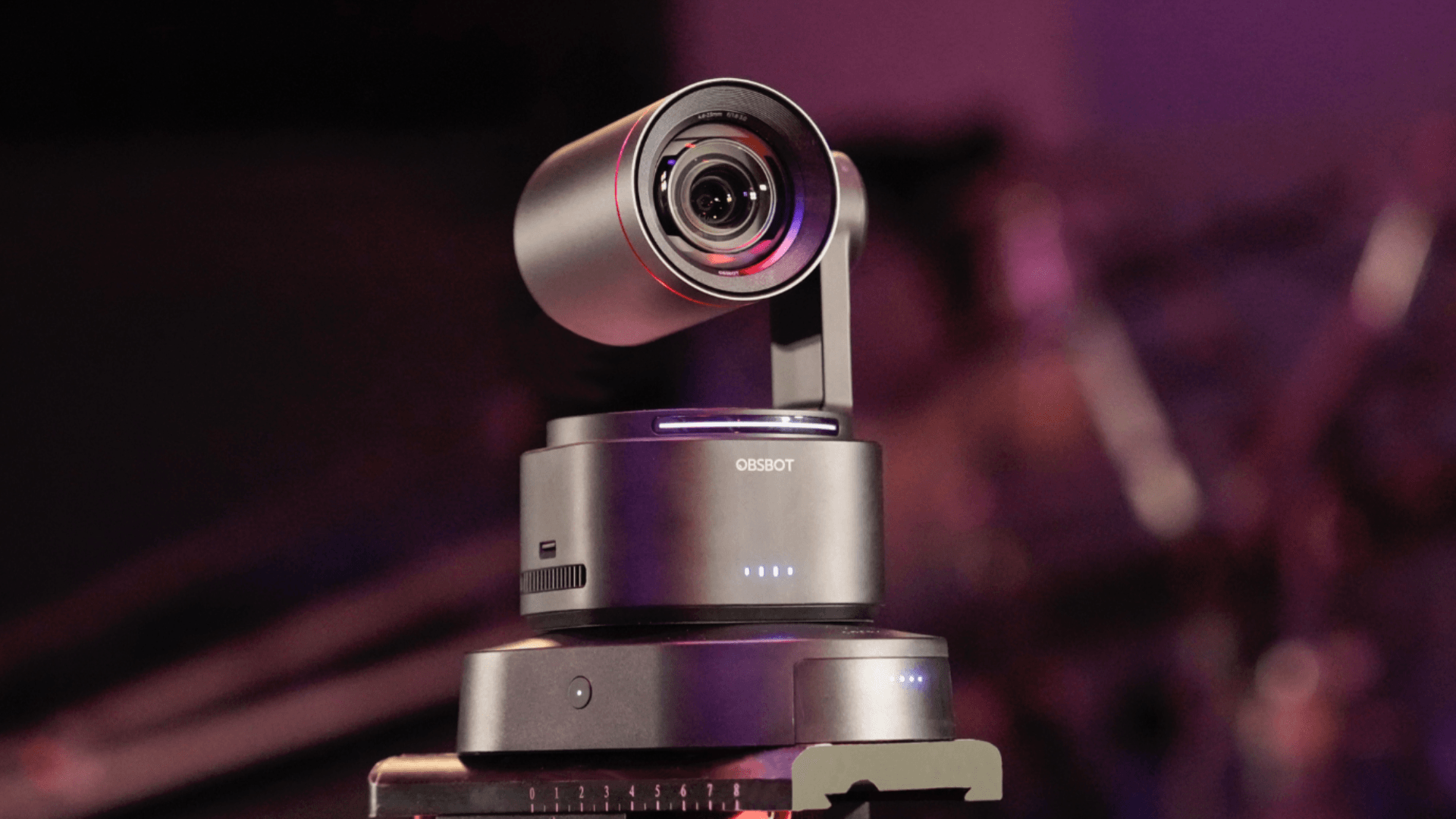
Hardware consigliato: OBSBOT Tiny 2
Per una qualità della webcam superiore, la OBSBOT Tiny 2 è un'opzione compatibile che offre tracciamento AI e controllo tramite gesti.
Istruzioni passo dopo passo:
- Collega la OBSBOT Tiny 2 al computer e apri OBS Studio.
- Clicca su + nella finestra Fonti, seleziona Dispositivo di cattura video e scegli OBSBOT Tiny 2 dal menu a tendina. Regola le impostazioni video come necessario.
- Ridimensiona e posiziona il feed della webcam nella finestra di anteprima.
- Clicca di nuovo su + in Fonti e seleziona Cattura schermo o Cattura finestra a seconda di ciò che vuoi registrare.
- Vai su Impostazioni > Audio e conferma che il microfono e l'audio del desktop siano configurati correttamente.
- Controlla tutto nella finestra di anteprima. Clicca su Avvia registrazione per iniziare e Termina registrazione quando hai finito.
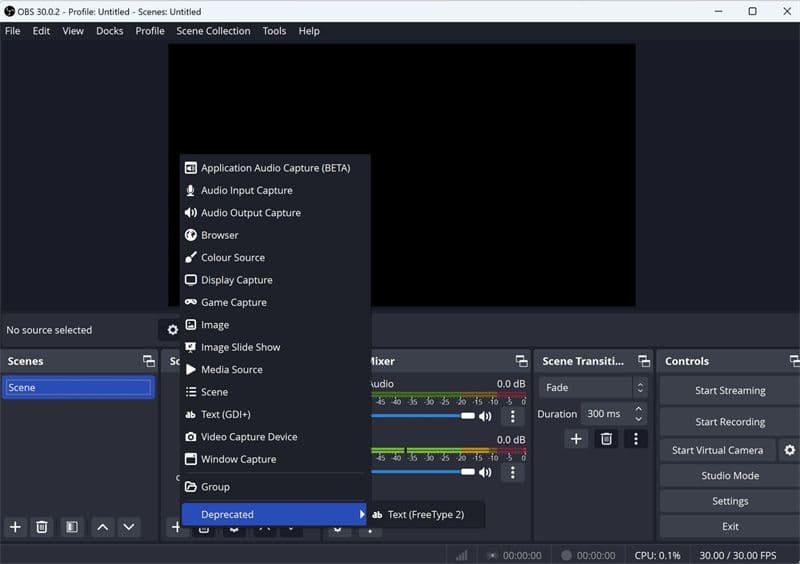
Come registrare con OBS nel 2025
Come registrare gameplay e audio su OBS
OBS è ampiamente utilizzato dai gamer per catturare sessioni di gioco con audio di sistema e commento dal microfono.
Passaggi per registrare il gameplay:
- Apri OBS Studio e crea una nuova scena chiamata "Gameplay".
- Clicca su + in Fonti, quindi seleziona Cattura gioco.
- Scegli Cattura finestra specifica e seleziona il tuo gioco dall'elenco a tendina.
- Vai su Impostazioni > Audio, imposta l'Audio del desktop per catturare il suono del gioco e seleziona il tuo microfono sotto Audio microfono/ausiliario.
- Usa il Mixer audio di OBS per bilanciare i livelli. In Impostazioni > Video, assicurati che la risoluzione e il frame rate siano adatti alla registrazione del gameplay.
- Premi Avvia registrazione prima di iniziare a giocare, e Termina registrazione una volta finito.
Come registrare con OBS nel 2025
Domande frequenti sulla registrazione con OBS
OBS può registrare e trasmettere in streaming contemporaneamente?
Sì, OBS supporta lo streaming e la registrazione simultanei. Assicurati che il tuo sistema abbia abbastanza potenza di calcolo e memoria per gestire entrambe le attività senza cali di performance.
Dove vengono salvate le registrazioni di OBS?
Le registrazioni vengono salvate nella cartella impostata in Impostazioni > Output > Percorso di registrazione. Puoi cambiare questa posizione in qualsiasi momento.
Considerazioni finali
Imparare a registrare con OBS nel 2025 permette ai creator di produrre contenuti professionali per svariate piattaforme. Che si tratti di catturare tutorial a schermo, combinare riprese della webcam o registrare gameplay di alta qualità, OBS offre una soluzione flessibile per ogni esigenza.
Con la configurazione giusta, inclusa la corretta impostazione di video, audio e opzioni di codifica, gli utenti possono garantire prestazioni fluide e un output di qualità. Per chi usa OBS per la prima volta o vuole affinare il proprio approccio, questa guida funge da risorsa completa per iniziare a registrare con OBS Studio.
Domande frequenti (FAQ)
Chi sono alcuni degli streamer più popolari?
Tra gli streamer più famosi troviamo Ninja, Shroud e Pokimane. Ninja è noto per il gameplay di Fortnite, Shroud è riconosciuto per la sua abilità in molteplici giochi, e Pokimane è apprezzata per il coinvolgimento della community e i contenuti di intrattenimento. Il "miglior" streamer dipende dalle preferenze personali e dal focus sui giochi.
Quanto è difficile diventare uno streamer?
Diventare uno streamer di successo richiede impegno costante, investimenti in attrezzatura e lo sviluppo di un pubblico. La crescita solitamente richiede mesi o anni, a seconda della dedizione, della strategia dei contenuti e dell'interazione con gli spettatori.
Quale attrezzatura è necessaria per iniziare a fare streaming?
Una configurazione base include un desktop o laptop performante, una connessione internet stabile, una webcam, un microfono e un software di streaming. Miglioramenti opzionali includono attrezzatura per l'illuminazione, overlay e una configurazione a doppio PC per prestazioni migliorate.
Quale piattaforma di streaming dovrei scegliere?
Twitch, YouTube e Kick sono le scelte più comuni. Twitch offre un vasto pubblico e programmi di monetizzazione strutturati, YouTube combina il live streaming con contenuti video on-demand, e Kick fornisce modelli di guadagno alternativi. La scelta della piattaforma dovrebbe considerare il pubblico, la monetizzazione e le politiche di streaming.
Posso guadagnare su Twitch e altre piattaforme?
Sì, è possibile generare entrate tramite abbonamenti, donazioni, ricavi pubblicitari, sponsorizzazioni e affiliate marketing. Una crescita costante del pubblico e flussi di reddito diversificati migliorano la sostenibilità.
Cos'è una configurazione di streaming a doppio PC ed è necessaria?
Una configurazione a doppio PC separa il gaming dalla codifica, migliorando le prestazioni e la stabilità dello streaming. Non è obbligatoria, ma può essere vantaggiosa per gli streamer che puntano a trasmissioni ad alta risoluzione o ad alto frame rate.
Come posso interagire efficacemente con il mio pubblico?
Rispondere alla chat in tempo reale, condurre sondaggi, fare domande, ospitare eventi e collaborare con altri creator aiuta a costruire il coinvolgimento della community e la fedeltà degli spettatori.
Il web3 influenza lo streaming di giochi?
L'ecosistema web3 si interseca con lo streaming tramite token per creator, community decentralizzate e incentivi legati agli NFT. Sebbene questi strumenti possano fornire ulteriori opportunità di guadagno, la configurazione tecnica, la qualità dei contenuti e il coinvolgimento del pubblico rimangono i fattori principali del successo nello streaming.