

Impostare correttamente Pokemon Pokopia prima di iniziare a costruire habitat e fare amicizia con i Pokemon fa una differenza notevole su quanto fluida e piacevole sia l'esperienza. Il gioco offre un numero sorprendente di opzioni suddivise in tre categorie: Gioco, Telecamera e Audio. La maggior parte dei giocatori salta questi menu e perde alcune opzioni che velocizzano davvero il gioco quotidiano. Questa guida analizza ogni impostazione, spiega cosa fa realmente e ti dice esattamente cosa cambiare per prima.
Come si accede alle impostazioni in Pokemon Pokopia?
Premi il Tasto Plus (+) mentre giochi per aprire il Menu Pokedex, quindi seleziona l'opzione Impostazioni. Questo singolo menu contiene tutte e tre le categorie: Gioco, Telecamera e Audio. Puoi tornare qui in qualsiasi momento durante una sessione per regolare al volo, il che è particolarmente utile quando si passa dall'esplorazione alla costruzione.
Panoramica del menu delle impostazioni di Pokopia
Impostazioni di Gioco
La categoria Gioco contiene le opzioni più impattanti. Alcune di queste hanno valori consigliati chiari, mentre altre dipendono dalle preferenze personali.
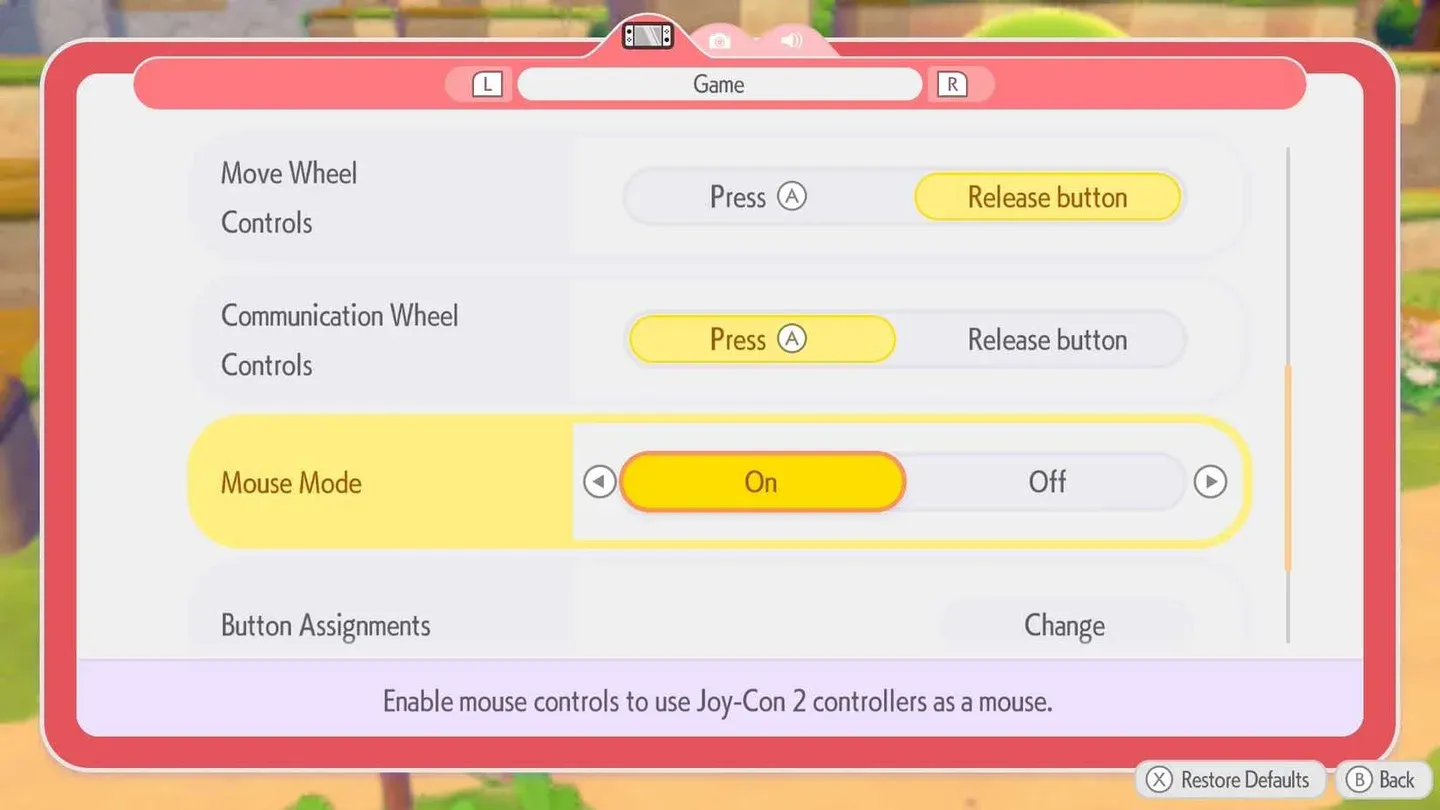
Ruota Azioni impostata su Rilascia Pulsante
Impostazioni Telecamera
Le impostazioni della telecamera in Pokopia sono in gran parte una preferenza personale, ma un'opzione spicca come chiara raccomandazione.
La Regolazione Automatica della Telecamera dovrebbe essere Attiva o Disattiva?
Imposta la Regolazione Automatica Telecamera su Attiva. Quando è attiva, la telecamera si riposiziona automaticamente per mantenere un Pokemon al centro dell'inquadratura, il che è un vantaggio significativo quando si cerca di fotografare i Pokemon per la Collezione Album. Cacciare un Pokemon specifico per una foto è già dispendioso in termini di tempo; avere la telecamera che si allontana dal soggetto a metà scatto peggiora le cose.
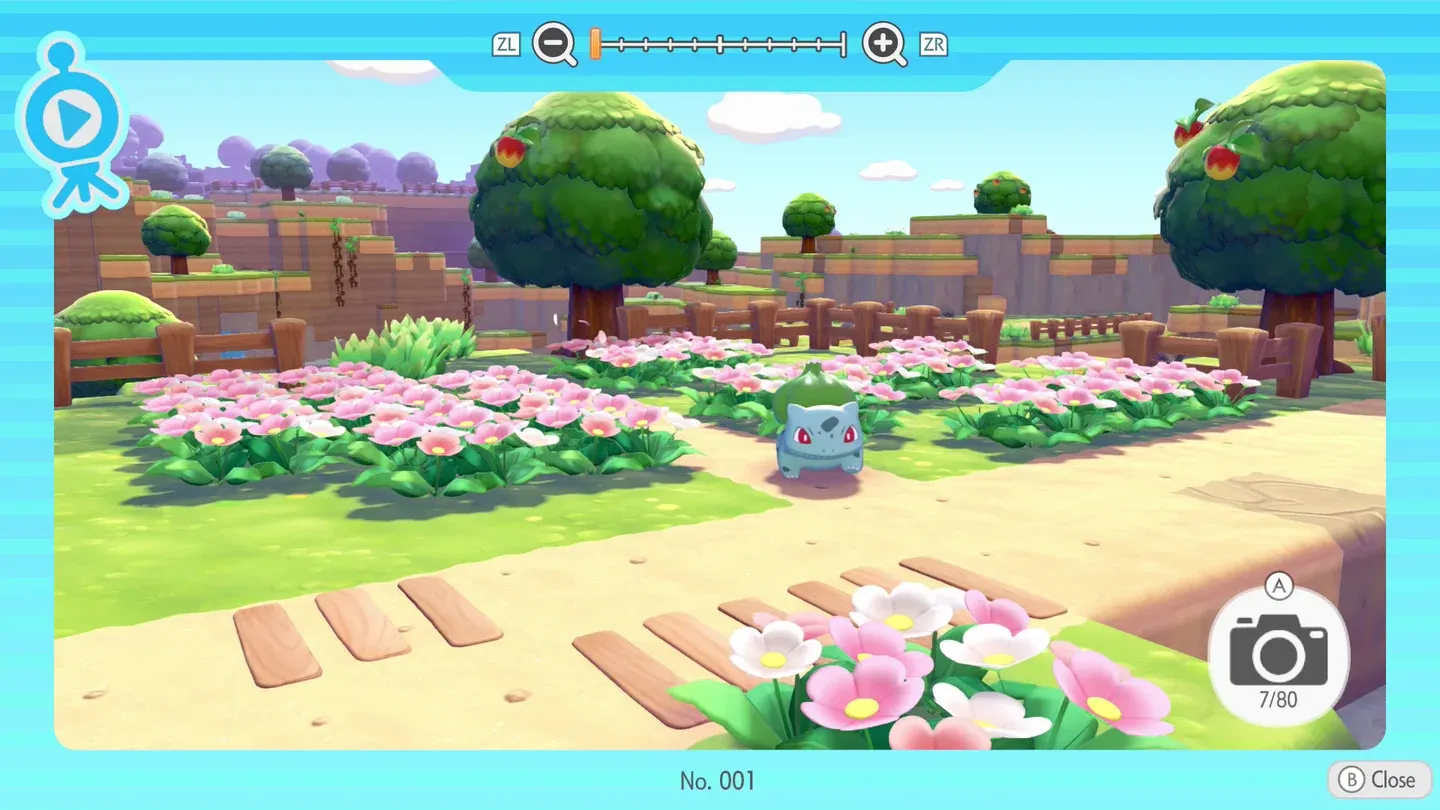
Regolazione Automatica Telecamera attivata
Impostazioni Audio
Tutte e tre le opzioni audio, Musica di Sottofondo, Effetti Sonori e Versi dei Pokemon, funzionano su una scala da 0 a 10 e dipendono interamente dalle preferenze personali. Non c'è alcun vantaggio meccanico in un livello di volume specifico. Imposta questi valori su ciò che ti sembra più comodo per il tuo ambiente, sia che tu stia giocando in modalità docked in salotto o in modalità portatile con le cuffie.
È possibile regolare le impostazioni grafiche in Pokemon Pokopia?
No. Pokemon Pokopia non include un menu di impostazioni grafiche manuali. Il gioco funziona con la sua migliore uscita disponibile per impostazione predefinita. Su Nintendo Switch 2, il display integrato funziona a 1080p e supporta framerate fino a 120 fps, il che significa che il gioco sta già producendo la sua massima qualità senza alcuna regolazione necessaria da parte del giocatore.
Per la migliore esperienza visiva, si consiglia di giocare in modalità docked, poiché sfrutta appieno le capacità 1080p e 120 fps su uno schermo più grande.