
Pragmata è la prima nuova IP di Capcom dopo anni e gira sul RE Engine, il che significa che è già ben ottimizzato di base. Ciononostante, c'è un bel margine per spingere le performance ancora oltre, specialmente su hardware di fascia media. Dopo aver testato le impostazioni su diverse fasce di GPU, ecco esattamente cosa cambiare e perché ogni impostazione è importante.
Quali sono le migliori impostazioni di Pragmata per le performance?
Queste impostazioni puntano al miglior bilanciamento tra qualità e performance su una vasta gamma di hardware. Sono pensate per farti mantenere una fedeltà visiva elevata senza inutili cali di frame.
| Impostazione | Valore consigliato | Note |
|---|---|---|
| Frame Rate | Variabile | Sbloccato per una fluidità maggiore |
| Ray Tracing | Off | Attivo solo per RTX 4070 o superiore |
| Image Quality | 100% | Mantieni nativa a meno che non usi DLSS |
| Dynamic Resolution | Off | Evita sfocature alla risoluzione nativa |
| Hair Quality | Medium | High se la CPU lo permette |
| Texture Quality | High (2GB) | Per GPU con 8GB di VRAM o meno |
| Texture Filtering | High | Costo basso, guadagno di qualità notevole |
| Mesh Quality | Medium/High | Bilancia in base alla tua GPU |
| Shadow Quality | Medium | Impostazione ottima per recuperare FPS |
| Shadow Cache | On | Riduce il costo di ricalcolo delle ombre |
| Contact Shadows | Off (CPU-limited) | Attivo su macchine performanti |
| Effects Quality | Medium/High | |
| Video Quality | Full HD | |
| Anti-Aliasing | FXAA+TAA | Solido bilanciamento tra nitidezza e costo |
| Ambient Occlusion | SSAO | Off per un buon boost di FPS su GPU deboli |
| Volumetric Lighting | Low | Costo alto, basso impatto visivo |
| Bloom | Off | |
| Subsurface Scattering | Off (CPU-limited) | On altrimenti |
| Motion Blur | Preferenza | Consigliato Off |
| Lens Flare | Preferenza | Consigliato Off |
| Lens Distortion | Preferenza | Consigliato Off |
| Depth of Field | Preferenza | Consigliato Off |
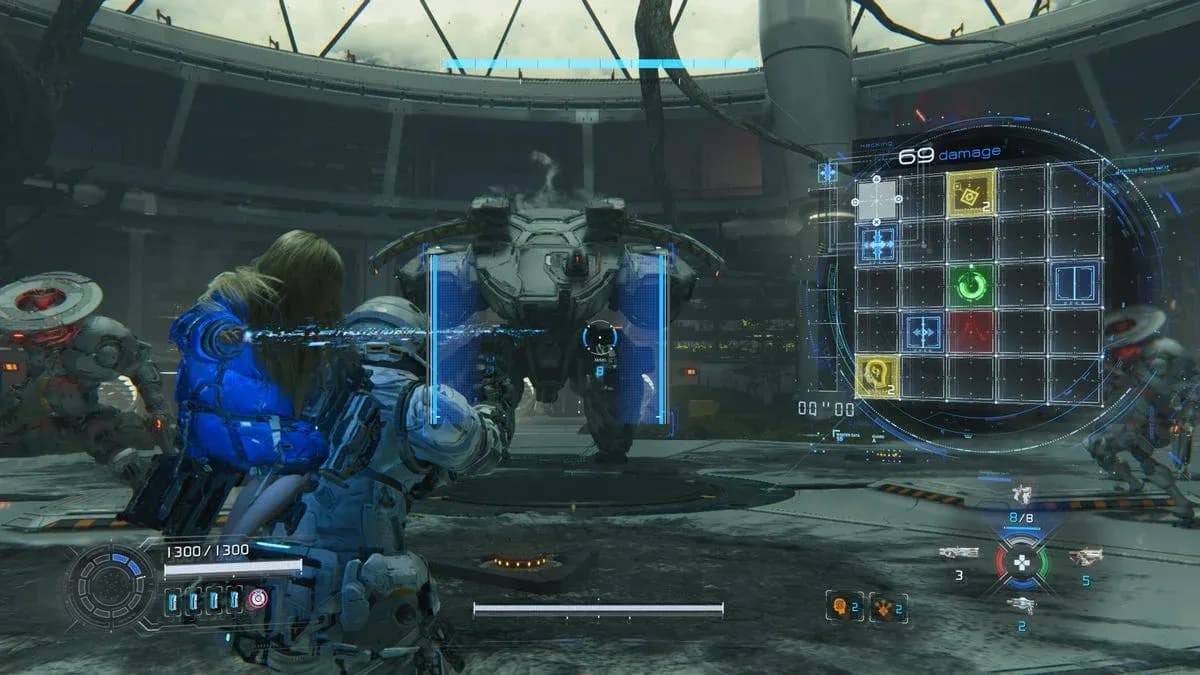
Schermata impostazioni grafiche di Pragmata

Quali impostazioni hanno il maggiore impatto sugli FPS?
Non tutti i toggle sono uguali. Alcune impostazioni drenano performance senza migliorare significativamente ciò che vedi. Ecco su cosa concentrarti per primo.
Ray Tracing
Il Ray Tracing è il singolo elemento che pesa di più sulle performance in Pragmata. Tienilo spento a meno che tu non abbia una RTX 4070 o superiore. Su schede al di sotto di questa soglia, il calo di FPS non vale il miglioramento visivo. Il Path Tracing è ancora più esigente ed è praticabile solo su hardware RTX 4090 o 5090, dove il DLSS può compensare il costo.
Ambient Occlusion
Passare l'Ambient Occlusion da SSAO a Off può dare un boost di FPS significativo sulle macchine meno potenti. La differenza visiva è sottile durante il movimento, rendendo questo uno dei migliori compromessi tra performance e qualità disponibili.
Volumetric Lighting
Imposta il Volumetric Lighting su Low. È uno degli effetti più pesanti del RE Engine e la differenza di qualità tra Low e High è difficile da notare durante il gameplay attivo.
Shadow Quality
Shadow Quality su Medium con Shadow Cache abilitato è la base consigliata. La Shadow Cache riduce il costo della GPU nel ricalcolare le ombre a ogni frame, quindi tenerla attiva è praticamente un guadagno di performance gratuito.
Dovresti usare DLSS o Frame Generation in Pragmata?
Il DLSS in modalità Quality può aiutare a mantenere impostazioni grafiche più alte senza un costo proporzionale in termini di FPS. Detto questo, la risoluzione nativa è preferibile quando l'hardware lo consente, poiché l'upscaling introduce una morbidezza visibile sui dettagli nitidi dei personaggi, come il volto di Diana.
La Frame Generation aggiunge frame al costo di un po' di input lag. Se stai giocando a un action game reattivo e la latenza è importante per te, lasciala perdere. Se hai una GPU di fascia media e vuoi un movimento più fluido nelle sezioni ricche di cutscene, è un'opzione ragionevole.
Impostazioni basate puramente sulla preferenza personale
Diverse opzioni nel menu di Pragmata non hanno un impatto significativo sulle performance e dipendono interamente da ciò che preferisci visivamente.
- Motion Blur: Off è la raccomandazione predefinita per la maggior parte dei gamer, ma alcuni lo preferiscono per un tocco più cinematografico
- Lens Flare: Puramente estetico, nessun costo reale in termini di FPS
- Lens Distortion: Stessa situazione del Lens Flare
- Depth of Field: Può aggiungere profondità cinematografica alle cutscene ma potrebbe risultare fastidioso durante il gameplay
Nessuna di queste cambierà il tuo contatore di frame in modo significativo, quindi impostale in base a come vuoi che appaia il gioco.
Per altre guide sui titoli Capcom e altre grandi uscite, sfoglia altre guide su GAMES.GG.