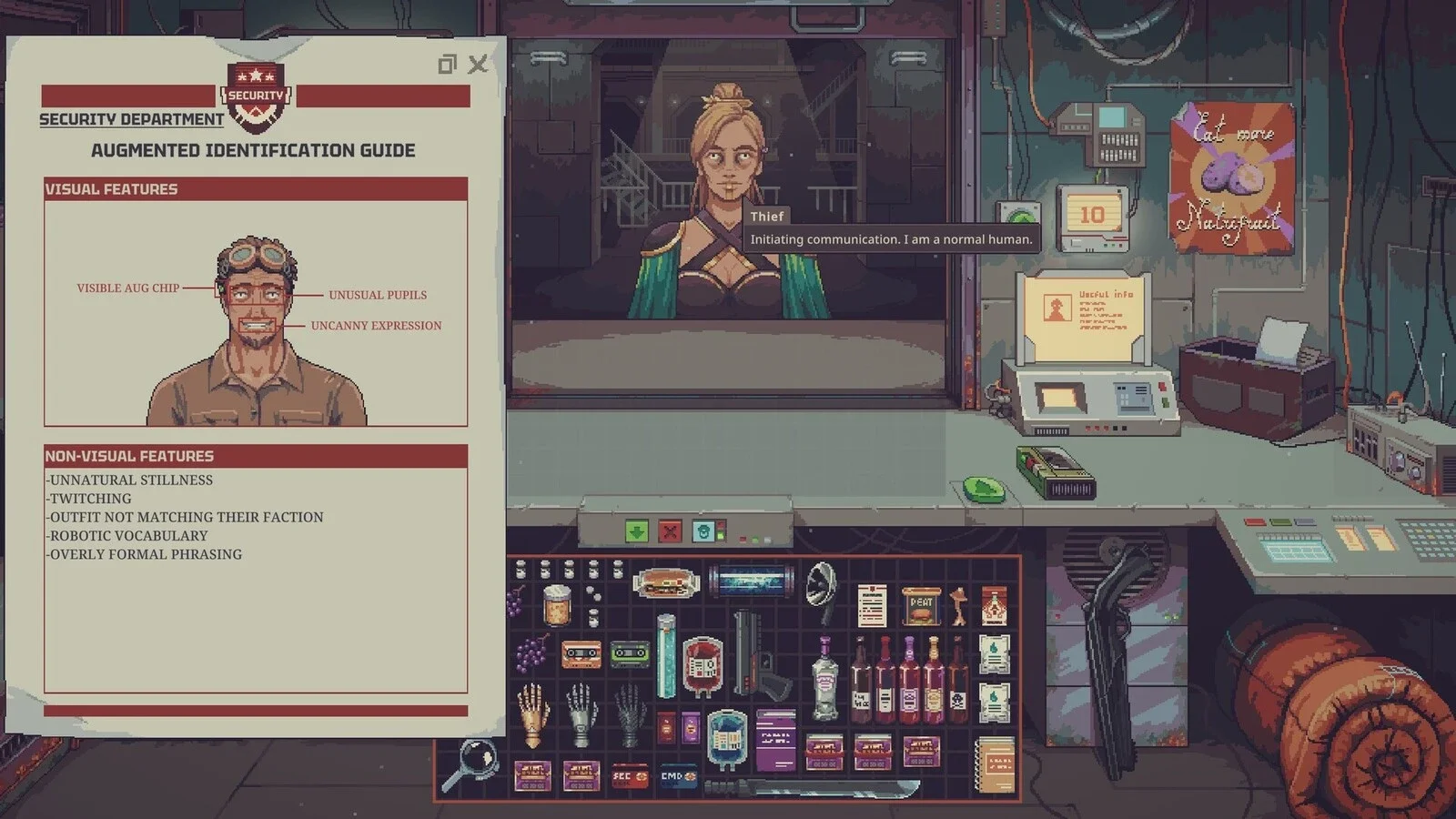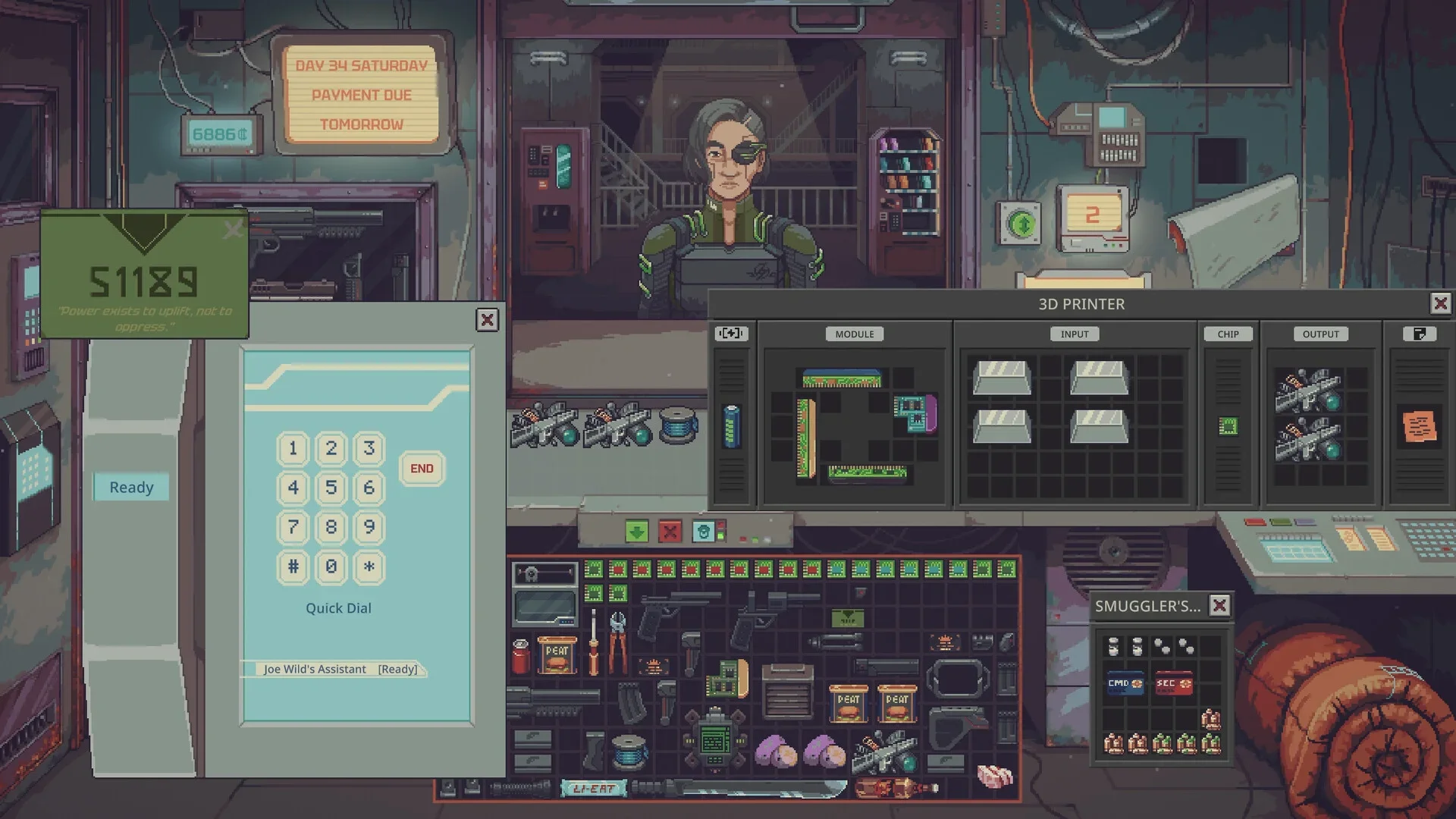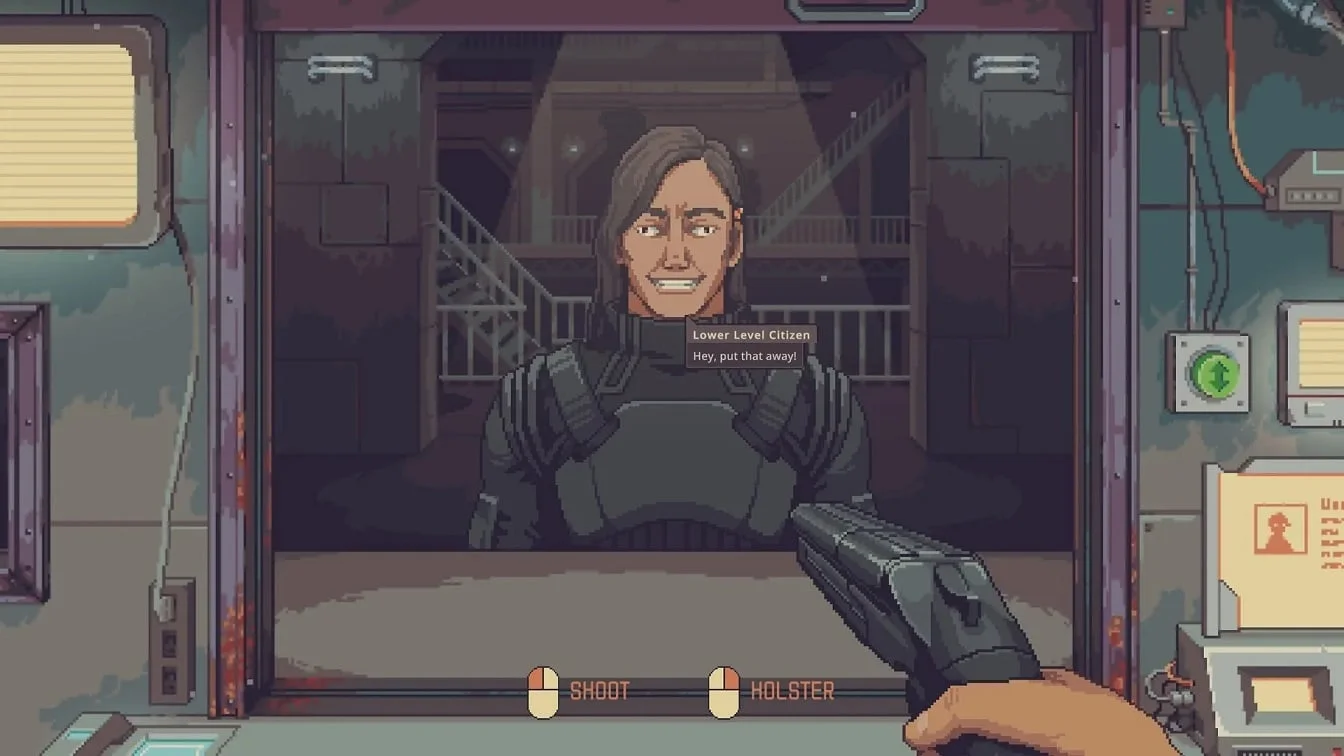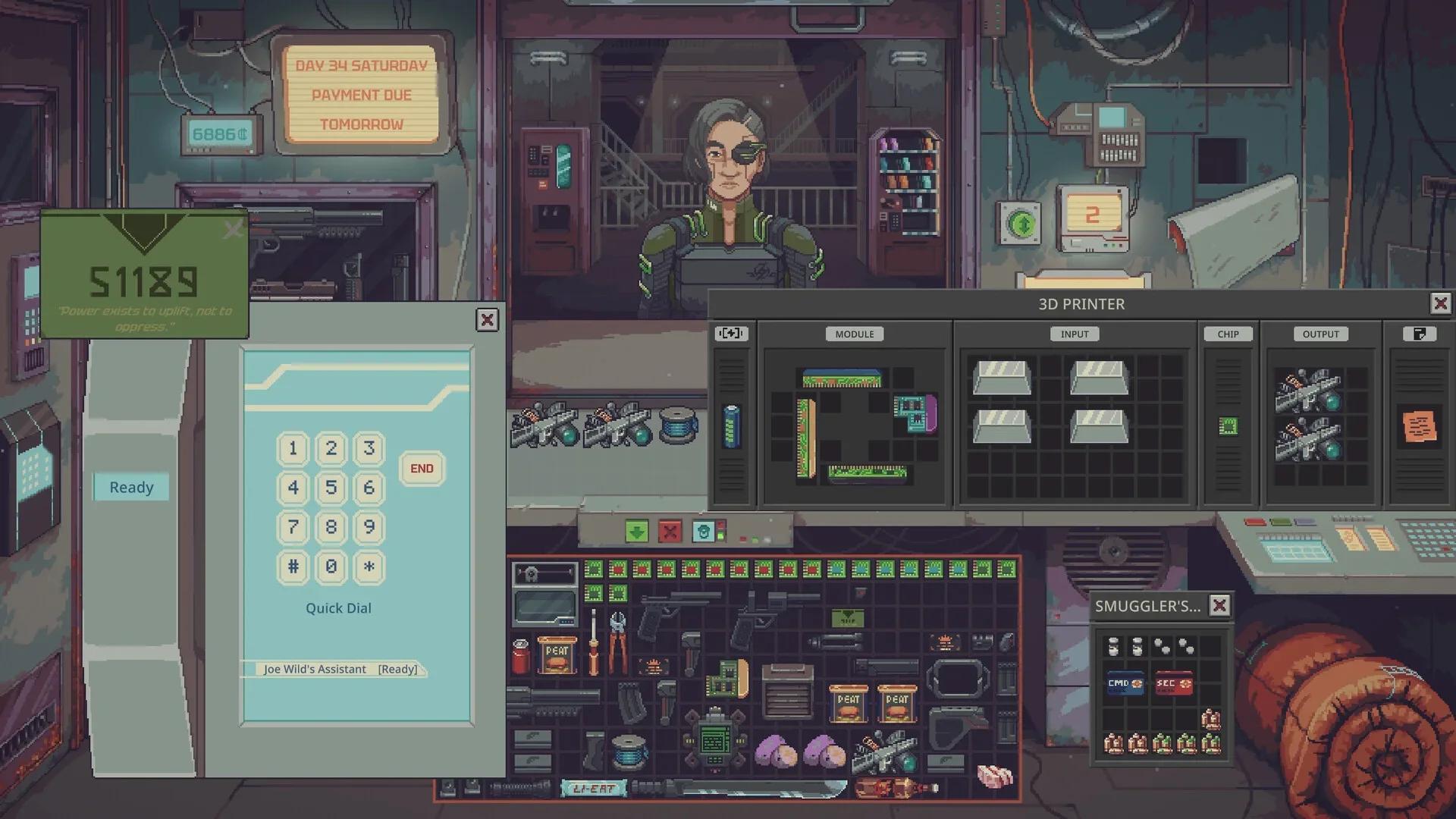

Probably Stolen ha requisiti PC minimi piuttosto bassi, quindi la maggior parte dei problemi di performance dovrebbe risolversi controllando le impostazioni prima ancora dell'hardware. Procedi con ordine. Verifica che il tuo PC soddisfi i requisiti minimi, imposta il display per una lettura chiara del testo, riduci le opzioni grafiche più pesanti a piccoli passi e poi testa il risultato durante un momento di grande affluenza nel negozio. Cambiare un'opzione alla volta ti permette di capire quale modifica ha aiutato e quale invece ha solo peggiorato la qualità dell'immagine.
Controlla i requisiti di sistema prima di cambiare le impostazioni
Inizia dai requisiti minimi. Definiscono la base per far girare il gioco e spiegano perché i consigli sulle impostazioni variano da PC a PC. Un PC vicino ai minimi ha meno margine per risoluzioni elevate e opzioni grafiche spinte rispetto a uno decisamente più potente.
| Componente | Requisito minimo |
|---|---|
| CPU | Intel Core i3 o equivalente |
| RAM | 8 GB |
| Scheda video | GTX 650ti equivalente o superiore |
| VRAM dedicata | 1024 MB |
| OS | Win 10, x64 |
| Versione Shader model | 5.0 |
| Spazio libero su disco | 1 GB |
Controlla con attenzione la scheda video e la VRAM dedicata. Il requisito richiede una GTX 650ti equivalente o superiore e 1024 MB di VRAM dedicata. Un PC al di sotto di questo livello potrebbe comunque aver bisogno di una risoluzione più bassa e di opzioni grafiche ridotte per mantenere le scene del negozio fluide.
Controlla lo spazio libero su disco prima di cambiare qualsiasi altra cosa. Il gioco necessita di 1 GB di spazio libero e un drive quasi pieno può creare problemi al di fuori del menu grafico. Libera spazio per primo, poi passa alle impostazioni del display. Otterrai un test più pulito perché avrai già eliminato un fattore esterno.
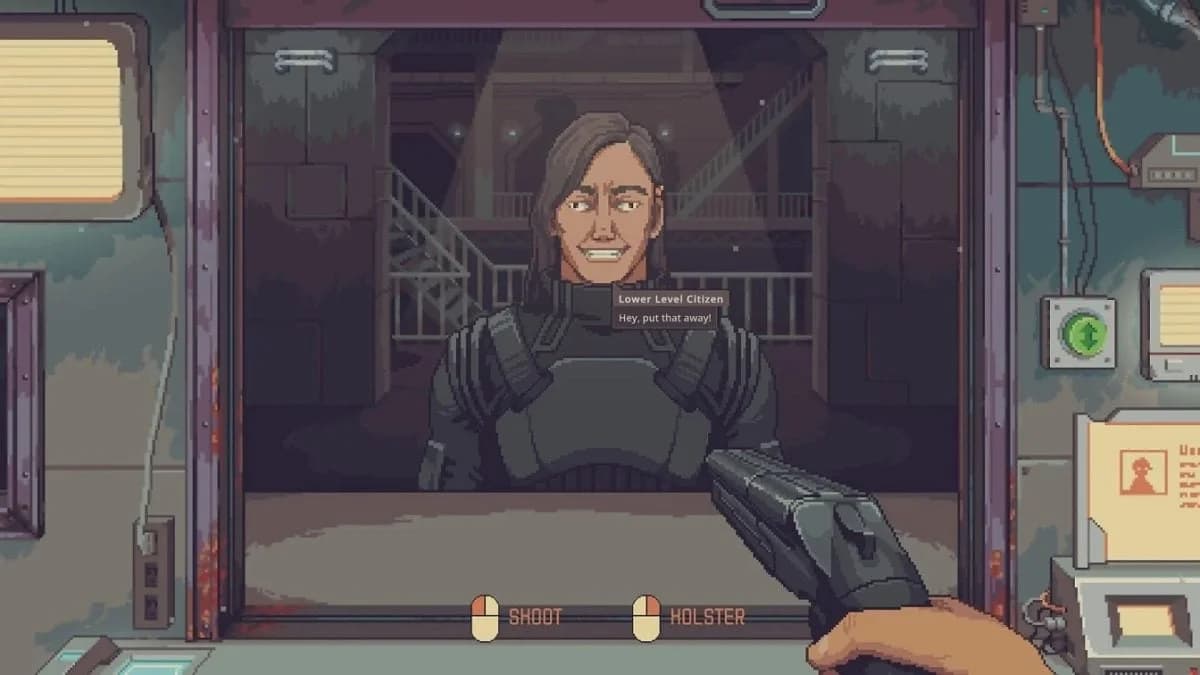
Opzioni del menu impostazioni del negozio
Mantieni Windows e i driver grafici in uno stato semplice durante i test. Chiudi i programmi extra che utilizzano la scheda video, come software di acquisizione o finestre del browser che riproducono video. Questi programmi possono alterare il frame rate mentre testi, facendo sembrare pessima un'impostazione valida o migliore del dovuto un'impostazione debole.

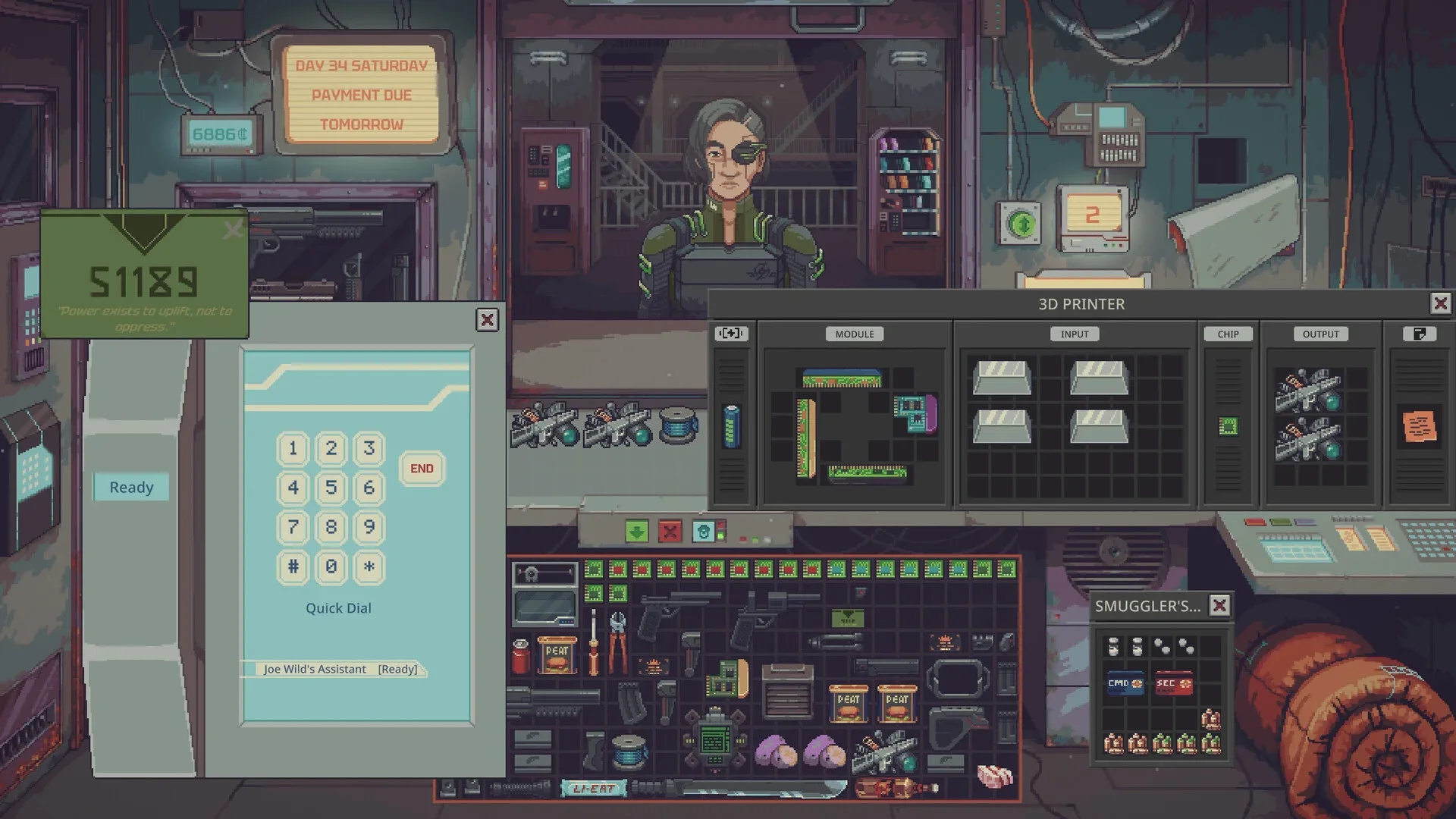
Opzioni grafiche da regolare per prime
Apri Settings e cerca la sezione grafica o display. Cambia le opzioni in base al loro probabile impatto. La risoluzione solitamente viene per prima, seguita dalle opzioni che aggiungono dettagli a illuminazione, ombre, texture ed effetti quando compaiono nel menu. La chiarezza del testo deve rimanere protetta mentre procedi in quest'ordine.
Usa questa sequenza per il tuo primo passaggio:
- Imposta la Resolution alla risoluzione nativa del tuo monitor.
- Imposta la modalità display che ti offre l'immagine più stabile sul tuo monitor.
- Abbassa il dettaglio di ombre, illuminazione ed effetti un passo alla volta, se il menu li elenca.
- Abbassa il dettaglio delle texture dopo le opzioni precedenti se le performance calano ancora.
- Disattiva gli effetti visivi extra per ultimi se hai ancora bisogno di più performance.
Cambia un'opzione, gioca per un breve tratto, poi decidi. Una singola modifica rende il risultato leggibile. Se abbassi cinque opzioni contemporaneamente e le performance migliorano, non saprai comunque quale opzione ha causato il guadagno e potresti aver perso una qualità d'immagine che avresti potuto mantenere.
Tieni una breve nota per ogni test. Scrivi il nome dell'opzione, il vecchio valore, il nuovo valore e il risultato nel negozio. Le note sembrano una perdita di tempo, ma ti fanno risparmiare ore dopo tre o quattro modifiche perché potrai tornare al mix migliore senza tirare a indovinare.
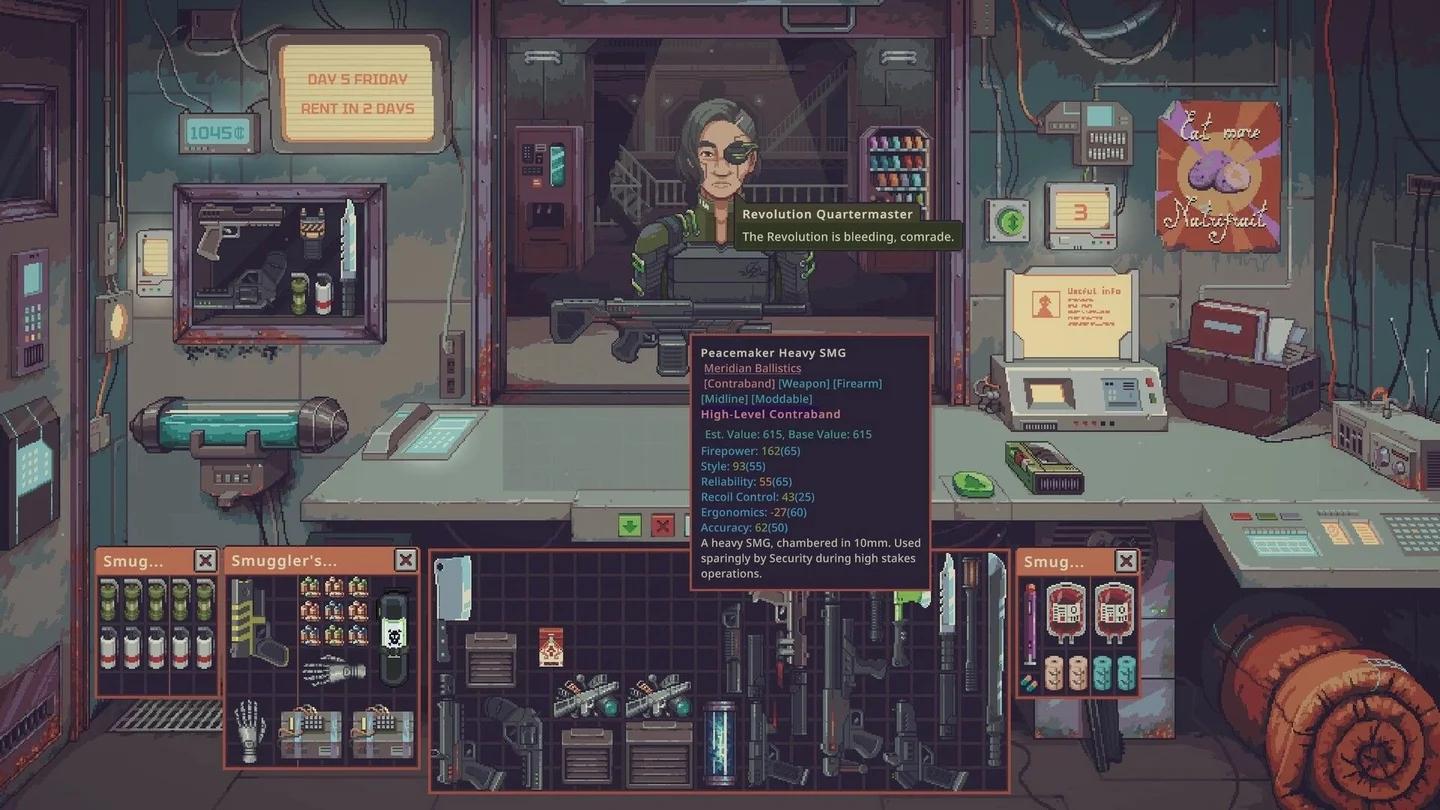
Opzioni grafiche nel dettaglio
Impostazioni che proteggono la visibilità
Alcune opzioni influenzano quanto è facile leggere il negozio. Risoluzione, scala UI e luminosità rientrano in questo gruppo quando appaiono nel menu. Trattale come impostazioni di visibilità prima e come impostazioni di performance poi.
Abbassa le opzioni di dettaglio prima di abbassare la risoluzione. Le opzioni di dettaglio possono ridurre il carico sulla scheda video mantenendo i nomi degli oggetti, i prezzi e il testo del menu al conteggio dei pixel nativo. I tagli alla risoluzione tendono a rendere l'intera immagine meno nitida, incluso il testo che devi leggere mentre compri e vendi.
Bilancia risoluzione e performance
La risoluzione nativa offre il testo più nitido perché il gioco disegna un pixel di gioco per ogni pixel dello schermo. Questa corrispondenza aiuta le piccole etichette e i numeri a rimanere chiari. Richiede anche alla scheda video di disegnare più pixel rispetto a una risoluzione inferiore, quindi un PC vicino ai minimi potrebbe aver bisogno di aiuto prima dalle impostazioni di dettaglio più basse.
Abbassa la risoluzione solo dopo che le opzioni di dettaglio non ti garantiscono più performance sufficienti. Scendi di un passo alla volta. Un piccolo calo può migliorare il frame rate con una modesta perdita di nitidezza, mentre un calo drastico può rendere il testo del negozio difficile da leggere e costringerti a fare affidamento sullo scaling dell'interfaccia per risolvere un problema che hai creato tu.
| Scelta | Effetto performance | Effetto visibilità | Miglior utilizzo |
|---|---|---|---|
| Risoluzione nativa con dettaglio basso | Guadagno moderato dai tagli al dettaglio | Testo nitido | Prima scelta per la maggior parte dei PC |
| Un passo di risoluzione sotto la nativa | Guadagno maggiore | Testo leggermente più morbido | PC vicino ai minimi |
| Molto sotto la risoluzione nativa | Guadagno massimo da questo gruppo | Etichette e prezzi sfocati | Ultima spiaggia per giocare fluido |
| Risoluzione nativa con dettaglio alto | Nessun guadagno | Immagine nitidissima | PC ben sopra i minimi |
Se il menu offre un'opzione di render scale o resolution scale, testala dopo l'impostazione principale della risoluzione. Mantieni la risoluzione del display su nativa per testo e menu, poi abbassa il render scale a piccoli passi per ridurre il carico di rendering 3D. Tieni d'occhio le etichette degli oggetti dopo ogni passo, perché alcune configurazioni di scaling sfocano più di quanto valga il guadagno in frame rate.
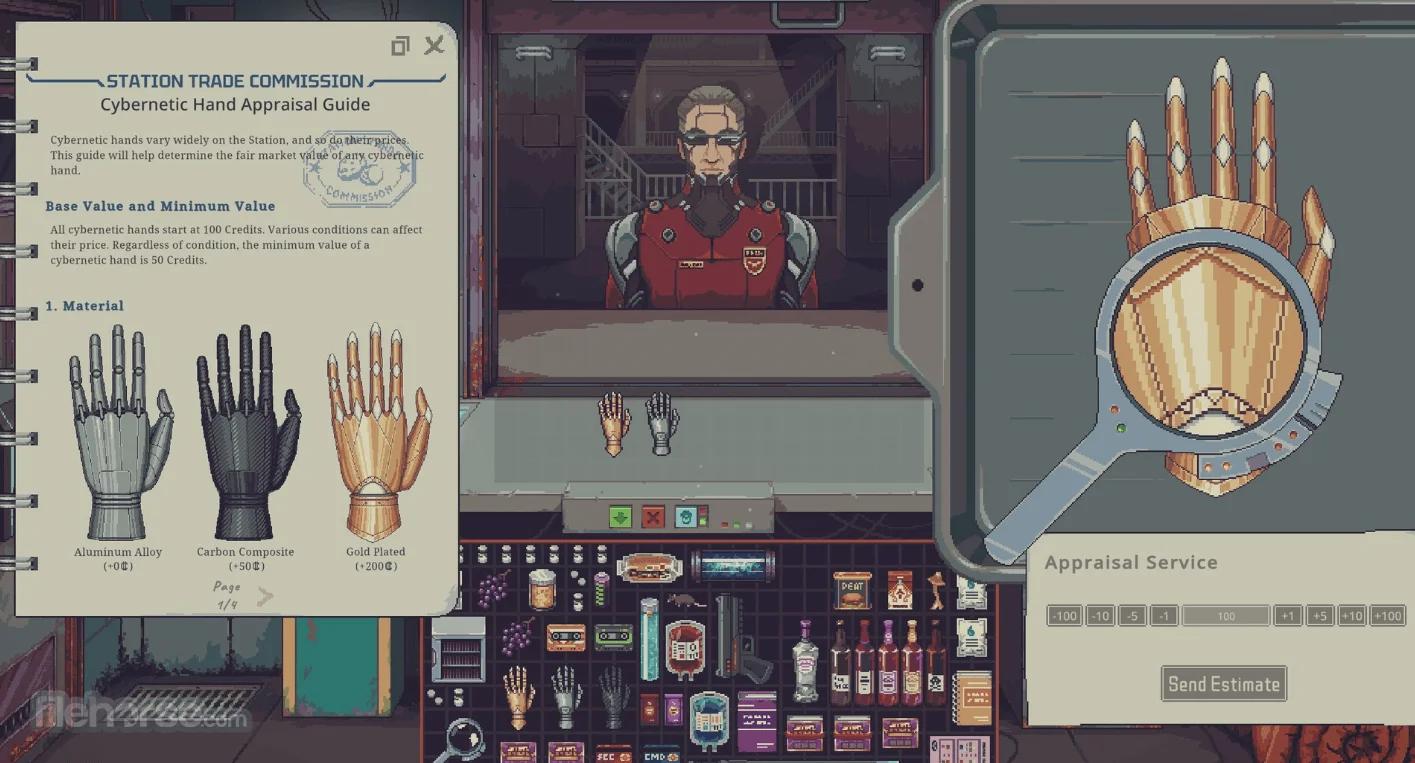
Scelte di risoluzione e display
La stabilità del frame rate conta più di un picco elevato. Una scena del negozio che mantiene un rate costante sembra più fluida di una che oscilla tra punti alti e bassi. Scegli il mix che rimane stabile quando clienti, merce ed elementi dell'interfaccia riempiono lo schermo contemporaneamente.
Migliora la visibilità e la leggibilità del testo
Imposta la luminosità in modo che le parti scure del negozio rimangano leggibili senza "lavare" via i cartelli e le etichette luminose. Aumenta la luminosità a piccoli passi e fermati quando gli oggetti in ombra si distinguono dallo sfondo. Se esageri, il testo pallido può perdere contrasto contro le superfici luminose.
Usa la scala UI prima di accettare un testo sfocato. Se il menu elenca un'opzione di scala UI o interfaccia, aumentala di un passo quando nomi e prezzi sembrano piccoli alla risoluzione nativa. Un'interfaccia più grande può costare un po' di spazio sullo schermo, ma mantiene le informazioni su cui agisci chiare durante le decisioni rapide di compravendita.
Etichette degli oggetti chiare aiutano anche quando usi la guida ai migliori oggetti da vendere per profitto di Probably Stolen per confrontare la merce prima di spendere soldi. Prezzi e nomi leggibili riducono gli errori al bancone, dove un numero letto male può trasformare un buon affare in una perdita.
Controlla il testo alla tua normale distanza di visione. Siediti dove giochi, apri una schermata del negozio con diversi oggetti e prezzi, e leggi il testo più piccolo che usi spesso. Il testo del menu che sembra a posto nell'anteprima delle impostazioni può comunque affaticare i tuoi occhi durante una lunga sessione al bancone.
Evita di accumulare correzioni. Non aumentare la luminosità, alzare la scala UI e abbassare la risoluzione nello stesso test. Ogni modifica nasconde l'effetto delle altre. Imposta prima la risoluzione, poi la scala UI, infine la luminosità con l'immagine finale davanti a te.
Controllo rapido della visibilità
Esegui questo controllo dopo ogni modifica importante:
- Leggi tre nomi di oggetti senza sporgerti in avanti.
- Leggi tre prezzi e conferma che ogni cifra sia chiara.
- Controlla un angolo buio del negozio per oggetti che si confondono con lo sfondo.
- Controlla un cartello o un'etichetta luminosa per testo sbiadito.
- Apri e chiudi i menu principali del negozio e conferma che il testo rimanga nitido.
Se fallisci una parte del controllo, correggi solo quella. Cifre sfocate indicano risoluzione o scaling. Etichette sbiadite indicano luminosità. Testo piccolo ma nitido indica scala UI. Il sintomo ti dice quale impostazione toccare dopo.
Testa le performance durante le sessioni di negozio affollate
Testa nelle condizioni di negozio che mettono più sotto sforzo il tuo PC. Un momento tranquillo con pochi oggetti a schermo può nascondere cali che appaiono quando il negozio si riempie. Usa un momento di grande affluenza con clienti, merce e menu attivi, poi ripeti lo stesso tipo di situazione dopo ogni modifica alle impostazioni.
Mantieni ogni test breve e ripetibile. Gioca lo stesso tipo di periodo intenso per pochi minuti, nota come si muove l'immagine quando ti giri, apri i menu e maneggi gli oggetti, poi cambia un'impostazione e ripeti. I test ripetibili battono le lunghe sessioni casuali perché confronti lo stesso carico ogni volta.
Un frame rate stabile rende più facile continuare a servire i clienti mentre segui la guida all'economia del negozio di Probably Stolen per affitto e costi della merce. Il movimento fluido dei menu e prezzi chiari supportano il lato economico del negozio perché passi meno tempo a combattere con l'interfaccia.
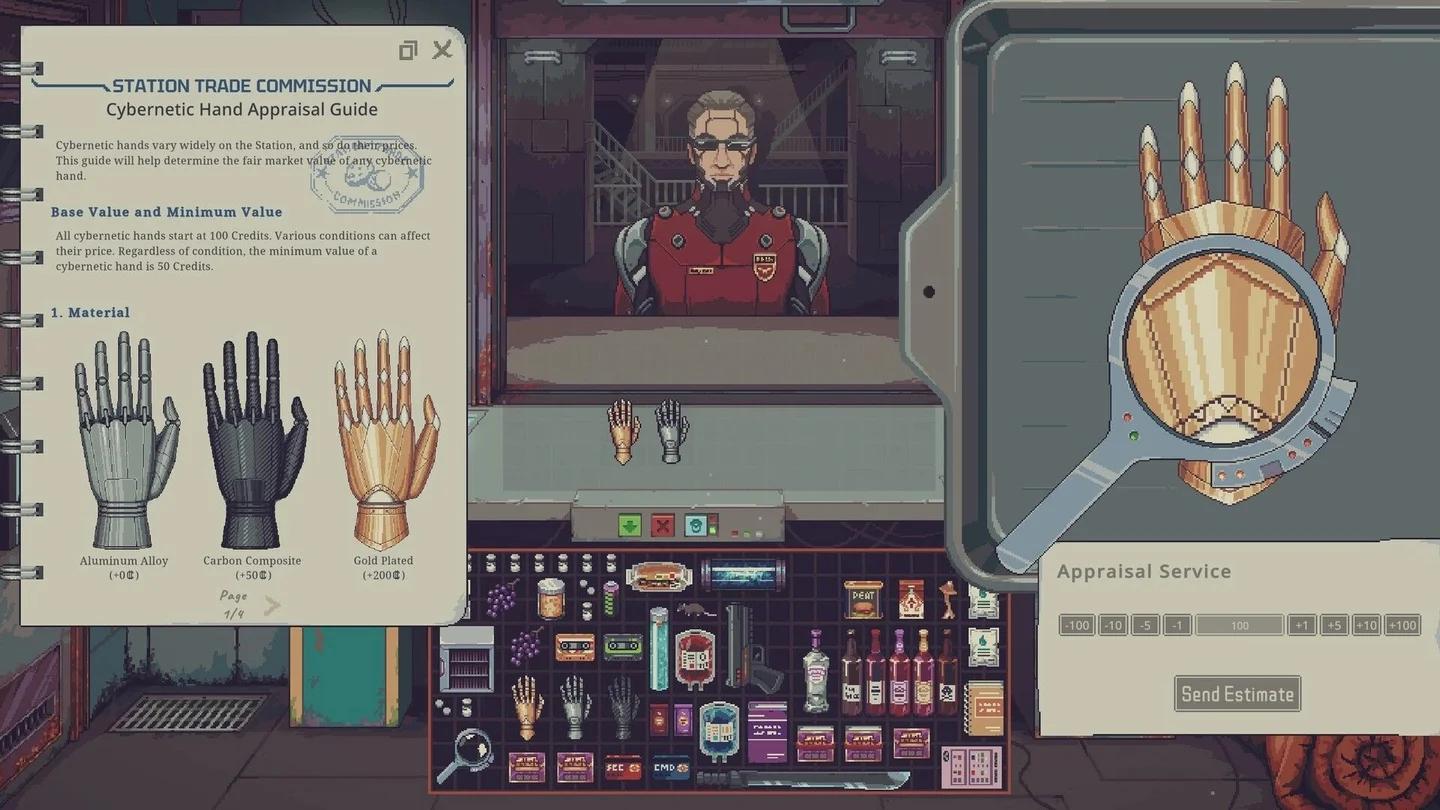
Test performance negozio affollato
Fai attenzione a tre segnali di avvertimento durante il test. Il movimento dei menu che va a scatti indica un limite generale di performance. Il testo che si sfoca durante il movimento indica scelte di risoluzione o scaling. L'input che sembra in ritardo dopo aver cliccato o premuto un tasto indica un frame rate che scende sotto carico. Ogni segnale porta a una correzione diversa, quindi dai un nome al segnale prima di cambiare un'impostazione.
Smetti di abbassare le impostazioni quando le scene affollate rimangono stabili e il controllo della visibilità è superato. Tagli extra oltre quel punto scambiano la qualità dell'immagine per performance di cui potresti non aver bisogno. Salva o annota i tuoi valori finali per risoluzione, livelli di dettaglio, scala UI e luminosità, così potrai ripristinarli dopo un aggiornamento dei driver o un reset delle impostazioni.
Una volta che le performance del display sono stabili, la guida ai moduli di Probably Stolen spiega quali moduli macchina prendere dopo. Imposta l'immagine per prima e gli upgrade del negozio per secondi. Un negozio chiaro e stabile rende ogni decisione successiva più facile da valutare su prezzo, merce e tempistiche.