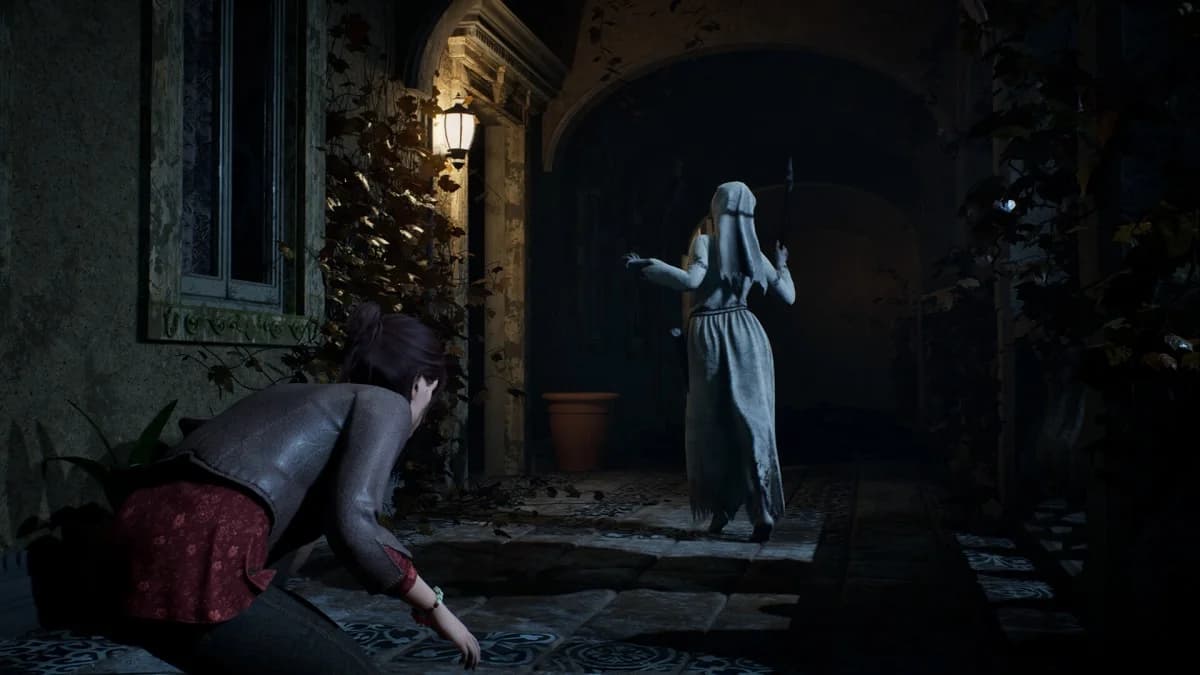

Per le migliori impostazioni PC in Remothered: Red Nun's Legacy, completa la compilazione degli shader, usa l'upscaling nativo supportato e regola i sottotitoli prima di modificare l'immagine.
La tua GPU e i driver determinano quale upscaler è supportato, mentre i frame generati richiedono un controllo separato della reattività. Mantieni una scena ripetibile e un registro delle tue impostazioni iniziali. L'obiettivo è preservare ambienti bui leggibili senza considerare un contatore FPS più alto come prova che ogni parte dell'esperienza sia migliorata.
Requisiti PC e baseline delle prestazioni
L'elenco su Steam e le FAQ di Stormind Games forniscono i seguenti requisiti hardware. Entrambe le configurazioni richiedono un processore e un sistema operativo a 64 bit.
| Componente | Minimo | Consigliato |
|---|---|---|
| Sistema operativo | Windows 11 x64 | Windows 11 x64 |
| Processore | Ryzen 5 3600X o Core i5-11600K | Ryzen 7 5800X o Core i5-12600K |
| Memoria | 16 GB RAM | 24 GB RAM |
| Scheda grafica | NVIDIA 2070 Super o AMD 5700 XT | NVIDIA 3080 Ti o AMD RX 6900 XT |
| Spazio di archiviazione disponibile | 50 GB | 50 GB |
Questi livelli hardware non sono obiettivi FPS garantiti. Controlla la tua configurazione rispetto ad essi, quindi valuta le prestazioni alla risoluzione che utilizzi effettivamente. Presta particolare attenzione al requisito consigliato di 24 GB di RAM quando controlli il tuo sistema.
Completa la compilazione degli shader all'avvio
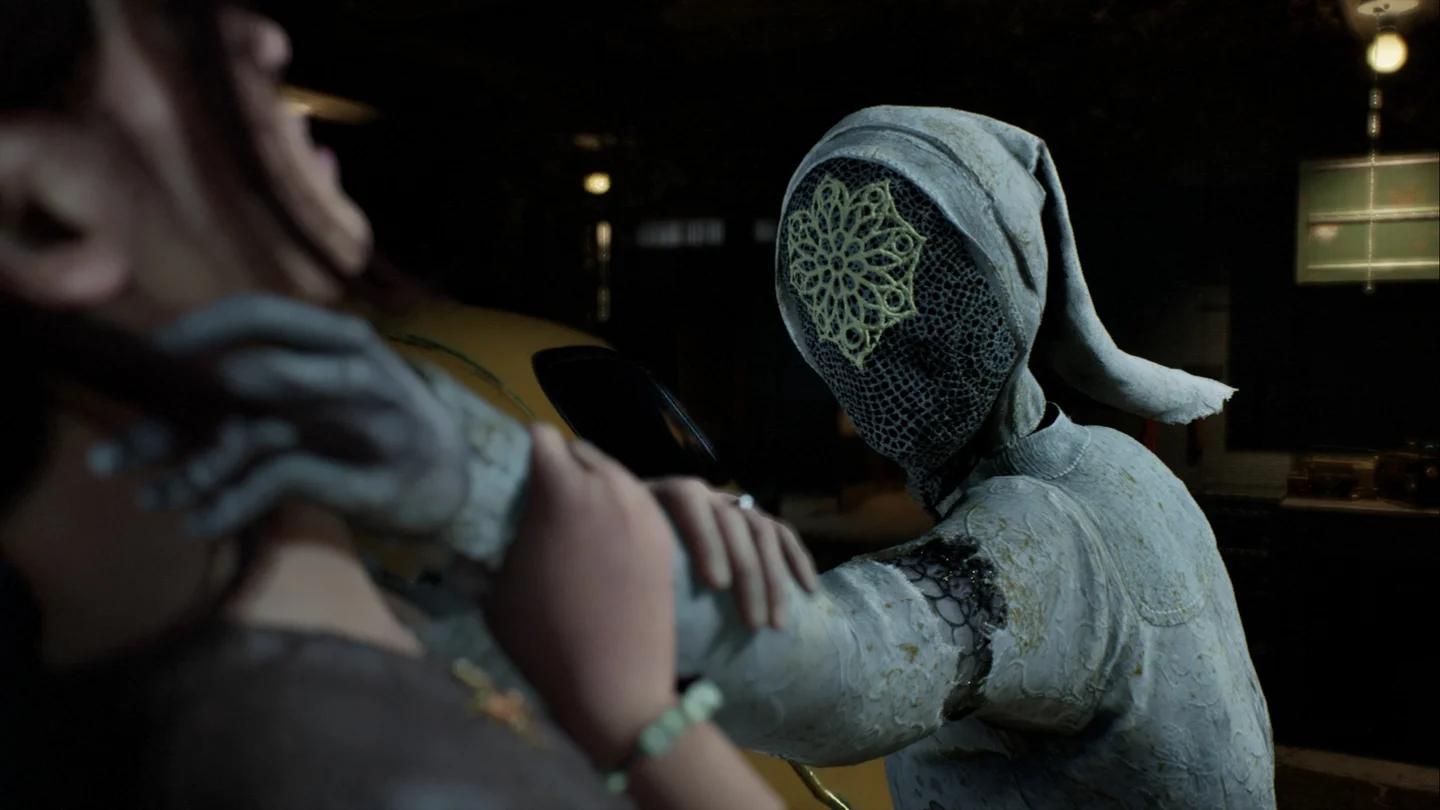
Lascia che la preparazione all'avvio finisca
Un successivo intoppo richiede ancora una sua diagnosi. Il completamento di questa preparazione non garantisce un gioco senza scatti, e l'avviso non giustifica la cancellazione delle cache degli shader ogni volta che si verifica un rallentamento.
Impostazioni di visualizzazione e risoluzione
Abbina l'upscaling nativo alla tua GPU
Su hardware NVIDIA compatibile, Stormind Games consiglia DLSS Super Resolution tramite l'implementazione nativa DLSS 4.5 del gioco. Confronta le modalità offerte dalla tua build installata a una risoluzione di output fissa, controllando sia l'immagine che le prestazioni.
La lista delle funzionalità native AMD nomina FSR 4.1.1, mentre la guida alla compatibilità identifica la sua implementazione di machine learning come FSR 4.1 ML. L'implementazione che puoi utilizzare dipende dalla tua scheda grafica e dai tuoi driver.
| GPU o configurazione | Implementazione FSR nativa | Decisione di configurazione |
|---|---|---|
| Radeon RX 9000 o RX 7000 con Adrenalin 26.6.2 o successivo | FSR 4.1 ML | Utilizza questa configurazione supportata quando scegli l'implementazione ML |
| Radeon RX 6000 con Adrenalin 26.10.1 o successivo | La disponibilità di FSR 4.1 è elencata, ma non è testata e non è ufficialmente supportata | Non considerare la disponibilità come un aggiornamento supportato |
| Altre schede AMD supportate, o driver più vecchi | FSR 3.1.5 Analitico | Utilizza l'implementazione nativa supportata per la tua configurazione |
| Schede NVIDIA supportate che utilizzano FSR | FSR 3.1.5 Analitico | Confrontalo separatamente da DLSS senza modificare altre impostazioni |
Mantieni l'implementazione nativa del gioco come tua baseline. Override dei driver, OptiScaler e configurazioni DLL sostitutive esulano dai test e dal supporto ufficiali di Stormind Games.
Intel Arc non è ufficialmente supportato. Le prestazioni, la stabilità e la funzionalità XeSS non sono completamente validate; questa restrizione non stabilisce che il gioco non possa essere avviato su Arc.
Mantieni coerente il comportamento del display
Il supporto VRR include Adaptive Sync, HDMI VRR, FreeSync, G-Sync e G-Sync Compatible. Il suo comportamento dipende dal tuo display, dalla GPU e dalla configurazione.
Mantieni invariata la configurazione del tuo display e qualsiasi limite di frame esistente durante il confronto delle opzioni di upscaling. Testa un limite diverso separatamente in modo da poter identificare quale modifica ha alterato il risultato.
Impostazioni grafiche da regolare per prime
Stabilisci la tua baseline di upscaling prima di sperimentare con Frame Generation o ray tracing hardware. Queste sono scelte separate, non requisiti per l'utilizzo di DLSS Super Resolution.
| Funzionalità che scegli di abilitare | Compagno consigliato | Cosa controllare |
|---|---|---|
| Frame Generation su hardware NVIDIA compatibile | NVIDIA Reflex Low Latency | Reattività e conteggio FPS visualizzato |
| Hardware Ray Tracing, dove sono disponibili funzionalità compatibili | Ray Reconstruction | Qualità visiva e stabilità nella stessa scena |
Stormind Games consiglia Reflex insieme a Frame Generation per la reattività. Un conteggio FPS generato non stabilisce la frequenza di risposta sottostante, quindi controlla come si muovono la telecamera e le azioni durante il confronto.
Ray Reconstruction è il compagno consigliato per il ray tracing hardware dove supportato. Questa combinazione non rende obbligatorio il ray tracing. Confrontalo come configurazione a sé stante dopo aver scelto la tua impostazione di upscaling.
Cambia una funzionalità o una coppia consigliata per confronto. Abilitare diverse opzioni contemporaneamente rende più difficile identificare la causa di un'immagine più chiara, un rallentamento o una modifica della reattività.
Calibrazione di luminosità e visibilità
Rendi prima leggibile il dialogo
Le impostazioni dei sottotitoli possono essere regolate nel menu delle opzioni. Inizia da lì se il dialogo è difficile da seguire invece di schiarire l'intera immagine per risolvere un problema di testo.
Utilizza le regolazioni dei sottotitoli che la tua build installata presenta, quindi torna al dialogo per controllare il risultato. Considera la leggibilità del testo e la visibilità della stanza come controlli separati.
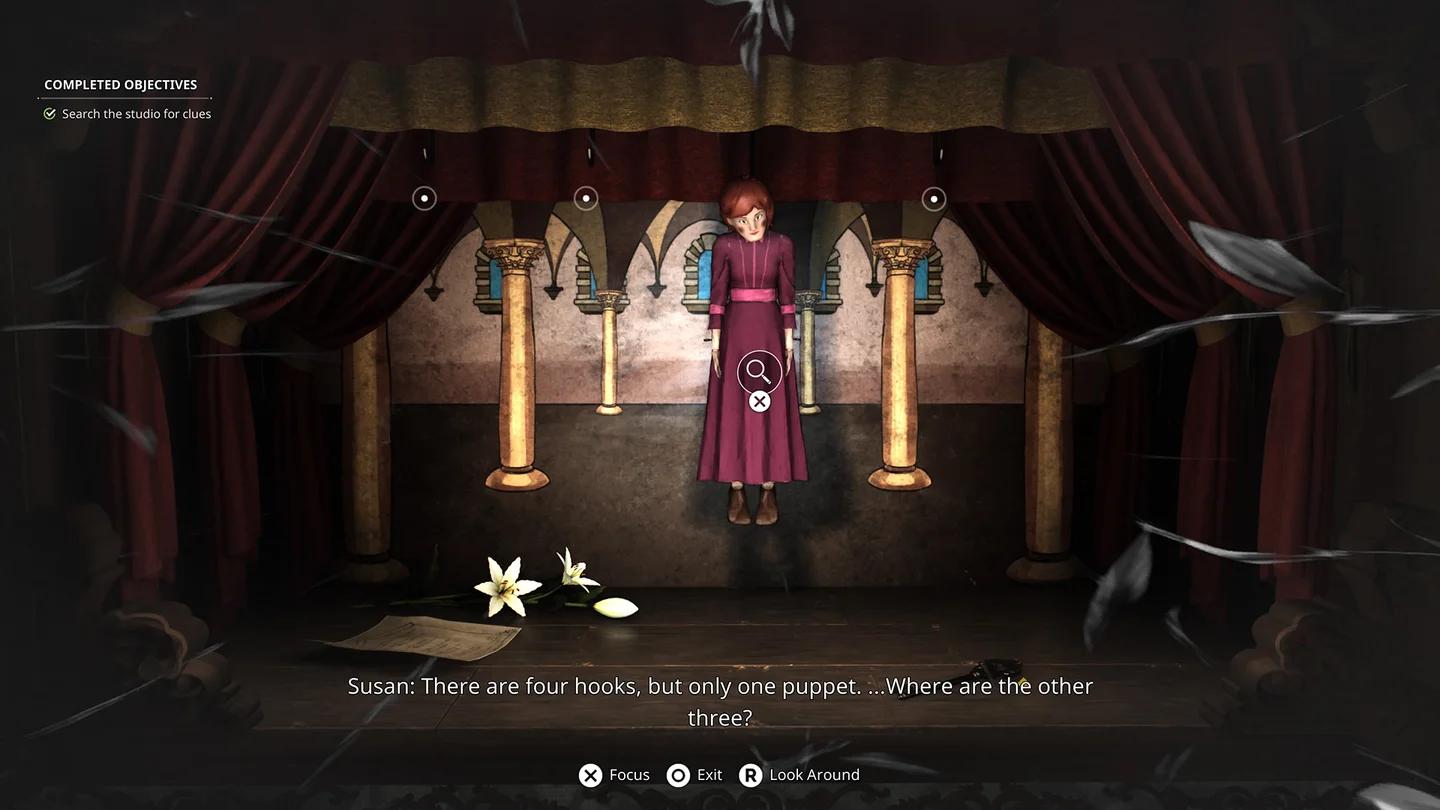
Rendi il dialogo più facile da seguire
Se riesci a leggere l'interfaccia ma hai ancora difficoltà a muoverti in sicurezza, i consigli di sopravvivenza per principianti di Remothered: Red Nun's Legacy coprono la furtività e la gestione della torcia all'interno di Ashmann Villa.
Scegli la modalità di visione dei colori appropriata
Il gioco include le modalità Protanopia, Deuteranopia e Tritanopia. Scegli la modalità appropriata alle tue esigenze di visione dei colori, quindi controllala sia nel gameplay che nel menu delle opzioni.
Mantieni invariata la tua selezione di risoluzione e upscaling durante questo controllo. Altrimenti, stai confrontando una regolazione della visione dei colori e una modifica della ricostruzione dell'immagine contemporaneamente.
Usa SDR per la configurazione del display di lancio
L'HDR era assente al lancio. L'annuncio post-lancio di Stormind Games prevede il supporto HDR per un aggiornamento imminente, con un display compatibile HDR richiesto. Quell'annuncio non è una preset di calibrazione HDR per la versione di lancio.
Confronta la visibilità nella stessa scena buia, mantenendo costante la posizione di visualizzazione e altre impostazioni. Se regoli la luminosità del tuo monitor, valuta i dettagli ambientali separatamente dalla leggibilità dei sottotitoli. Evita di usare lo schiarimento dell'intera immagine come sostituto di testo leggibile.
Quando passi dai controlli del display ai puzzle soprannaturali, la guida ai poteri di ipnosi di Remothered: Red Nun's Legacy spiega Retrocognizione, Segreti negli Specchi e Manipolazione delle Falene.
Come testare le modifiche alle prestazioni
Esegui un confronto controllato
Utilizza un breve tratto di esplorazione che puoi rivisitare. Mantieni la scena, la risoluzione di output e la configurazione del display coerenti, quindi segui questa sequenza:
- Registra le tue opzioni grafiche iniziali e la modalità di upscaling.
- Prendi nota se Frame Generation e ray tracing hardware sono abilitati.
- Cambia un'opzione supportata o una coppia di funzionalità consigliate.
- Ripeti lo stesso percorso e gli stessi movimenti della telecamera.
- Confronta la chiarezza dell'immagine, gli scatti visibili, la reattività e qualsiasi lettura delle prestazioni.
- Ripristina la configurazione precedente se la modifica non migliora la tua priorità scelta.
Registra la versione della GPU e dei driver insieme alle tue impostazioni, specialmente quando confronti le implementazioni FSR. Un risultato da una configurazione non supportata non dovrebbe sostituire la tua baseline supportata senza un confronto separato.
Controlla l'immagine durante il movimento e mentre sei fermo. Mantieni una modifica solo quando il suo beneficio prestazionale vale qualsiasi perdita di dettaglio che puoi vedere nella stessa scena.
Completa un percorso bloccato prima di confrontarlo
Se il puzzle d'ingresso blocca i tuoi progressi, usa la guida al puzzle della porta principale di Remothered: Red Nun's Legacy prima di tornare a un percorso ripetibile per i confronti.
Salva un registro della configurazione che scegli. Per problemi persistenti, invia il tuo hardware, la versione dei driver, le impostazioni interessate e i passaggi di riproduzione tramite il modulo di supporto ufficiale di Remothered.
