


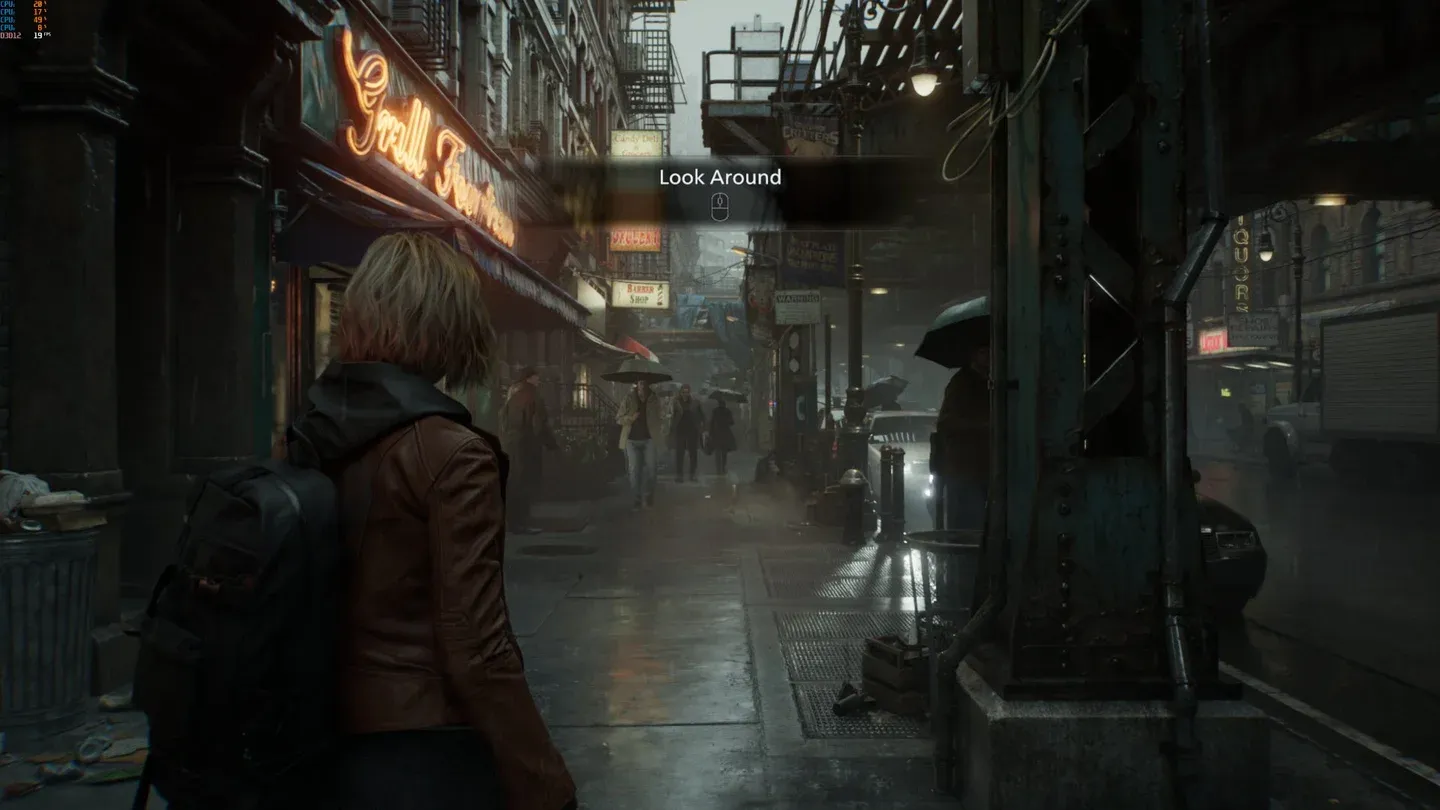
Resident Evil Requiem gira sulla collaudata RE Engine di Capcom, e la buona notizia è che si tratta di una delle migliori ottimizzazioni per PC degli ultimi tempi. Che tu stia sgattaiolando attraverso il Wrenwood Hotel con una GTX 1660 con un budget limitato o che tu stia esplodendo attraverso le scene su una configurazione RTX di fascia alta, c'è una configurazione che manterrà i tuoi frame stabili e l'atmosfera intatta. Questa guida spiega esattamente cosa cambiare, perché è importante e come spremere ogni goccia di performance dal tuo rig.
Requisiti di Sistema
Prima di toccare qualsiasi impostazione, assicurati che il tuo hardware sia all'altezza. Capcom ha fissato un'asticella sorprendentemente accessibile per questo titolo.
Il requisito minimo della GPU risale all'hardware del 2019, il che dice molto su quanto bene la RE Engine scala. Non hai bisogno di una scheda di punta per goderti questo gioco, anche se una GPU più potente apre opzioni di ray tracing e path tracing che aggiungono davvero all'atmosfera.
Resident Evil Requiem: Guida Grafica e Ottimizzazione
Migliori Impostazioni di Resident Evil Requiem per Ogni Livello di Hardware
Il menu delle impostazioni ha molti interruttori, e non tutti hanno lo stesso peso. Di seguito è riportata una ripartizione completa per tre livelli di performance: Basso, Medio e Alto. Usalo come punto di partenza, poi affina da lì.
Resident Evil Requiem: Guida Grafica e Ottimizzazione
Migliori Impostazioni per PC di Fascia Alta
Se stai usando qualcosa nella gamma RTX 4070 o superiore, hai spazio per spingere la grafica al massimo. Test su una RTX 5090 abbinata a un AMD Ryzen 7 9800X3D hanno mostrato il gioco con una media di circa 200fps a 5120x2160 con impostazioni massimizzate, con 1% minimi a 170fps. Questa è una stabilità eccezionale per un gioco horror dove cali improvvisi di frame rate possono rovinare davvero un momento di tensione.
Per le configurazioni di fascia alta, ecco le impostazioni chiave da prioritizzare:
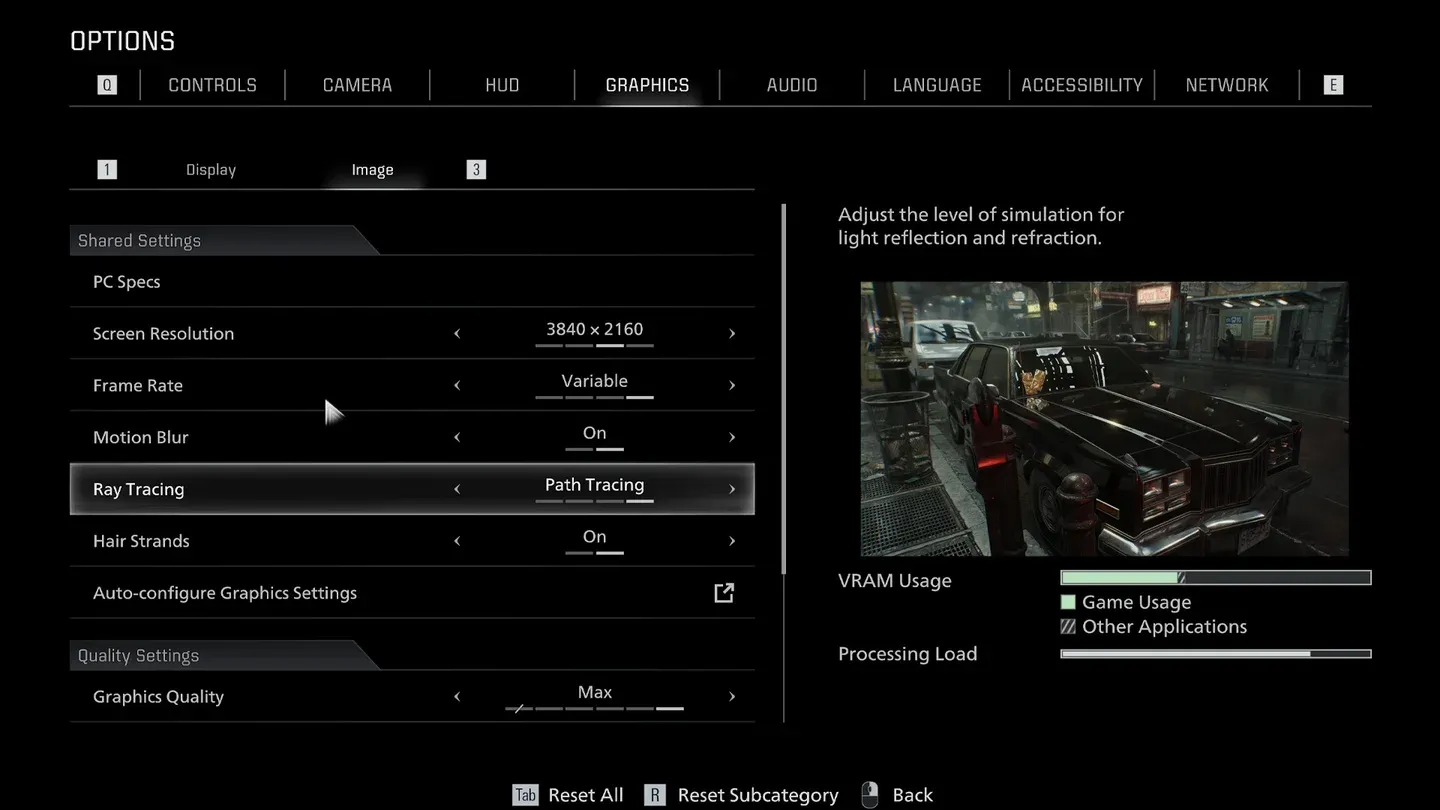
- Ray Tracing: Attivalo se la tua GPU può gestirlo. Il Path Tracing è disponibile per sistemi veramente potenti e aggiunge una profondità visiva significativa agli ambienti oscuri del gioco.
- Ciocche di Capelli: Vale la pena abilitarlo solo se stai giocando in modalità terza persona e hai almeno 8GB di VRAM da dedicare.
- Tecnologia di Upscaling: Usa Nvidia DLSS se hai una scheda Nvidia, o AMD FSR 3.1.5 per AMD. Entrambi sono ben implementati qui.
- Generazione Frame: La generazione di frame DLSS 2x o AMD FSR 3 vale la pena attivarla se hai spazio in VRAM. Aumenta notevolmente il conteggio dei frame senza artefatti visivi evidenti.
- Nvidia Reflex Low Latency: Impostalo su On (+Boost) per ridurre l'input lag, particolarmente utile se stai giocando su un monitor ad alto refresh rate.
Ray Tracing vs. Path Tracing
Il ray tracing in Resident Evil Requiem migliora notevolmente l'illuminazione e i riflessi, in particolare negli ambienti interni dell'hotel. Detto questo, il costo in termini di performance è reale. Per la maggior parte dei giocatori, disattivare il ray tracing e mantenere attivi i Riflessi Screen Space offre un risultato visivo solido a una frazione del costo della GPU. Il Path Tracing è veramente impressionante ma riservato a chi possiede hardware di punta.
Migliori Impostazioni per PC di Fascia Economica e Media
Le schede grafiche economiche come la GTX 1660 o la RX 5500 XT dovrebbero attenersi fermamente alla colonna delle impostazioni Basso. La RE Engine è veramente efficiente a queste impostazioni, e il gioco rimane visivamente coerente anche con ombre e riflessi ridotti. Non perderai l'atmosfera, solo alcuni dei dettagli più fini.
Le GPU di fascia media nella classe RTX 2060 Super o RX 6600 sono ben adatte al livello Medio. A questo livello, ottieni una qualità delle ombre adeguata, filtraggio anisotropico a x8 e nebbia volumetrica che mantiene l'orrore radicato. I test hanno persino mostrato la RTX 5050 (una scheda di fascia economica) funzionare fluidamente a impostazioni basse senza bisogno di Generazione Frame.
Resident Evil Requiem: Guida Grafica e Ottimizzazione
Quale Opzione di Upscaling Dovresti Usare?
Resident Evil Requiem supporta sia Nvidia DLSS che AMD FSR 3.1.5, ed entrambi valgono la pena di essere usati se hai bisogno di un aumento del frame rate senza abbassare le impostazioni di risoluzione.
- Nvidia DLSS (modalità Qualità o Bilanciata): La scelta migliore per i possessori di GPU Nvidia. La qualità dell'immagine regge bene e la generazione di frame è fluida.
- AMD FSR 3.1.5: La soluzione ideale per i possessori di schede AMD. FSR è maturato significativamente e produce risultati competitivi in modalità Qualità.
- DLSS Ray Reconstruction: Se stai usando il ray tracing e hai una scheda RTX, attivalo. Migliora notevolmente la qualità dell'immagine ray-traced.
Per quanto riguarda la modalità di upscaling stessa, la Qualità è il punto ideale per la maggior parte dei giocatori. Recupera la maggior parte del frame rate perso a causa del ray tracing mantenendo le immagini nitide.
Come Monitorare le Performance in Resident Evil Requiem
Tenere d'occhio il tuo frame rate e l'utilizzo della GPU mentre si modificano le impostazioni è il modo più veloce per trovare la tua configurazione ottimale.
- Utenti Nvidia: Installa l'app Nvidia e abilita l'overlay in gioco. Premi Alt + R durante il gameplay per visualizzare il monitor delle prestazioni.
- Utenti AMD: Apri l'overlay Radeon con Ctrl + Shift + O per accedere ai dati di performance in tempo reale.
- Qualsiasi GPU: Strumenti gratuiti come CapFrameX o Nvidia FrameView ti forniscono dati di benchmarking più puliti e funzionano indipendentemente dalla marca della tua scheda.
- Console portatili da gioco: Usa il pulsante del menu rapido dedicato sul tuo dispositivo per accedere al monitoraggio in tempo reale, a volte etichettato come monitoraggio delle prestazioni nell'overlay.
Resident Evil Requiem Richiede un SSD?
No, un SSD non è un requisito assoluto per eseguire il gioco. Detto questo, installare Resident Evil Requiem su un SSD rispetto a un disco rigido tradizionale ridurrà significativamente i tempi di caricamento. Un'unità NVMe di fascia media è più che sufficiente; non hai bisogno di un'unità PCIe 5.0 di punta per vedere i benefici.
Limitazioni PC Note da Tenere Presenti
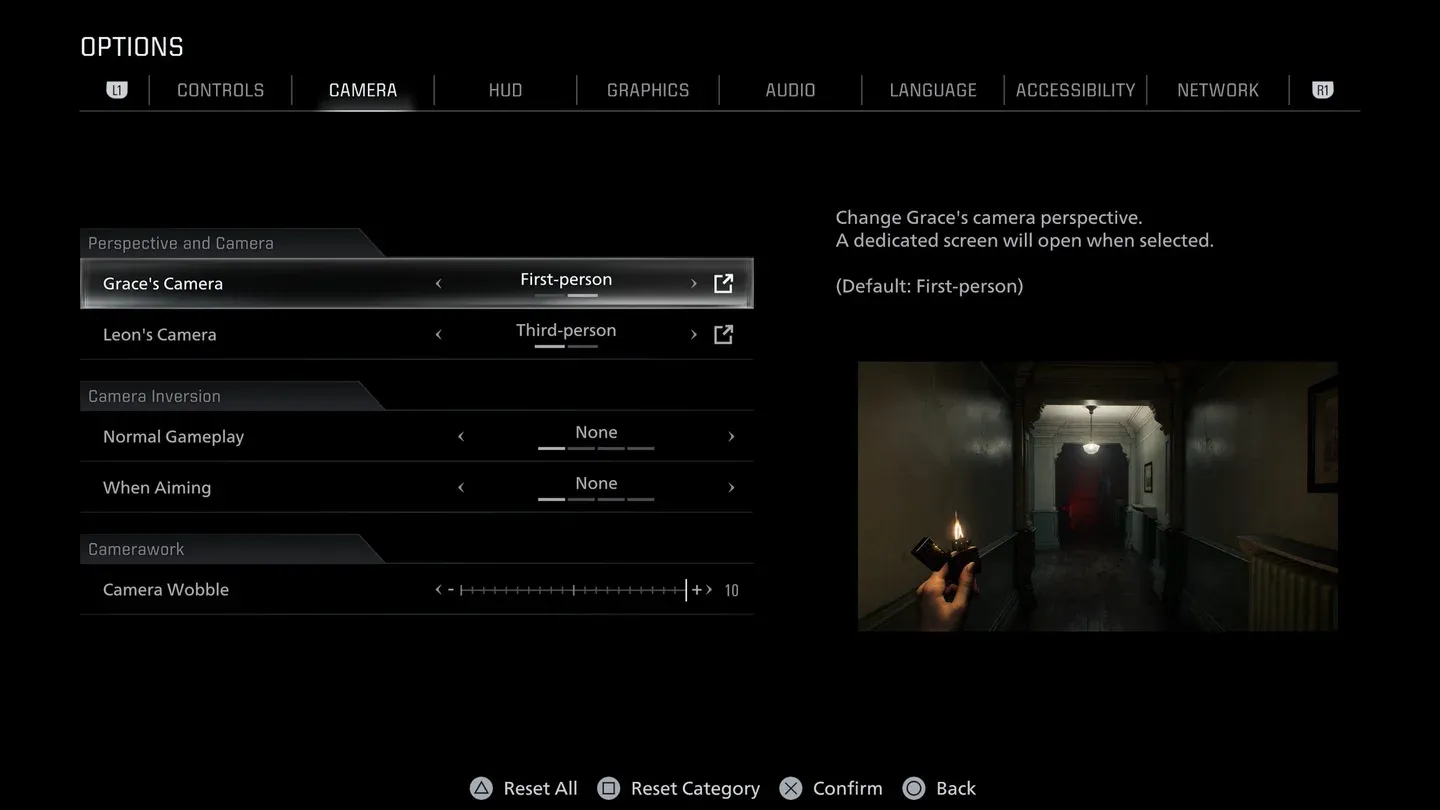
Come i suoi predecessori Resident Evil 7 e Village, Resident Evil Requiem viene rilasciato senza uno slider per il campo visivo (FOV). Questo impone una visuale predefinita più stretta rispetto a quella preferita da molti giocatori PC. È una frustrazione ricorrente con i titoli RE Engine di Capcom, e anche se la community potrebbe trovare soluzioni alternative in futuro, non c'è una correzione ufficiale al lancio.
Dal lato positivo, il gioco supporta rapporti d'aspetto ultrawide nativi e include il supporto HDR, entrambi sono aggiunte benvenute che molti titoli moderni ancora saltano.
Consigli Finali per l'Ottimizzazione
Ecco una rapida checklist da seguire prima di iniziare la tua partita:
- Imposta il Frame Rate su Variabile e mantieni la VSync disattivata.
- Disattiva il Motion Blur se lo trovi disorientante durante movimenti veloci.
- Disabilita le Ombre di Contatto a meno che tu non abbia una GPU di fascia alta, poiché il guadagno visivo è minimo rispetto al costo.
- Usa la Qualità Filtro Texture almeno a Alto (ANISO x4) per dettagli superficiali puliti senza un impatto significativo sulle prestazioni.
- Se usi il ray tracing, attiva DLSS Ray Reconstruction per una migliore qualità dell'immagine.
- Controlla l'utilizzo della tua VRAM prima di abilitare le Ciocche di Capelli o aumentare la Qualità Texture su Alto.
Con la giusta configurazione impostata, Resident Evil Requiem offre un'esperienza fluida, tesa e visivamente sorprendente su una vasta gamma di hardware. L'efficienza della RE Engine significa che non devi sacrificare l'atmosfera per le prestazioni.