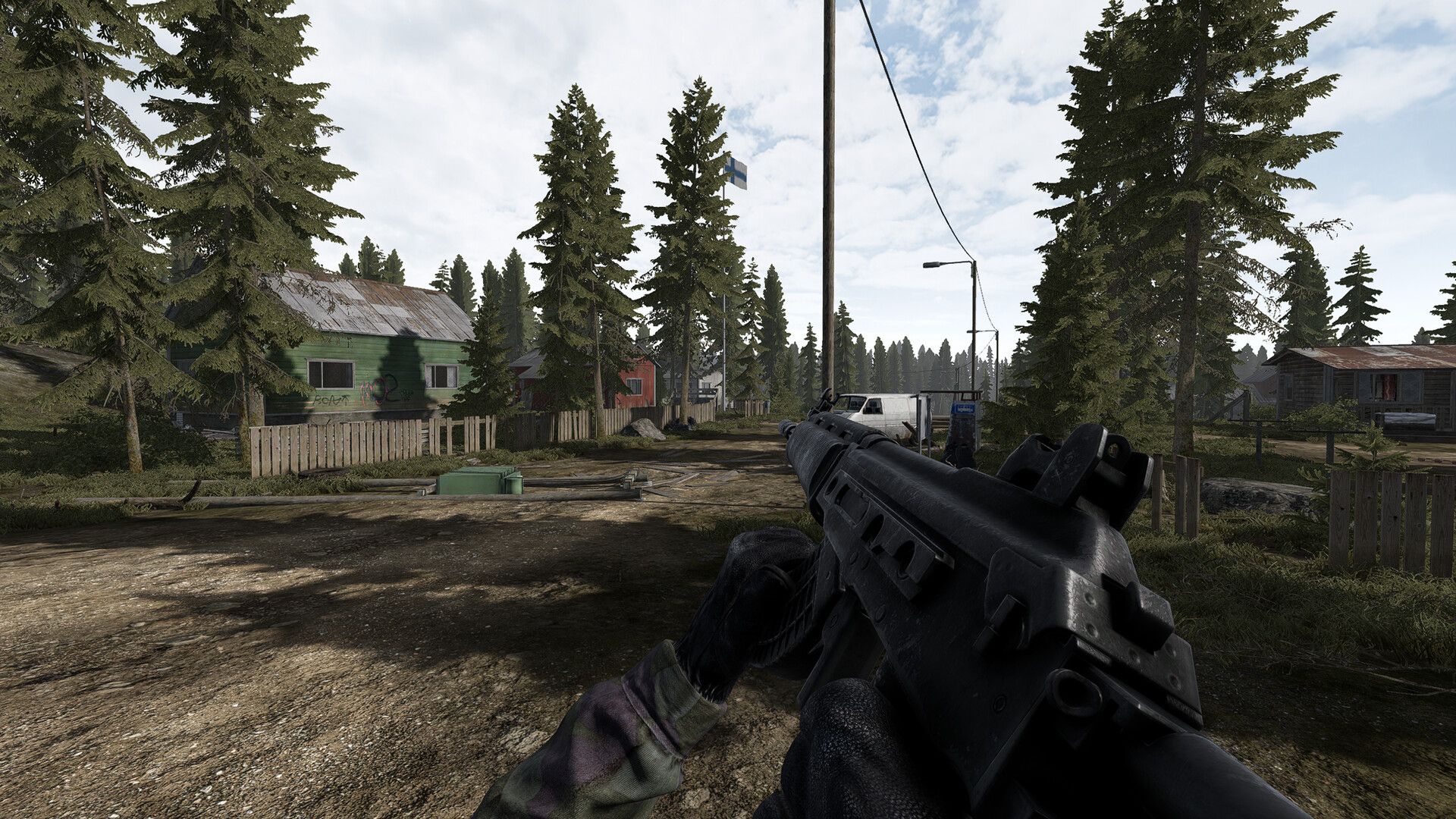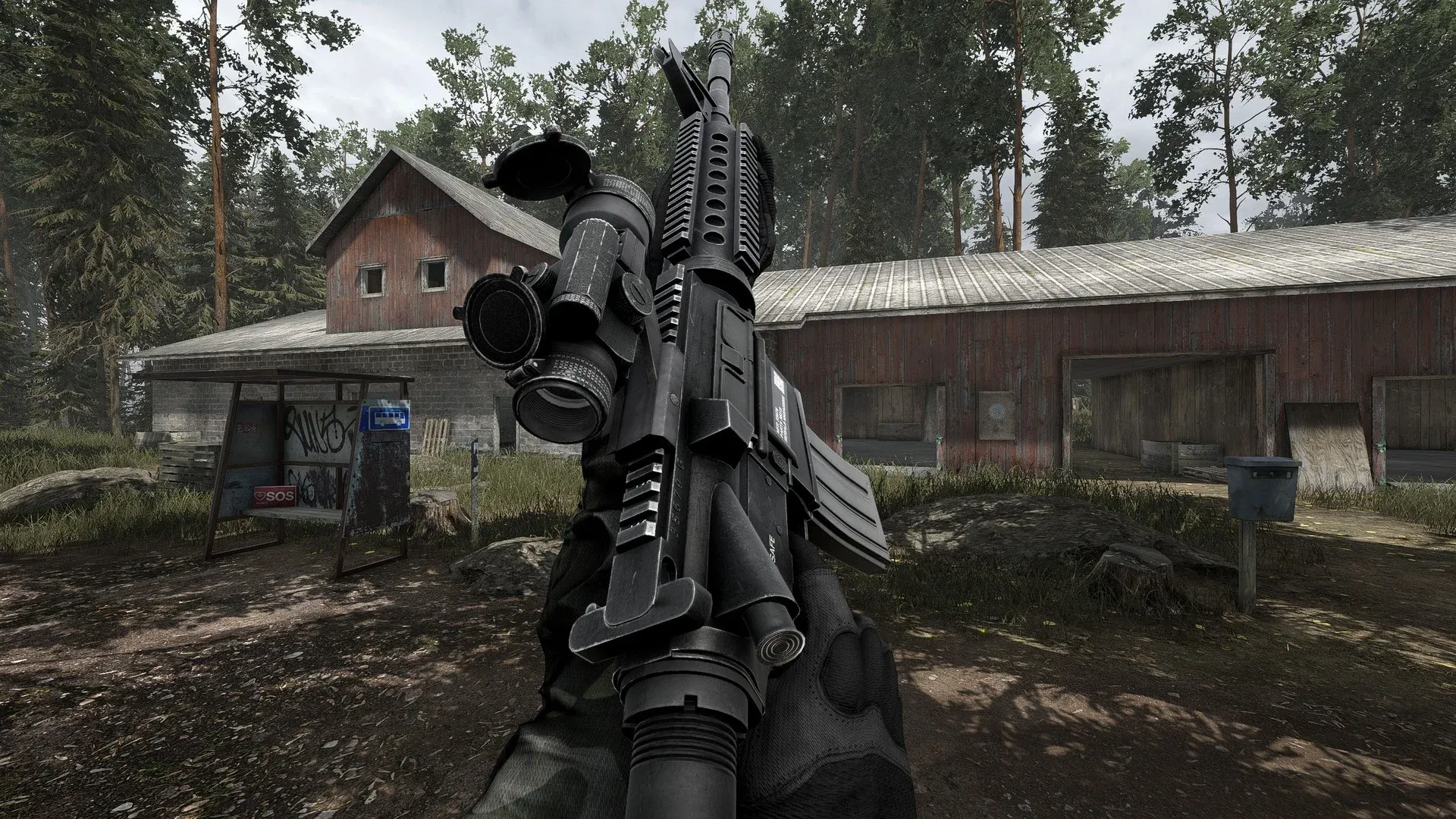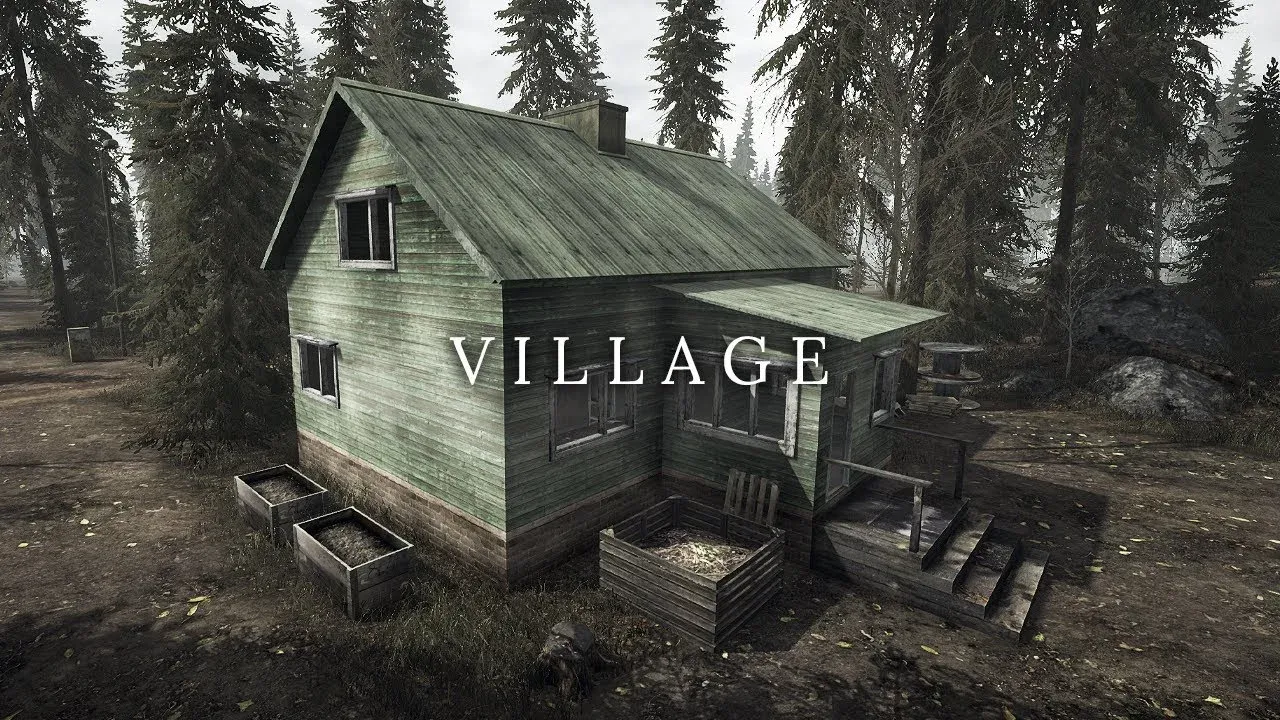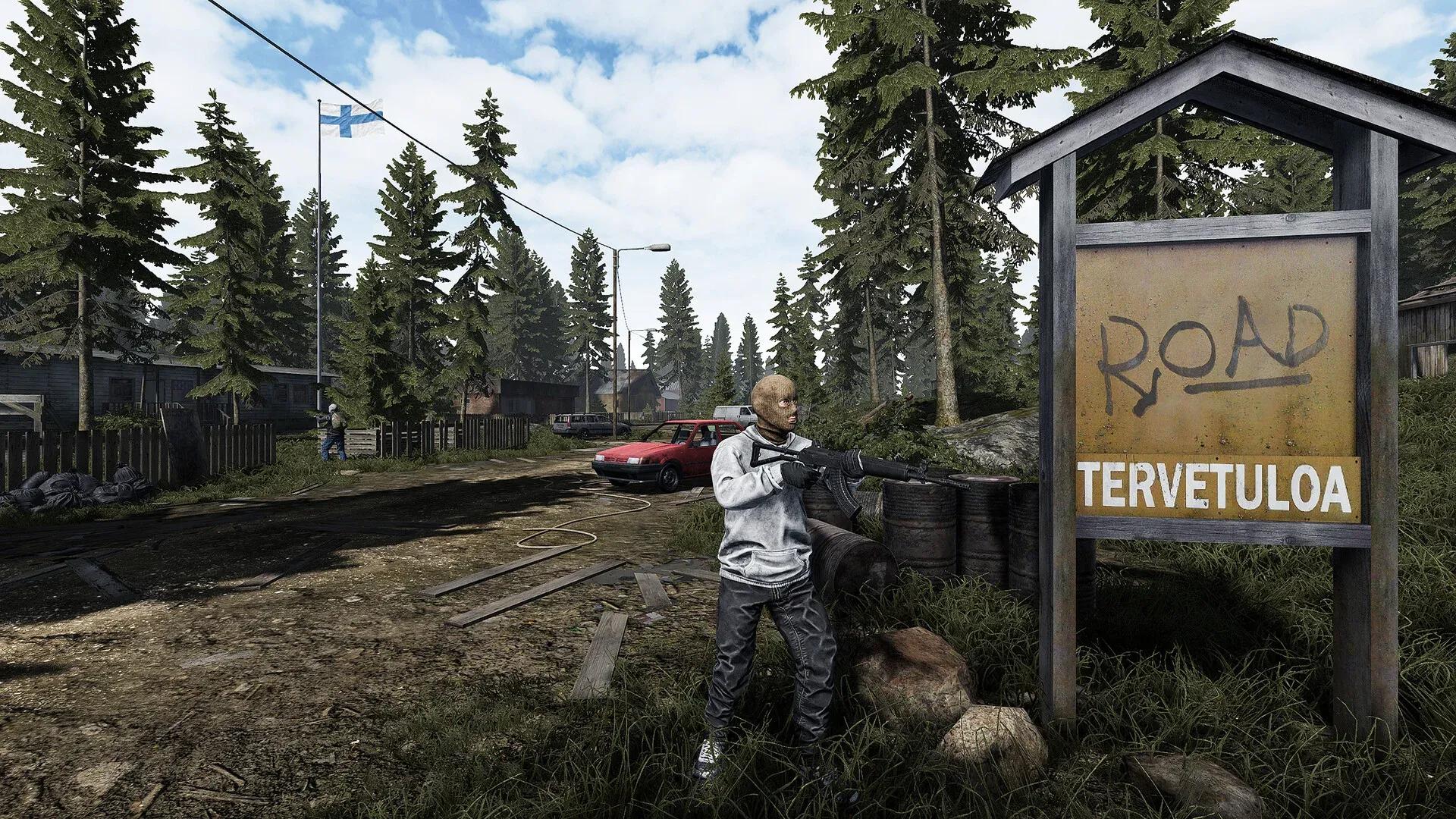

Road to Vostok è arrivato in Steam Early Access il 7 aprile 2026, creato da un singolo sviluppatore, Antti Tiihonen, sul motore Godot 4. Questa scelta tecnologica offre una fisica e un'illuminazione davvero impressionanti, ma comporta anche alcune stranezze nelle prestazioni che rovineranno sicuramente la tua run se lasci le impostazioni predefinite. I cali di frame durante uno scontro a fuoco in un gioco permadeath non sono solo fastidiosi: pongono fine alla partita. Questa guida copre ogni fix che funziona davvero, dagli slider in-game alla configurazione a livello Windows, testata su hardware che spazia da una GTX 1060 a una RTX 4090.
Perché Road to Vostok gira male su hardware performante?
Il motore Godot 4 elabora simultaneamente illuminazione dinamica, audio spaziale e balistica in tempo reale. Spara con un fucile senza silenziatore all'interno di una struttura in cemento e il motore calcola istantaneamente la fisica del proiettile, il lampo della volata come fonte di luce dinamica che rimbalza sulle superfici e il riverbero audio. Su un rig di fascia alta moderno, questo crea atmosfera. Su qualsiasi cosa più datata, genera un bottleneck della CPU che nessuna potenza bruta della GPU può risolvere.
L'altro grande colpevole è il rendering del mirino Picture-in-Picture (PiP). Road to Vostok renderizza l'intero mondo di gioco due volte quando miri attraverso un'ottica ingrandita: una volta per la visuale periferica e una volta all'interno della lente del mirino. Questo raddoppia effettivamente il carico della GPU nel momento esatto in cui premi il tasto per mirare (ADS). Disattivare il PiP è il singolo incremento di FPS più efficace disponibile nel gioco, garantendo costantemente il salto di prestazioni maggiore su tutte le fasce di hardware.
La fitta vegetazione delle foreste finlandesi aggrava ulteriormente il problema. Migliaia di singoli pini con animazioni di oscillazione dinamiche mettono a dura prova le schede con VRAM limitata. Il gioco inoltre esegue lo streaming degli asset in modo dinamico mentre ti muovi sulla mappa, il che significa che un hard disk meccanico causerà freeze improvvisi di 2 o 3 secondi ogni volta che entri in una nuova zona. Un SSD qui non è un lusso, è un obbligo.

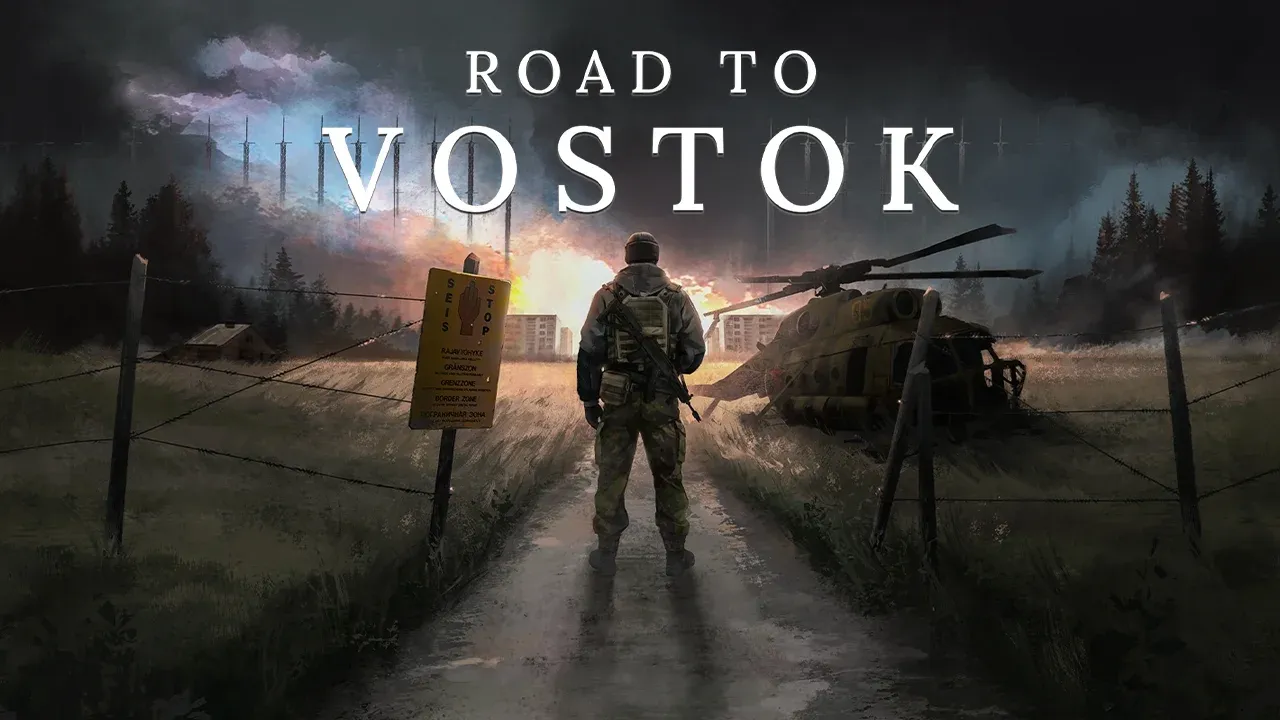
Quali sono le migliori impostazioni grafiche in-game per Road to Vostok?
L'obiettivo è la massima visibilità dei nemici con un frame pacing granitico. Impostare tutto su Ultra e chiedersi perché il gioco stuttera quando si inquadra una linea di alberi in lontananza è un errore comune. La tabella sottostante riflette le impostazioni testate su diverse configurazioni hardware, dando priorità sia alle prestazioni che alla chiarezza visiva necessaria per individuare i bersagli mimetizzati.
| Impostazione | Valore Consigliato | Impatto Prestazioni | Motivo |
|---|---|---|---|
| Modalità Display | Exclusive Fullscreen | Alto | Forza Windows a dedicare le risorse GPU interamente al gioco, riducendo l'input lag |
| Qualità Texture | High (se VRAM > 8GB) | Basso | Mantiene leggibili le mimetiche nemiche e i tipi di armatura a distanza |
| Qualità Ombre | Medium | Molto Alto | Rimuove gli artefatti pixelati risparmiando un carico GPU significativo rispetto a High o Ultra |
| Densità Vegetazione | Low o Medium | Alto | Riduce l'ammasso di erba, rendendo i nemici proni più facili da avvistare |
| Nebbia Volumetrica | Off o Low | Molto Alto | Limita gravemente la visibilità dei cecchini e massacra la VRAM; disattivarla può aumentare gli FPS del 15 al 20 percento |
| Nuvole Volumetriche | Low | Medio | Non starai guardando il cielo durante uno scontro a fuoco |
| Anti-Aliasing | TAA (Temporal) | Medio | Elimina lo sfarfallio delle recinzioni scambiabile per movimento; l'FSR può causare ghosting sui bersagli veloci nella build attuale |
| Ambient Occlusion | Medium | Medio | Aiuta a scovare i nemici nascosti negli angoli bui dei bunker |
| Motion Blur | Off | Basso | Uccide la nitidezza periferica senza alcun vantaggio tattico |
| V-Sync | Off | Basso | Forza un buffering dei frame che crea un input delay fatale nei flick da cecchino |
| Rendering Mirino PiP | Off (usa modalità Zoom) | Estremo | Renderizzare il mondo due volte per l'ingrandimento è il killer numero uno di FPS nel gioco |
Per il FOV, un valore tra 90 e 95 è ottimale. Evita la distorsione "fisheye" offrendo al contempo abbastanza visione periferica per cogliere movimenti di fiancheggiamento nelle fitte foreste di pini.
Come risolvere stuttering e freeze in Road to Vostok
Lo stuttering in Road to Vostok rientra in categorie distinte e la soluzione dipende dal tipo che stai riscontrando. Provare soluzioni a caso è solo una perdita di tempo.
Identificare il tipo di stutter
| Sintomo | Trigger | Causa Principale | Soluzione |
|---|---|---|---|
| Freeze al primo sparo con una nuova arma | Usare un tipo di arma per la prima volta | Shader Vulkan non compilati | Svuota la cache degli shader GPU |
| Hard freeze attraversando le zone della mappa | Spostamento tra Village e Industrial | Streaming asset lento da HDD | Sposta il gioco su SSD NVMe |
| Lag in ADS con mirini ingranditi | Zoomare con LPVO o mirino da cecchino | Sovraccarico dual-render PiP | Disabilita PiP, abbassa Qualità Ombre |
| Micro-stutter casuali nelle foreste | Camminare tra vegetazione fitta | Windows CFG interferisce con la gestione memoria di Godot | Disabilita Control Flow Guard per l'eseguibile |
Svuotare la cache degli shader Vulkan
Godot 4 compila gli shader "al volo" la prima volta che incontra nuovi effetti visivi. Se la tua cache contiene dati corrotti dalle demo o da aggiornamenti precedenti, la CPU blocca la GPU a metà frame, producendo quel classico freeze di 1 o 1.5 secondi. Svuotarla forza una ricostruzione pulita al prossimo avvio.
Per utenti NVIDIA:
- Premi Windows + R, digita %localappdata%, premi Invio
- Apri la cartella NVIDIA, poi DXCache e GLCache
- Elimina tutti i file all'interno (salta quelli segnalati come in uso)
Per utenti AMD:
- Apri il software AMD Adrenalin
- Vai in Impostazioni (icona ingranaggio) > Grafica > Avanzate
- Clicca su Ripristina cache shader
Il primo avvio dopo la pulizia sarà leggermente più lento mentre la cache si ricostruisce. Dopodiché, lo stuttering in combattimento dovuto alla compilazione degli shader dovrebbe diminuire drasticamente.
Disabilitare Windows Control Flow Guard per Road to Vostok
Windows Control Flow Guard (CFG) è una funzione di sicurezza che scansiona le operazioni di memoria in tempo reale. L'aggressiva gestione della memoria di Godot 4 durante le transizioni di mappa entra in conflitto diretto con essa, producendo i blocchi che i giocatori segnalano quando passano da una zona all'altra. Disabilitare il CFG solo per l'eseguibile del gioco non influisce sulla sicurezza del sistema.
- Premi il tasto Windows, cerca Protezione da exploit, aprilo
- Clicca sulla scheda Impostazioni programma, poi Aggiungi programma da personalizzare > Scegli percorso file esatto
- Naviga fino alla tua installazione Steam e seleziona Road to Vostok.exe
- Trova Control flow guard (CFG), spunta Sostituisci impostazioni di sistema, impostalo su Off, clicca Applica
- Riavvia il PC
Svuotare la cache shader di Godot da AppData
Separata dalla cache dei driver GPU, Godot memorizza i propri shader compilati in AppData. File corrotti dalle installazioni demo sono una causa documentata di loop di caricamento a schermo nero e stutter all'avvio.
- Premi Windows + R, digita %APPDATA%, premi Invio
- Naviga nella cartella Road to Vostok (o Road to Vostok Demo se hai giocato la demo)
- Elimina interamente la cartella shader_cache
- Riavvia il gioco; si ricostruirà automaticamente
Come risolvere lo schermo nero all'avvio di Road to Vostok
Lo schermo nero all'avvio, dove senti l'audio ambientale ma non vedi nulla, è diventato particolarmente comune dopo il passaggio all'API DirectX prima dell'Early Access. Segui questi fix in ordine.
Fix 1: Verifica i file di gioco tramite Steam Tasto destro su Road to Vostok nella Libreria > Proprietà > File installati > Verifica integrità dei file di gioco.
Fix 2: Svuota la cache shader di AppData (vedi passaggi sopra)
Fix 3: Forza un driver di rendering tramite le opzioni di avvio Steam Tasto destro su Road to Vostok > Proprietà > Generali > campo Opzioni di avvio. Prova questi uno alla volta:
- Forza DirectX 12: --rendering-driver d3d12
- Forza Vulkan: --rendering-driver vulkan --rendering-method forward_plus
- Forza OpenGL (GPU più vecchie): --rendering-driver opengl3
- Rendering a basso consumo (grafica integrata): --rendering-method mobile
Gli utenti AMD Radeon che riscontrano corruzione visiva dovrebbero aggiornare i driver AMD Adrenalin alla versione 25.9.2, che è il fix confermato per RX 6800 XT e altre schede di generazione RDNA. Se quella versione non è disponibile per il tuo hardware, torna alla 25.6.1 o usa l'opzione di avvio --rendering-driver opengl3.
Ottimizzazioni a livello Windows che fanno davvero la differenza
Le impostazioni in-game arrivano fino a un certo punto. Queste modifiche a livello di sistema migliorano la base delle prestazioni.
Abilita la Pianificazione GPU con accelerazione hardware (HAGS) Vai in Impostazioni Windows > Sistema > Schermo > Impostazioni grafica. Attiva la Pianificazione GPU con accelerazione hardware. Questo permette alla GPU di gestire la propria coda di memoria, riducendo la latenza. Riavvia dopo l'attivazione.
Imposta il piano energetico di Windows su Prestazioni elevate Vai in Pannello di controllo > Opzioni risparmio energia > Prestazioni elevate. Il piano Bilanciato riduce le velocità di clock della CPU durante il gioco. Molti giocatori hanno confermato che questo ha risolto i loro lag spike. Sui portatili in particolare, un frame rate sbloccato può causare thermal throttling che paradossalmente abbassa gli FPS medi. Limitare a 60 FPS crea un carico di lavoro costante e previene i picchi termici.
Impostazioni programma Pannello di controllo NVIDIA Tasto destro sul desktop > Pannello di controllo NVIDIA > Gestisci impostazioni 3D > Impostazioni programma > seleziona Road to Vostok:
- Modalità di gestione dell'alimentazione: Preferisci prestazioni massime
- Qualità filtraggio texture: Prestazioni elevate
- Modalità a bassa latenza: Ultra
Disabilita gli overlay di terze parti OBS, NVIDIA ShadowPlay, Steelseries Moments e l'overlay di registrazione di Steam hanno conflitti documentati con il backend Vulkan di Godot. Disabilitali per identificare il colpevole. Per disabilitare specificamente l'overlay di Steam: tasto destro su Road to Vostok > Proprietà > Generali > deseleziona Abilita l'overlay di Steam durante il gioco.
Disabilita le ottimizzazioni a schermo intero sull'eseguibile In Steam, tasto destro su Road to Vostok > Gestisci > Sfoglia i file locali. Tasto destro sul .exe > Proprietà > scheda Compatibilità > spunta Disabilita ottimizzazioni schermo intero. Opzionalmente abilita Esegui questo programma come amministratore.
E il supporto al controller?
Road to Vostok non ha il supporto nativo per controller nel suo attuale stato di Early Access. Lo sviluppatore ha confermato l'intenzione di aggiungerlo prima del rilascio completo. La soluzione alternativa è Steam Input: vai in Impostazioni Steam > Controller, abilita il supporto configurazione per il tuo tipo di controller, poi tasto destro su Road to Vostok > Proprietà > Controller > Abilita Steam Input. Da lì, usa la schermata di configurazione controller per mappare i tasti sui comandi della tastiera.
Come leggere il crash log
Prima di provare qualsiasi fix per un crash al desktop, controlla prima il log. Risparmia tempo. Il file di log si trova in:
%APPDATA%\Godot\app_userdata\Road to Vostok\logs\godot.log
Per la build demo: %APPDATA%\Roaming\Road to Vostok Demo
Il log solitamente punta direttamente allo shader, al driver o all'indirizzo di memoria che ha causato il fallimento, indicandoti se hai bisogno di un aggiornamento driver, una pulizia della cache o un cambio di API di rendering.
Per ulteriori dettagli tecnici sui bug noti e le soluzioni documentate dalla community, la pagina PCGamingWiki di Road to Vostok tiene traccia dei workaround man mano che il gioco si aggiorna durante l'Early Access. Anche il sito ufficiale di Road to Vostok riporta gli aggiornamenti delle FAQ dello sviluppatore direttamente da Antti man mano che le patch vengono rilasciate.
Riferimento rapido: Cheat sheet opzioni di avvio Steam
- --rendering-driver d3d12 — Forza DirectX 12
- --rendering-driver vulkan --rendering-method forward_plus — Forza Vulkan
- --rendering-driver opengl3 — Forza OpenGL (miglior fallback per AMD e Intel datate)
- --rendering-method mobile — Rendering a basso consumo per grafica integrata
Queste sono le uniche opzioni di avvio confermate per funzionare con la build del motore Godot. Tutto il resto è rumore.
Per altre guide sulle prestazioni PC e analisi di ottimizzazione specifiche per gioco, sfoglia le ultime guide su GAMES.GG.