
Lo Skill Builder V2 in The Strongest Battlegrounds su Roblox è uno degli strumenti creativi più flessibili di qualsiasi fighting game sulla piattaforma. Ti permette di concatenare mosse esistenti in skill completamente personalizzate, aggiungendo poi animazioni, effetti visivi, scie e oggetti di scena finché il risultato non sarà unico nel suo genere. Il punto è che l'interfaccia è densa e non esattamente intuitiva al primo utilizzo. Questa guida esamina ogni pannello, così saprai esattamente cosa fa ogni impostazione prima di iniziare a creare.
Come si accede allo Skill Builder in The Strongest Battlegrounds?
Lo Skill Builder è uno strumento esclusivo dei server privati, quindi devi essere in un server privato prima di poter fare qualsiasi cosa. Una volta dentro, espandi lo strumento Settings sullo schermo e vai su Settings per abilitare il builder.
Prima di toccare qualsiasi altra cosa, vai in Keybind Settings e regola la scala dell'interfaccia (UI scale). I pannelli del builder si caricano molto piccoli per impostazione predefinita, e aumentare le dimensioni dell'interfaccia nella sezione UI rende ogni pannello molto più facile da leggere e con cui interagire.
Mentre sei ancora in Keybind Settings, trova l'opzione Gauntlet Validator. Disabilitala una volta e poi riabilitala. Questo resetta il suo stato di visualizzazione e assicura che appaia correttamente quando ne avrai bisogno in seguito.
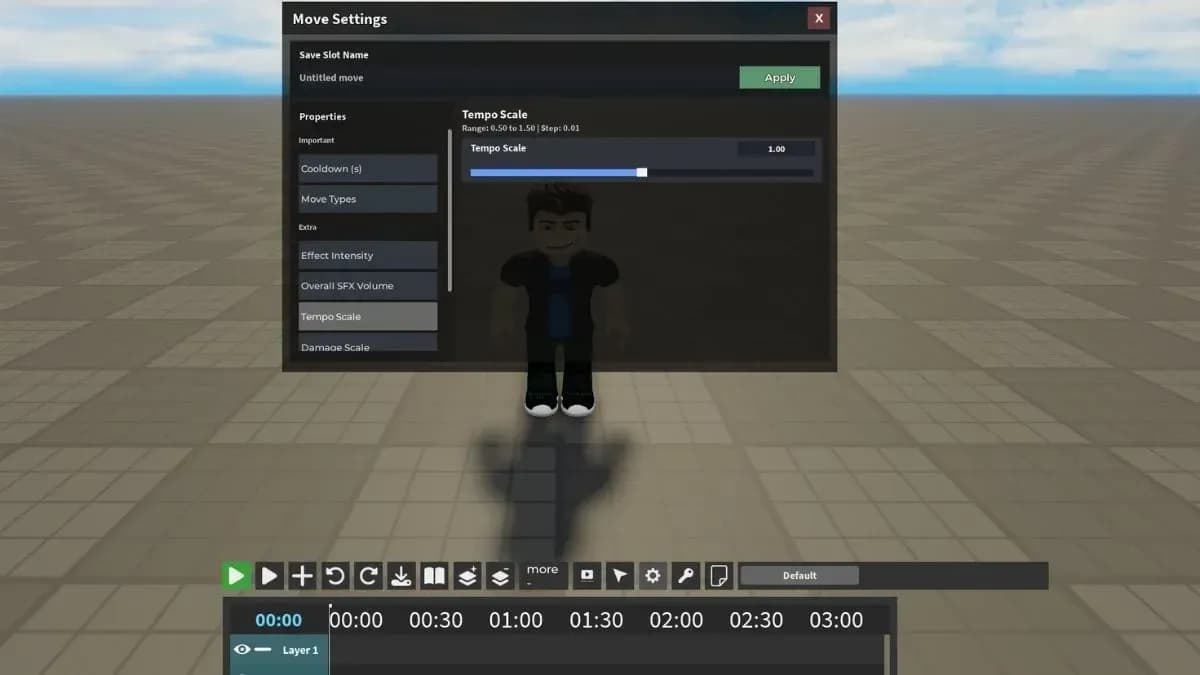
Pannello impostazioni Skill Builder

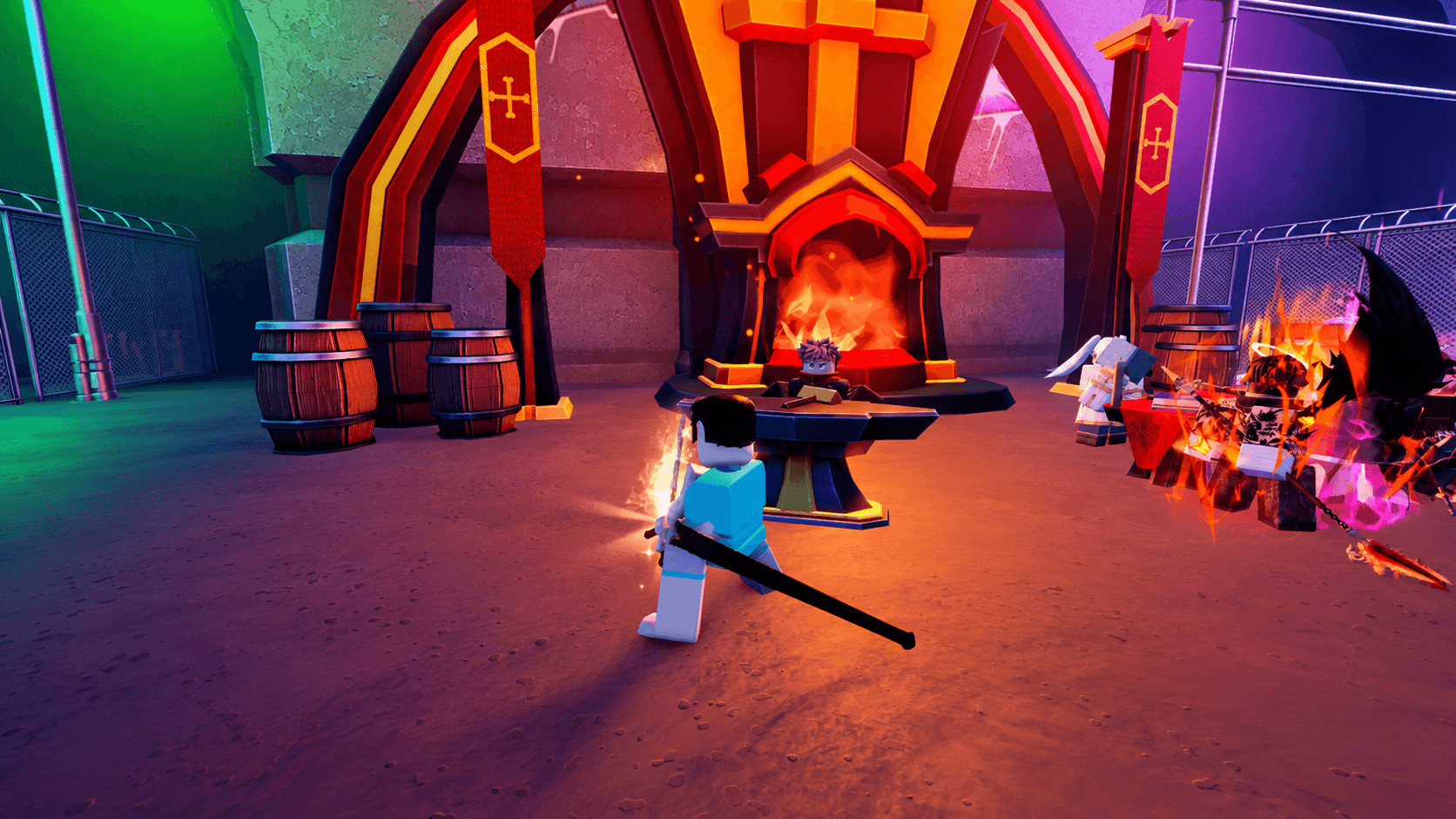
Come si configura la propria skill nello Skill Builder?
Il pannello Move Settings è dove la tua skill ottiene la sua identità di base. Qui assegni un nome e un cooldown; entrambi i campi sono necessari affinché la skill funzioni correttamente. Se ne salti uno, avrai problemi quando proverai a salvare.
| Impostazione | Cosa fa |
|---|---|
| Skill Name | Imposta il nome visualizzato per la tua skill personalizzata |
| Skill Cooldown | Controlla la durata del cooldown dopo l'esecuzione della skill |
Dai alla tua skill un nome riconoscibile, specialmente se hai intenzione di creare più set di mosse. Il valore del cooldown è dove bilanci potenza e disponibilità, quindi impostalo con criterio invece di lasciarlo su quello predefinito.
Come funziona la Timeline nello Skill Builder?
La Timeline è la spina dorsale dell'intero sistema. È una sequenza di nodi, e ogni nodo rappresenta un passaggio nell'ordine di esecuzione della skill. Configuri ogni nodo in modo indipendente, il che significa che puoi concatenare mosse e animazioni completamente diverse in un'unica skill fluida.
| Impostazione | Cosa fa |
|---|---|
| Skill | Seleziona quale skill esistente viene riprodotta durante quel nodo |
| Animation | Seleziona l'animazione riprodotta durante quel nodo |
| Attack Speed | Slider che controlla la velocità d'attacco per quel nodo specifico |
| Animation Speed | Slider che controlla la velocità di riproduzione dell'animazione per quel nodo |
Costruisci l'intera sequenza di nodi prima di aggiungere effetti visivi o salvare. Cercare di aggiungere effetti a una timeline incompleta crea solo lavoro extra quando inevitabilmente dovrai riorganizzare i nodi.
Editor sequenza nodi Timeline
Cosa sono le Move Variants e come si usano?
Le Move Variants permettono a una singola skill di comportarsi in modo diverso a seconda di cosa sta succedendo quando il giocatore la attiva. Ogni variante ha la sua timeline indipendente, quindi puoi costruirle e modificarle separatamente senza che una variante influenzi l'altra.
Le varianti vengono attivate da quattro tipi di condizioni:
- Awakening bar: Soglie di utilizzo e costo
- User HP: Trigger basati sulla salute
- User state: Se il giocatore è in volo o a terra
- Movement direction: Indietro, avanti, sinistra o destra
Le varianti di direzione del movimento e stato dell'utente sono le più utili nell'immediato per il gioco competitivo. Una skill che si comporta diversamente quando sei in aria rispetto a quando sei a terra ti offre una flessibilità reale durante il combattimento, senza bisogno di cambiare set di mosse.
Come si aggiungono effetti alla propria skill nello Skill Builder?
Il pannello Extra gestisce tutte le proprietà audio e visive della mossa. Queste impostazioni si applicano all'intera skill piuttosto che ai singoli nodi della timeline, quindi configura prima la timeline e usa questo pannello come tocco finale.
| Impostazione | Cosa fa |
|---|---|
| Effect Intensity | Controlla quanto sono forti gli effetti sonori della mossa |
| Overall FX Volume | Controlla il volume audio complessivo della skill |
| Tempo | Controlla la velocità della mossa. Valori bassi rallentano, valori alti accelerano |
| Damage Scale | Regola l'output di danno della skill |
| Knockback Scale | Regola la forza di respinta (knockback) applicata ai nemici |
| Color Effects | Imposta un colore personalizzato per gli effetti visivi della skill |
Damage Scale e Knockback Scale sono le due impostazioni che influenzano realmente le prestazioni di una skill in combattimento. Tutto il resto è puramente estetico.
Come si usano i Preset nello Skill Builder?
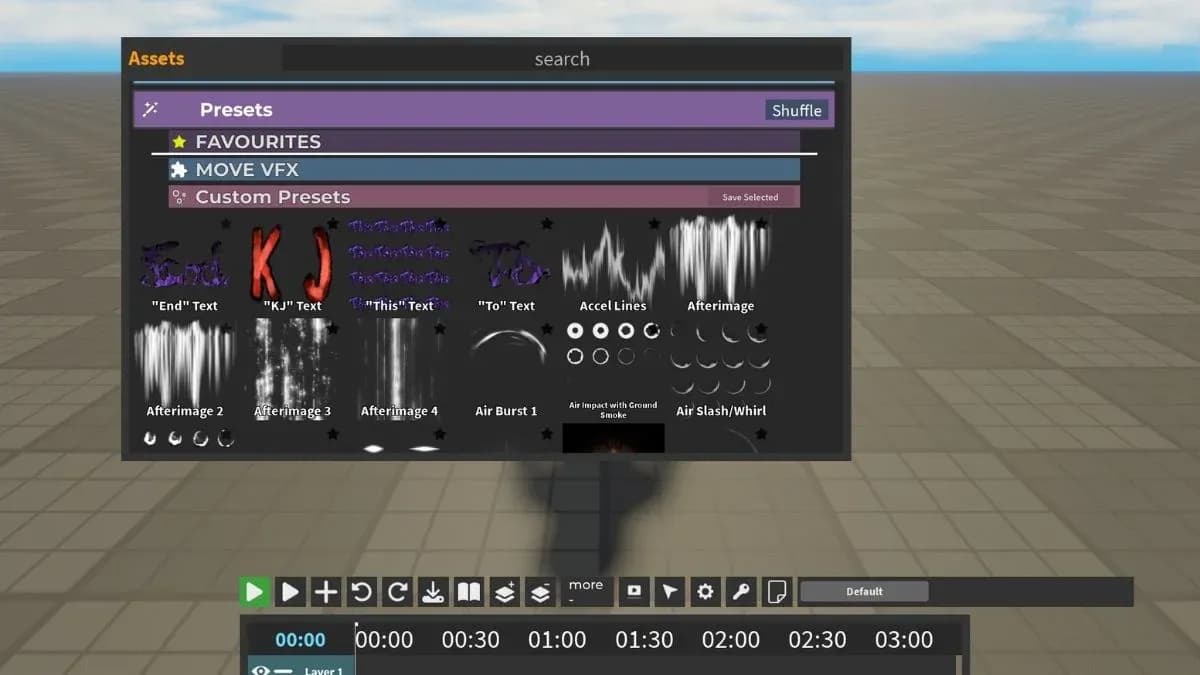
I Preset sono risorse pre-costruite incluse nel gioco che puoi caricare direttamente nella tua skill. Per accedervi, vai su Load, quindi naviga nella sezione Presets. I tipi di preset disponibili includono effetti di movimento e mesh; puoi cliccare e trascinare chiunque di essi direttamente nella tua timeline.
Una volta posizionato, ogni preset è modificabile. Puoi regolare il centraggio, le dimensioni, il colore e altre proprietà per adattarlo al tuo set di mosse specifico invece di usarlo così com'è.
Come si aggiunge una scia (Trail) alla propria mossa nello Skill Builder?
Le scie creano una scia visiva che segue una parte specifica del corpo durante l'esecuzione della mossa. Seleziona l'opzione Trail nel builder, quindi imposta il punto di attacco sotto Position usando Humanoid Part, ad esempio il Braccio Destro (Right Arm). La scia seguirà quella parte del corpo ogni volta che la mossa viene riprodotta.
Le opzioni di personalizzazione per le scie includono:
- Duration: Quanto a lungo la scia persiste dopo il completamento della mossa
- Shape/Size: Quanto appare larga o grande la scia
- Color: Il colore visivo della scia
Come si aggiungono oggetti di scena (Props) alla propria mossa nello Skill Builder?
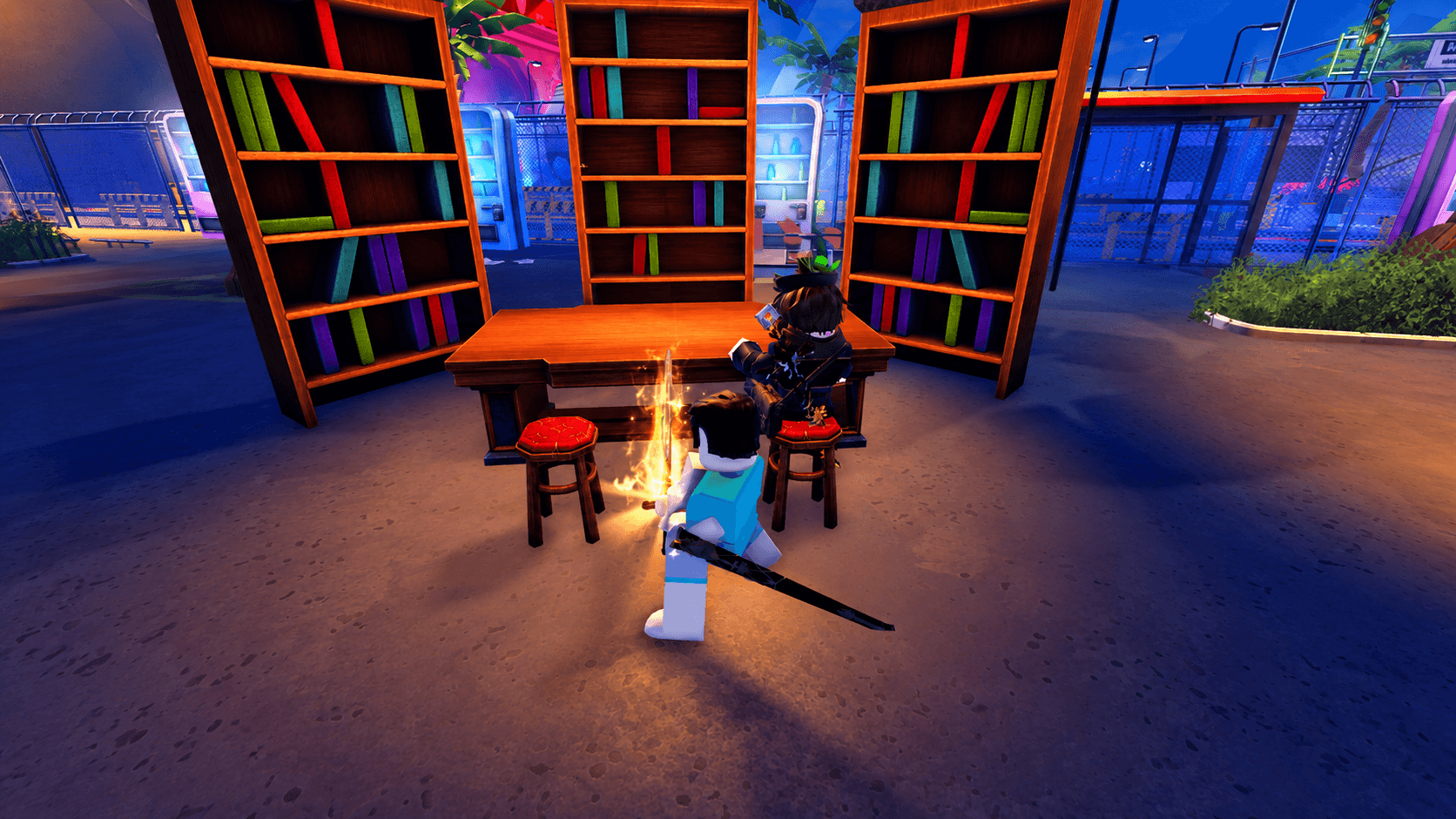
I Props sono oggetti fisici che appaiono durante l'animazione della mossa, come una katana. Quando generi un prop, questo si attacca automaticamente a una parte del corpo in base al tipo di prop. Per cambiare il punto di attacco, entra nelle impostazioni del prop e seleziona una parte del corpo diversa, quindi riposizionalo manualmente finché l'allineamento non sembra corretto.
I props possono attaccarsi a qualsiasi parte del corpo, inclusi testa, braccio destro, braccio sinistro o mani. Se il posizionamento è errato dopo l'attacco, trascina il prop manualmente finché non si trova dove vuoi.
Come si convalida e si salva la propria mossa nello Skill Builder?
Prima di salvare qualsiasi cosa, esegui il Gauntlet Validator. Clicca su Find Issues e il validator scansionerà il tuo set di mosse alla ricerca di errori, segnalando problemi come una hitbox che non infligge danni o un nodo a cui manca completamente la hitbox. Puoi correggere ogni problema segnalato direttamente dal validator senza dover cercare manualmente nella timeline.
Una volta che il validator non mostra più problemi, il processo di salvataggio è semplice:
- Vai su Save
- Inserisci un nome per il tuo set di mosse
- Clicca su Confirm
Dopo aver salvato, esci dal builder e torna al menu Create. Il tuo set di mosse salvato apparirà nell'elenco, dove potrai equipaggiarlo e testarlo contro i manichini da allenamento.
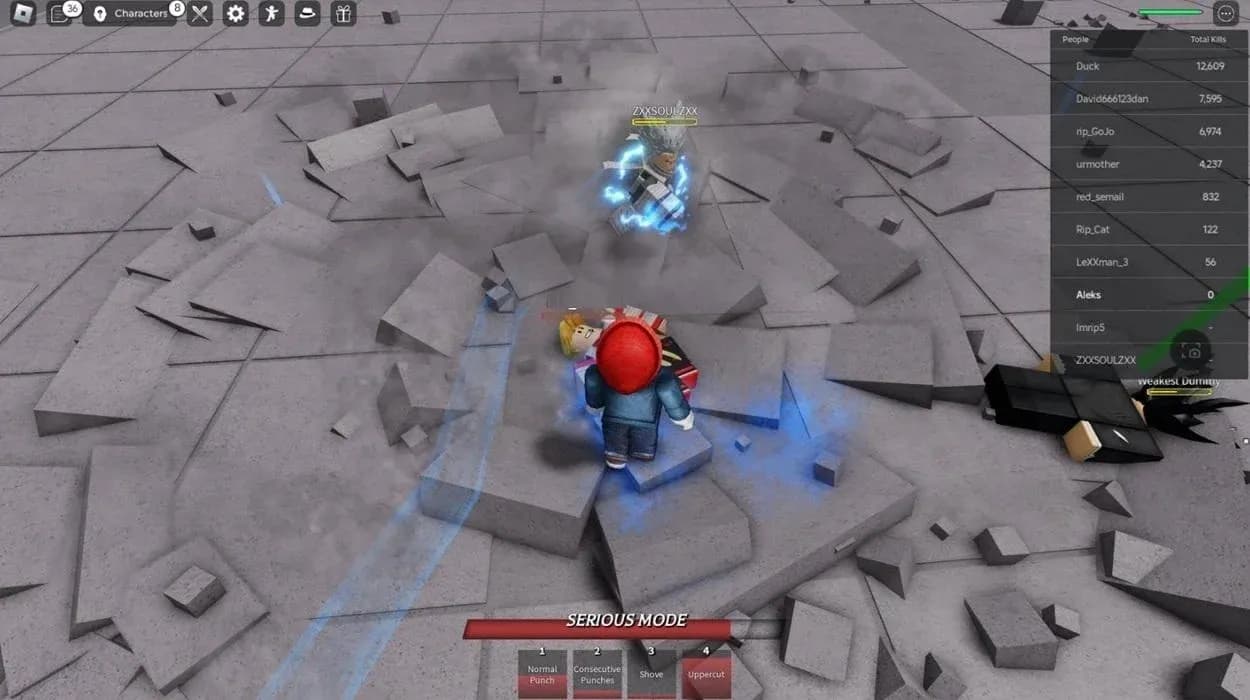
Salva e conferma il set di mosse
Domande frequenti sullo Skill Builder
Lo Skill Builder funziona su console?
No. Lo Skill Builder non funziona correttamente su PlayStation o Xbox nel suo stato attuale. Il PC è l'unica piattaforma in cui funziona come previsto.
Cosa succede se salvi un set di mosse con errori?
La mossa viene salvata con quegli errori, il che la porta a malfunzionamenti durante l'uso. Una skill senza hitbox riprodurrà l'animazione ma non infliggerà danni. Esegui il Gauntlet Validator e clicca su Find Issues prima di ogni salvataggio.
È possibile modificare un set di mosse salvato dopo il salvataggio?
Sì. Torna al builder, carica il tuo set di mosse salvato, apporta le modifiche e salva di nuovo.
Lo Skill Builder è uno dei sistemi più profondi di The Strongest Battlegrounds, e premia i giocatori che si prendono il tempo di capire ogni pannello prima di correre a salvare. Per altre guide Roblox che coprono tutto, dalle tier list di tower defense alle strategie specifiche per classe, la collezione completa fa al caso tuo. Se giochi ad altri titoli di combattimento o difesa su Roblox, la tier list di Universal Tower Defense analizza ogni unità dal tier S al D, e la guida alla classe Bastion di Survive Zombie Arena copre in dettaglio la difesa dalle ondate nelle fasi avanzate di gioco.